minto.tech スマホ(Android/iPhone)・PC(Mac/Windows)の便利情報をお届け! 月間アクセス160万PV!スマートフォン、タブレット、パソコン、地デジに関する素朴な疑問や、困ったこと、ノウハウ、コツなどが満載のお助け記事サイトはこちら!
※本ページにはプロモーション(広告)が含まれています
【2026年最新版】Thunderbolt 4ドッキングステーションでノートPCが充電されない・認識されない原因と対処法【完全ガイド】
Thunderbolt 4対応のドッキングステーション(ドック)を購入したのに、接続してもノートPCが充電されない、モニターが映らない、USBデバイスが認識されないといった問題に直面したことはありませんか?
Thunderbolt 4は非常に高機能な規格ですが、Power Delivery(PD)の電力不足、認証の問題、ファームウェアの問題など、複数の原因でトラブルが発生します。本記事では、Thunderbolt 4ドックの充電・認識問題を2026年最新情報をもとに徹底解説します。
- Thunderbolt 4ドックで充電されない・認識されない主な原因
- Power Delivery(PD)電力不足の診断と解決方法
- Thunderbolt設定での認証・承認手順
- ドックのファームウェア更新方法
- eGPUとの競合問題と対処法
- Thunderbolt接続の優先順位設定
- USB-C接続との違いと注意点
Thunderbolt 4とUSB-Cの違いを理解する
トラブル解決の前に、Thunderbolt 4とUSB-Cの違いを理解しておくことが重要です。見た目は同じコネクタでも、仕様が大きく異なります。
| 規格 | データ転送速度 | 最大充電出力 | 映像出力 |
|---|---|---|---|
| Thunderbolt 4 | 最大40Gbps | 最大100W(PD 3.0) | 8K / デュアル4K |
| Thunderbolt 5 | 最大120Gbps | 最大240W(PD 3.1) | デュアル8K |
| USB4 Gen 3 | 最大40Gbps | 最大100W(PD 3.0) | 制限あり |
| USB-C(PD 3.0) | 最大10Gbps | 最大100W | 制限あり |
重要:Thunderbolt 4のポートはUSB-Cポートでもあります。しかしUSB-CのポートがすべてThunderbolt 4に対応しているわけではありません。ポートの横に⚡(稲妻)マークがついているポートがThunderbolt対応です。
原因1:Power Delivery(PD)の電力不足
ドックからの充電電力が不足していると、PCは接続されていても充電が進まない、または充電速度が非常に遅いという問題が発生します。
必要な充電電力の目安
| ノートPCの種類 | 必要な充電電力 | 推奨ドック給電 |
|---|---|---|
| 軽量ノートPC(MacBook Air等) | 30〜67W | 60W以上 |
| 標準ノートPC(ThinkPad等) | 45〜65W | 90W以上 |
| ゲーミングノートPC | 100〜200W以上 | 100W以上(PD 3.0の最大) |
| MacBook Pro 16インチ M | 100〜140W | 140W(PD 3.1対応ドック推奨) |
ドックの給電能力を確認するには、ドックの仕様書またはパッケージの「Power Delivery」の数値を確認してください。ゲーミングノートPCやMacBook Pro 16インチなどの高消費電力PCは、Thunderbolt 4ドックの最大100W給電では不足する場合があります。
充電されない場合の確認手順
- ドックの仕様書で「Power Delivery出力」を確認
- PC側のThunderboltポートが充電入力に対応しているか確認(全ポートが充電対応でない機種もある)
- ドックの充電専用ポート(ホストポート)に接続しているか確認
- 付属のACアダプターがドックに正しく接続されているか確認
原因2:Thunderboltの認証・承認が必要
Thunderboltにはセキュリティ機能があり、新しいThunderboltデバイスを接続したときに承認が必要な場合があります。承認していないと充電やデバイス認識が機能しません。
Windows 11でのThunderbolt承認手順
- ドックを接続すると、タスクバーに通知が表示される場合がある
- 通知をクリックするか、「Intel Thunderbolt Software」を起動
- 接続されたデバイスが表示されるので「承認」をクリック
- 承認設定として「常に接続を許可」を選択すると次回から自動的に接続される
BIOSでのThunderboltセキュリティレベル変更
PCのBIOS設定でThunderboltのセキュリティレベルを変更することもできます。
- PC再起動時にBIOSに入る(Del、F2またはF10キー)
- 「Thunderbolt」または「Advanced」設定を探す
- 「Thunderbolt Security Level」を確認
- 「No Security(セキュリティなし)」または「User Authorization(ユーザー承認)」に変更
- 設定を保存して再起動
原因3:ドックのファームウェアが古い
Thunderbolt 4ドックのファームウェアが古い場合、特定のPCやOSバージョンとの相性問題が発生することがあります。メーカー各社は定期的にファームウェアアップデートを提供しています。
主要ドックメーカーのファームウェア更新方法
| メーカー | ファームウェア更新方法 |
|---|---|
| CalDigit | CalDigit公式サイトから「Firmware Update」をダウンロードして実行 |
| OWC | OWC公式サイトのサポートページからモデル番号で検索 |
| Dell | Dell Updateアプリ(またはDell公式サイト)で更新 |
| Lenovo | Lenovo Vantageアプリで自動更新 |
| Belkin | Belkin公式サイトのサポートページから |
原因4:Thunderboltドライバー・コントローラーの問題
Windows側のThunderboltドライバーが古いまたは破損している場合、デバイスの認識に問題が発生します。
Thunderboltドライバーの更新手順
- スタートメニューを右クリック →「デバイスマネージャー」を開く
- 「システムデバイス」を展開
- 「Intel Thunderbolt Controller」を右クリック →「ドライバーの更新」
- 「ドライバーを自動的に検索」を選択
- 更新がない場合は、Intelの公式サイトから「Thunderbolt Software」を手動でダウンロード
原因5:ケーブルの問題
Thunderbolt 4には専用のケーブルが必要です。通常のUSB-Cケーブルや廉価品では、フル機能が利用できない場合があります。
Thunderbolt 4ケーブルの見分け方
- ケーブルに⚡(稲妻)マークと「Thunderbolt 4」の表記がある
- 「40Gbps」の表記がある
- Intelの認証ロゴがある
ケーブル長にも注意が必要です。Thunderbolt 4のパッシブケーブルは最長50cmまでが推奨されています(一部の高品質アクティブケーブルは2mまで対応)。
原因6:eGPU(外付けGPU)との競合
Thunderbolt 4ポートにeGPUと他のデバイス(ドックなど)を同時に接続する場合、帯域幅の競合や電力の競合が発生することがあります。
eGPU接続時の注意点
- eGPUと通常のドックは別のThunderbolt 4ポートに接続する(デイジーチェーンは避ける)
- PCのThunderbolt 4ポートが複数ある場合、eGPUを高帯域のポートに優先的に接続
- BIOSで「Thunderbolt Boot Support」の設定を確認
原因7:macOSでのThunderbolt 4ドック問題
MacBookユーザーで問題が発生している場合、macOS固有の対処法があります。
macOSでのThunderboltリセット手順
- Apple()メニュー →「システム設定」→「一般」→「転送またはリセット」を開く
- SMCリセット(Intel Mac)またはNVRAMリセットを実行
- ドックのケーブルを抜いて30秒待ち、再接続
- 「システム設定」→「プライバシーとセキュリティ」で接続デバイスの許可を確認
macOSのThunderbolt接続情報確認
- Appleメニュー →「このMacについて」→「詳細情報…」
- 「システムレポート」→「Thunderbolt/USB4」を選択
- 接続されているデバイスとその認識状況を確認
対処法チェックリスト:トラブル別の対処
症状別:充電されない場合
- ドックのホストポート(PCに接続するポート)を使っているか確認
- ドックの給電能力(W数)がPCの要求電力を満たしているか確認
- Thunderbolt認証を「承認」しているか確認
- 別のThunderbolt 4ケーブルでテスト
- ドックのACアダプターが正しく接続されているか確認
症状別:デバイスが認識されない場合
- Intel Thunderbolt Softwareで承認状況を確認
- Thunderboltドライバーを最新版に更新
- ドックのファームウェアを更新
- PCのThunderbolt設定でセキュリティレベルを確認
- 別のThunderbolt 4ポート(PCに複数ある場合)に変更
この記事に関連するおすすめ商品
CalDigit TS4 Thunderbolt 4ドック
約55,000円〜
98W給電・18ポート搭載・MacBook/Windows対応
Thunderbolt 4認証ケーブル 40Gbps 0.8m
約3,000円〜
100W PD対応・Intel認証済み
Anker 778 Thunderbolt 4 ドッキングステーション
約38,000円〜
85W給電・コンパクト・デュアル4K対応
※ 価格は変動します。最新価格はリンク先でご確認ください
よくある質問(FAQ)
Q. ドックに接続しているときにバッテリーが減り続ける場合は?
ドックからの給電電力がPCの消費電力を下回っているため、バッテリーを消費しながら動作しています。ゲーミングノートなど高消費電力PCでは、Thunderbolt 4ドックの最大100W給電では不足することがあります。より高出力のドック、またはPD 3.1対応ドック(最大240W)への切り替えを検討してください。
Q. Thunderbolt 4ポートがないPCにThunderbolt 4ドックを接続できますか?
USB-CポートにThunderbolt 4ドックを接続することは可能ですが、USB4などの規格に応じた機能のみ利用できます。Thunderbolt専用の機能(40Gbps、デイジーチェーン等)は使えません。また充電は機能する場合があります。
Q. Thunderbolt 4ドックにThunderbolt 5のPCを接続しても問題ありませんか?
Thunderbolt 5は後方互換性があるため、Thunderbolt 4ドックに接続できます。ただしThunderbolt 4の仕様(最大40Gbps、最大100W給電)で動作します。Thunderbolt 5のフル性能を活かすにはThunderbolt 5対応ドックが必要です。
Q. ドックを接続するたびに「新しいデバイスが接続されました」と表示される場合は?
Intel Thunderbolt Softwareで「このデバイスを常に接続を許可する」設定に変更してください。デフォルトではセキュリティのため毎回確認が必要です。BIOS設定でセキュリティレベルを変更することでも解決できます。
Q. ドックを通じたモニターは映るが、他のUSBデバイスが認識されない場合は?
ドックの総消費電力が不足している場合にこのような症状が出ることがあります。多くのデバイスを接続している場合、ドックのUSBポートの電力供給が追いつかないことがあります。不要なデバイスを外してテストしてください。また、ドックのUSBハブポートは一部が充電専用の場合があるので仕様書を確認してください。
Q. Thunderbolt 4とThunderbolt 3ドックの違いはなんですか?
Thunderbolt 4はThunderbolt 3の後継規格で、最低保証帯域幅の引き上げ(PCIe 4 32Gbps保証)、最大4台のデイジーチェーン対応、USB4との完全互換性などが改善されています。転送速度の上限はどちらも40Gbpsです。Thunderbolt 3ドックにThunderbolt 4のPCを接続することはできますが、Thunderbolt 4の一部の機能が利用できない場合があります。
Q. デイジーチェーン(ドックにドックを接続)はできますか?
Thunderbolt 4はデイジーチェーンをサポートしており、最大6台のデバイスを数珠つなぎに接続できます。ただし接続するたびに帯域が分割されるため、接続台数が増えるほど各デバイスの速度は低下します。充電については、接続チェーンの途中でも機能することが多いですが、仕様はドックにより異なります。
まとめ:Thunderbolt 4ドック問題の解決優先順位
充電されない場合の確認順序
- ドックのホストポートにケーブルが接続されているか確認
- ドックの給電能力(W数)がPCの要求電力以上か確認
- Thunderbolt認証ソフトで承認を行う
- ドックのACアダプターが正しく接続されているか確認
- Thunderbolt 4認証済みケーブルに交換
- ドックのファームウェアを最新版に更新
- BIOSでThunderboltセキュリティ設定を確認
- Thunderboltドライバーを更新
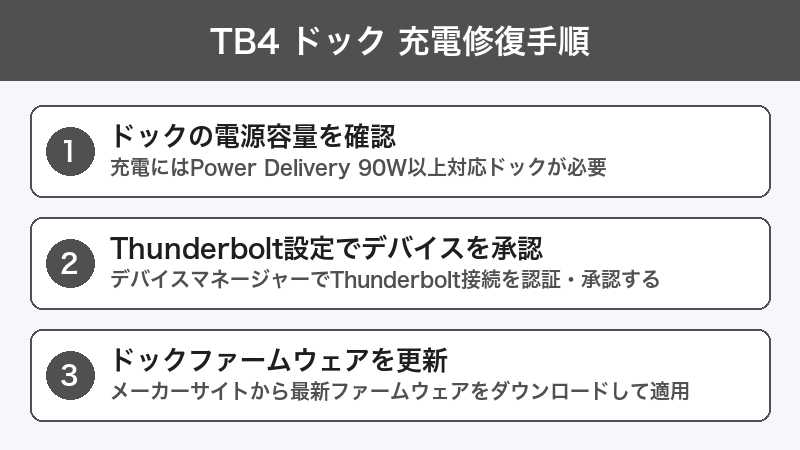
Thunderbolt 4ドックの問題の多くは、電力不足・認証・ファームウェアの3つが主な原因です。特に充電問題は電力不足、認識問題は認証関連のことが多いので、上記の順番で確認していくと効率よく解決できます。