minto.tech スマホ(Android/iPhone)・PC(Mac/Windows)の便利情報をお届け! 月間アクセス160万PV!スマートフォン、タブレット、パソコン、地デジに関する素朴な疑問や、困ったこと、ノウハウ、コツなどが満載のお助け記事サイトはこちら!
※本ページにはプロモーション(広告)が含まれています
Microsoft Teamsで画面共有ができない・相手に見えない…今すぐ解決しよう
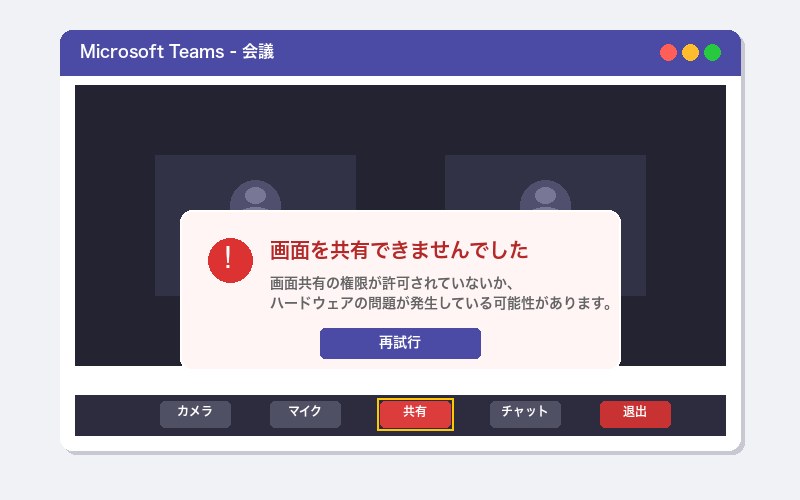
Microsoft Teamsの会議中に「画面共有」をクリックしたのに、相手に画面が映らない。または共有ボタン自体がグレーアウトしていて押せない。こんなトラブルに遭遇したことはありませんか?
リモートワークやオンライン会議が日常となった現在、Teamsの画面共有は仕事に欠かせない機能です。プレゼン資料の共有、操作手順の説明、データの確認など、画面共有が使えないと業務が止まってしまうことも少なくありません。
この記事では、Microsoft Teamsの画面共有ができない・相手に見えないトラブルの原因を徹底的に洗い出し、OS別(Windows/Mac)の具体的な対処法をステップ形式で解説します。IT管理者への確認ポイントや代替手段まで網羅しているので、どんな状況でも解決の糸口が見つかるはずです。
この記事でわかること
- Teamsの画面共有が「できない」「相手に見えない」「真っ黒になる」主な原因8つ
- Windows・Mac別の画面収録権限の確認・設定手順
- ブラウザ版Teamsでの画面共有の制限と許可方法
- ハードウェアアクセラレーション無効化による改善手順
- 組織のポリシー制限を確認・解除するためのIT管理者への相談ポイント
- PowerPoint LiveやWhiteboardなど画面共有の代替手段
- VPN・ファイアウォール・ネットワーク関連の切り分け方法
Teams画面共有の基本をおさらい
トラブルの原因を探る前に、まずTeamsの画面共有にはどんな種類があるのかを整理しておきましょう。共有方法によって発生するトラブルの種類も異なります。
画面共有の4つの種類
| 共有の種類 | 共有される範囲 | 特徴 |
|---|---|---|
| デスクトップ共有 | 画面全体(複数モニターの場合は選択可) | 操作中のすべてが見える。通知も表示されるため注意が必要 |
| ウィンドウ共有 | 選択した特定のアプリウィンドウのみ | 他のアプリや通知が映らず安心。最も利用頻度が高い |
| PowerPoint Live | PowerPointファイルをTeams内で直接表示 | 発表者ノートが見える。参加者が自分のペースでスライドを進められる |
| Microsoft Whiteboard | デジタルホワイトボード | 手書きやメモを共有しながらブレインストーミングが可能 |
画面共有のトラブルが発生した場合、まずどの共有方法で問題が起きているかを確認することが大切です。「デスクトップ共有」だけできない、「ウィンドウ共有」だけ真っ黒になる、といったケースもあります。
画面共有の基本手順
画面共有の基本的な操作手順を改めて確認しておきましょう。
- Teams会議に参加した状態で、画面下部のツールバーを確認する
- 「共有」ボタン(上向き矢印と四角のアイコン)をクリックする
- 共有メニューが表示されたら、共有したい画面やウィンドウを選択する
- 「画面」「ウィンドウ」「PowerPoint Live」「Whiteboard」のいずれかを選ぶ
- 共有が開始されると、画面の周囲に赤い枠が表示される(デスクトップ共有の場合)
この手順通りに操作しても共有できない場合は、以下で解説する原因と対処法を順番に試してみてください。
Teamsの画面共有ができない主な原因8つ
画面共有ができないトラブルには、さまざまな原因が考えられます。ここでは、発生頻度の高い順に8つの原因を解説します。
原因1:OSの画面収録・画面録画の権限が未許可
最も多い原因がこれです。特にMacユーザーに頻発します。
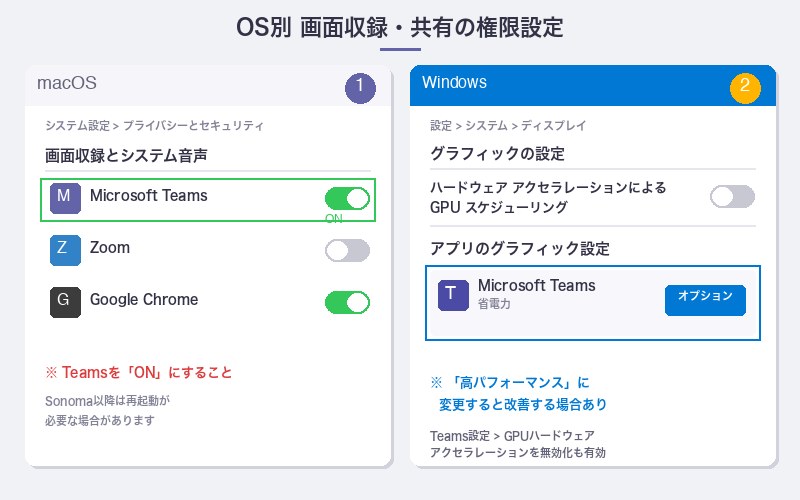
macOSでは、セキュリティ上の仕組みとして、アプリケーションが画面の内容をキャプチャ(録画・共有)するには、ユーザーが「画面収録」の権限を明示的に許可する必要があります。Teamsにこの権限が与えられていないと、画面共有ボタンをクリックしても相手には真っ黒な画面が表示されたり、そもそも共有自体が開始されなかったりします。
Windows 10/11でも、セキュリティソフトやグループポリシーが画面キャプチャをブロックしているケースがあります。
原因2:Teamsアプリのバージョンが古い
Microsoftは2024年後半にクラシックTeamsのサポートを終了し、新しいTeamsへの移行を完了させました。2025年7月以降、クラシックTeamsクライアントは利用できなくなっています。
古いバージョンのTeamsを使い続けていると、画面共有を含む多くの機能で不具合が発生する可能性があります。新しいTeamsでは起動速度が2倍に高速化し、メモリ使用量が50%削減されるなど、パフォーマンスも大幅に改善されています。
原因3:ブラウザ版Teamsの制限
デスクトップアプリではなくブラウザ版Teamsを使用している場合、ブラウザの種類によって画面共有が制限されます。
| ブラウザ | 画面共有の対応状況 |
|---|---|
| Microsoft Edge | 完全対応(推奨ブラウザ) |
| Google Chrome | 対応(一部制限あり) |
| Firefox | 画面共有は非対応 |
| Safari | 画面共有は非対応 |
| Opera | 画面共有は非対応 |
ブラウザ版ではさらに、画面共有の許可ダイアログがブラウザから表示され、ここで「許可」を選択しないと共有が始まりません。また、ブラウザのポップアップブロック設定で共有ダイアログ自体がブロックされるケースもあります。
原因4:組織のポリシーで制限されている
企業や学校のMicrosoft 365環境では、IT管理者がTeams管理センターから画面共有に関するポリシーを設定できます。以下のような制限が適用されている場合、一般ユーザーは画面共有を利用できません。
- 「画面共有モード」が「無効」に設定されている:デスクトップ共有やウィンドウ共有が完全にブロックされる
- 「発表者になれるユーザー」が限定されている:主催者のみ共有可能な設定になっている
- 外部会議でのコンテンツ共有がブロックされている:他の組織のユーザーとの会議で画面共有が使えない
- ゲストユーザーの共有権限が制限されている:社外のゲスト参加者は共有できない
自分だけが画面共有できず、同じ会議の他のメンバーは共有できている場合は、この原因の可能性が高いです。
原因5:GPU・ハードウェアアクセラレーションの問題
TeamsはデフォルトでGPUハードウェアアクセラレーションを使用して映像の描画処理を行っています。しかし、GPUドライバーとの相性問題により、以下のような症状が出ることがあります。
- 画面共有を開始すると相手側に真っ黒な画面が表示される
- 共有中に画面がちらつく・フリーズする
- 画面共有を開始した瞬間にTeamsアプリがクラッシュする
- 共有画面の解像度が極端に低い・ぼやける
特に古いGPUドライバーや、統合グラフィックス(Intel UHD Graphicsなど)を使用しているPCで発生しやすい問題です。
原因6:VPN・ファイアウォールの干渉
VPN(Virtual Private Network)を使用してTeams会議に参加している場合、VPNの暗号化やルーティングが画面共有のデータ転送を阻害するケースがあります。画面共有は映像データをリアルタイムで送信するため、通常のチャットや音声通話よりも多くの帯域と低遅延の通信が必要です。
また、企業のファイアウォールがTeamsの画面共有に使用するポートやプロトコルをブロックしている可能性もあります。
原因7:複数モニター環境の問題
デュアルモニターやトリプルモニターの環境では、どの画面を共有するかの選択で混乱が起きることがあります。また、異なる解像度のモニターを組み合わせている場合、DPIスケーリングの違いにより画面共有が正常に動作しないケースがあります。
4KモニターをノートPCにドッキングしている環境では、Teamsの画面共有時にパフォーマンスが大幅に低下することがMicrosoftの公式ドキュメントでも報告されています。
原因8:ネットワーク帯域不足
画面共有にはある程度のネットワーク帯域が必要です。Microsoftの推奨値として、画面共有を含む会議では最低でも1.5Mbps(上り)が必要とされています。Wi-Fi環境が不安定だったり、同じネットワークを多数の端末が利用していたりすると、帯域不足で画面共有の品質が劣化するか、開始できない場合があります。
【対処法1】Mac:画面収録の権限を許可する
Macユーザーで画面共有ができない場合、最初に確認すべきはOSの「画面収録」権限です。この設定が許可されていなければ、Teamsは画面の内容を一切キャプチャできません。
macOS Ventura以降の場合
- 画面左上のAppleメニュー(リンゴマーク)をクリックし、「システム設定」を選択する
- 左側のメニューから「プライバシーとセキュリティ」をクリックする
- 右側の一覧をスクロールして「画面収録」を見つけてクリックする
- アプリ一覧に「Microsoft Teams」があるか確認する
- Microsoft Teamsのトグルスイッチがオフ(グレー)になっていたら、クリックしてオン(緑)にする
- パスワードまたはTouch IDで認証する
- Teamsアプリを完全に終了する(Dockのアイコンを右クリック→「終了」)
- Teamsを再び起動する
重要:画面収録の権限を変更した後は、Teamsの再起動が必須です。設定を変更しただけでは反映されません。また、macOSのアップデート後に権限がリセットされることがあるため、アップデート後も確認してください。
macOS Monterey以前の場合
- Appleメニューから「システム環境設定」を開く
- 「セキュリティとプライバシー」をクリックする
- 「プライバシー」タブを選択する
- 左側のリストから「画面収録」を選択する
- 左下の鍵アイコンをクリックしてロックを解除する(パスワード入力が必要)
- 「Microsoft Teams」の横にあるチェックボックスをオンにする
- 鍵アイコンをクリックしてロックする
- Teamsアプリを再起動する
リストにMicrosoft Teamsが表示されていない場合は、「+」ボタンをクリックして「アプリケーション」フォルダからMicrosoft Teamsを手動で追加してください。
【対処法2】Windows:グラフィック設定と権限を確認する
WindowsでTeamsの画面共有ができない場合は、以下の手順で設定を確認します。
ステップ1:グラフィック設定の確認
- 「設定」アプリを開く(Windowsキー + I)
- 「システム」→「ディスプレイ」をクリックする
- 下にスクロールして「グラフィック」(または「グラフィックの設定」)をクリックする
- アプリの一覧から「Microsoft Teams」を探す
- Teamsをクリックして「オプション」を選択し、「省電力」または「Windowsに決定させる」に設定する
「高パフォーマンス」に設定されている場合、専用GPUが使用されて逆に画面共有に問題が出ることがあります。
ステップ2:セキュリティソフトの除外設定
ウイルス対策ソフトやセキュリティソフトが画面キャプチャ機能をブロックしている場合があります。
- 使用しているセキュリティソフトの設定画面を開く
- 「除外設定」または「ホワイトリスト」の項目を探す
- Microsoft Teamsの実行ファイルを除外リストに追加する
C:\Users\[ユーザー名]\AppData\Local\Microsoft\Teams\current\Teams.exe(新しいTeams)
C:\Program Files\WindowsApps\MSTeams配下のファイル - セキュリティソフトを再起動する
ステップ3:プライバシー設定の確認(Windows 11)
- 「設定」→「プライバシーとセキュリティ」を開く
- 「スクリーンショットとアプリの枠線」の項目を確認する
- 「画面キャプチャへのアクセスを許可」がオンになっていることを確認する
【対処法3】Teamsアプリの更新・再インストール
Teamsアプリのバージョンが古い、またはアプリ自体に不具合がある場合の対処法です。
Teamsの更新方法
- Teamsアプリを開く
- 右上の「…」(三点メニュー)をクリックする(または画面上部の自分のアイコンの近く)
- 「アップデートの確認」を選択する
- 更新がある場合は自動的にダウンロードが始まる
- ダウンロード完了後、Teamsを再起動して更新を適用する
Teamsのキャッシュを削除する(Windows)
キャッシュが破損していると画面共有を含む様々な機能に不具合が出ることがあります。
- Teamsアプリを完全に終了する(タスクバーのTeamsアイコンを右クリック→「終了」)
- Windowsキー + R を押して「ファイル名を指定して実行」を開く
%appdata%\Microsoft\Teamsと入力してEnterキーを押す- 表示されたフォルダ内の以下のフォルダの中身をすべて選択して削除する
Cacheblob_storagedatabasesGPUCacheLocal Storagetmp
- Teamsを再起動してサインインし直す
Teamsのキャッシュを削除する(Mac)
- Teamsアプリを完全に終了する
- Finderを開き、メニューバーの「移動」→「フォルダへ移動」を選択する
~/Library/Application Support/Microsoft/Teamsと入力してEnterを押す- 表示されたフォルダ内の
Cache、blob_storage、databases、GPUCache、Local Storage、tmpフォルダの中身を削除する - Teamsを再起動する
Teamsの再インストール
キャッシュ削除でも改善しない場合は、再インストールを試してください。
Windows:
- 「設定」→「アプリ」→「インストールされているアプリ」を開く
- 「Microsoft Teams」を見つけて「アンインストール」をクリックする
- Microsoft公式サイトから最新版のTeamsをダウンロードしてインストールする
Mac:
- FinderでアプリケーションフォルダからMicrosoft Teamsをゴミ箱にドラッグする
- ゴミ箱を空にする
- Microsoft公式サイトからMac版Teamsをダウンロードしてインストールする
- インストール後、画面収録の権限を再度許可する(対処法1を参照)
【対処法4】ブラウザ版Teamsの画面共有許可設定
ブラウザ版Teamsで画面共有ができない場合は、以下の点を確認してください。
対応ブラウザの使用を確認
まず、Microsoft EdgeまたはGoogle Chromeを使用しているか確認してください。Firefox、Safari、Operaではブラウザ版Teamsの画面共有はサポートされていません。
ブラウザの画面共有許可(Chrome)
- Teams会議中に画面共有ボタンをクリックする
- Chromeが「○○があなたの画面の内容の共有を求めています」というダイアログを表示する
- 共有したい画面(「画面全体」「ウィンドウ」「タブ」)を選択する
- 「共有」ボタンをクリックする
このダイアログが表示されない場合は、ブラウザの設定を確認します。
- Chromeのアドレスバーに
chrome://settings/content/screenCaptureと入力する - 「画面のキャプチャ」の設定で、teams.microsoft.com がブロックリストに入っていないか確認する
- ブロックされている場合は「許可」に変更する
ブラウザの画面共有許可(Edge)
- Edgeのアドレスバーに
edge://settings/content/screenCaptureと入力する - 画面キャプチャの設定を確認する
- teams.microsoft.com が「許可」になっていることを確認する
ポップアップブロックの解除
ブラウザのポップアップブロック機能が画面共有の許可ダイアログをブロックしている可能性があります。
- ブラウザの設定で「ポップアップとリダイレクト」の項目を開く
teams.microsoft.comを「許可」リストに追加する
【対処法5】ハードウェアアクセラレーションの無効化
画面共有すると真っ黒な画面が相手に表示される、または共有中に画面がちらつく場合は、ハードウェアアクセラレーションの無効化が有効です。
Teamsアプリでの設定手順
- Teamsアプリを開く
- 右上の「…」(三点メニュー)をクリックする
- 「設定」を選択する
- 「一般」タブを開く
- 「GPUハードウェアアクセラレーションを無効にする」にチェックを入れる
- Teamsアプリを再起動する
ポイント:ハードウェアアクセラレーションを無効にすると、GPU処理がCPU処理に切り替わります。画面共有の問題は改善しますが、映像の滑らかさがやや低下する場合があります。画面共有のトラブルが解決したら、元に戻して問題が再発しないか確認してみてください。
新しいTeamsでは設定項目の名称や場所が変わっている場合があります。「設定」→「一般」→「パフォーマンス」セクション内で同様の項目を探してください。
【対処法6】VPNの一時切断とネットワーク確認
VPNを使用している場合、画面共有の問題がネットワークに起因するかどうかを切り分ける方法です。
VPNの切り分け手順
- VPNを一時的に切断する
- Teams会議に再参加する
- 画面共有を試す
- 共有できた場合 → VPNが原因と判明。IT管理者にTeamsの画面共有通信をVPNから除外(スプリットトンネリング)するよう依頼する
- 共有できない場合 → VPN以外の原因を探す
ネットワーク品質の確認
帯域不足が疑われる場合は、以下を確認してください。
- 上り速度の確認:Speedtest.net 等で上り速度が1.5Mbps以上あるか確認する
- 有線LANへの切り替え:Wi-Fiが不安定な場合はLANケーブルで接続する
- 他の通信を減らす:大容量のダウンロードやストリーミングを停止する
- Wi-Fiルーターの再起動:ルーターのリセットで接続が安定することがある
Teams会議中にネットワーク品質を確認するには、会議ウィンドウの「…」→「通話の品質」を選択してリアルタイムのネットワーク状態を確認できます。
【対処法7】画面共有の代替手段を使う
上記の対処法をすべて試しても画面共有が動作しない場合や、急ぎの会議で対処する時間がない場合は、代替手段を活用しましょう。
PowerPoint Liveを使う
プレゼン資料を共有したいだけなら、PowerPoint Liveが最適です。画面キャプチャ機能を使わずにスライドを共有できるため、画面収録の権限問題を回避できます。
- 会議中に「共有」ボタンをクリックする
- 「PowerPoint Live」セクションから共有したいファイルを選ぶ
- OneDrive上のファイルか、PCからアップロードしたファイルを選択する
- スライドショーが自動的に開始される
PowerPoint Liveの利点:
- 画面収録権限が不要(権限の問題を完全に回避できる)
- 発表者はノート(メモ)を見ながらプレゼンできる
- 参加者がスライドを自分のペースで確認できる
- ネットワーク負荷が通常の画面共有より少ない
PowerPoint Liveの注意点:
- 特殊フォントが標準フォントに置き換わることがある
- アニメーションや画面遷移が簡略化される場合がある
- 共有中にスライドの編集はできない
Microsoft Whiteboardを使う
アイデア出しやブレインストーミングの場面では、Microsoft Whiteboardが代替になります。
- 会議中に「共有」ボタンをクリックする
- 「Microsoft Whiteboard」を選択する
- ホワイトボードが表示され、参加者全員が書き込み可能になる
チャットでファイルを共有する
画面共有の目的が「資料を見せること」だけなら、Teamsのチャットにファイルをドラッグ&ドロップして共有する方法もあります。Word、Excel、PDF、画像などのファイルを会議チャットに直接アップロードできます。
【対処法8】IT管理者への確認ポイント
ここまでの対処法で解決しない場合、組織のポリシーが原因の可能性があります。以下のポイントをIT管理者に確認してもらいましょう。
確認をお願いする際のチェックリスト
| 確認項目 | 確認場所 | 推奨設定 |
|---|---|---|
| 画面共有モード | Teams管理センター → 会議 → 会議ポリシー | 「画面全体」を許可 |
| 発表者の権限 | 会議ポリシー → 「発表できるユーザー」 | 「全員」に設定 |
| 外部共有ポリシー | 会議ポリシー → 外部参加者のコンテンツ共有 | 「有効」に設定 |
| ゲストアクセス | Teams管理センター → ユーザー → ゲストアクセス | 画面共有を「許可」に |
| 帯域制限 | ネットワーク設定・ファイアウォールルール | Teams通信のポート開放 |
IT管理者に確認を依頼する際は、以下の情報を伝えるとスムーズです。
- 使用しているTeamsアプリのバージョン(デスクトップアプリかブラウザ版か)
- OSの種類とバージョン(Windows 11、macOS Sonoma等)
- エラーメッセージが表示された場合はその内容
- 同じ会議で他の参加者は共有できているかどうか
- いつ頃から問題が発生したか(特定のアップデート後など)
Windows/Mac別の対処法比較表
対処法をOS別にまとめました。お使いの環境に合わせてチェックしてください。
| 対処法 | Windows | Mac |
|---|---|---|
| 画面収録の権限確認 | 設定 → プライバシーとセキュリティ → 画面キャプチャ | システム設定 → プライバシーとセキュリティ → 画面収録 |
| キャッシュ削除 | %appdata%\Microsoft\Teams 内のキャッシュフォルダを削除 | ~/Library/Application Support/Microsoft/Teams 内のキャッシュを削除 |
| ハードウェアアクセラレーション無効化 | 設定 → 一般 → GPU無効化にチェック | 設定 → 一般 → GPU無効化にチェック |
| グラフィック設定 | 設定 → ディスプレイ → グラフィックでTeamsの使用GPUを確認 | 該当なし(macOSは自動管理) |
| 再インストール | 設定 → アプリからアンインストール後、公式サイトから再インストール | アプリケーションフォルダから削除後、公式サイトから再インストール |
| セキュリティソフトの確認 | 除外リストにTeamsを追加 | ファイアウォール設定でTeams通信を許可 |
よくある質問(FAQ)
まとめ
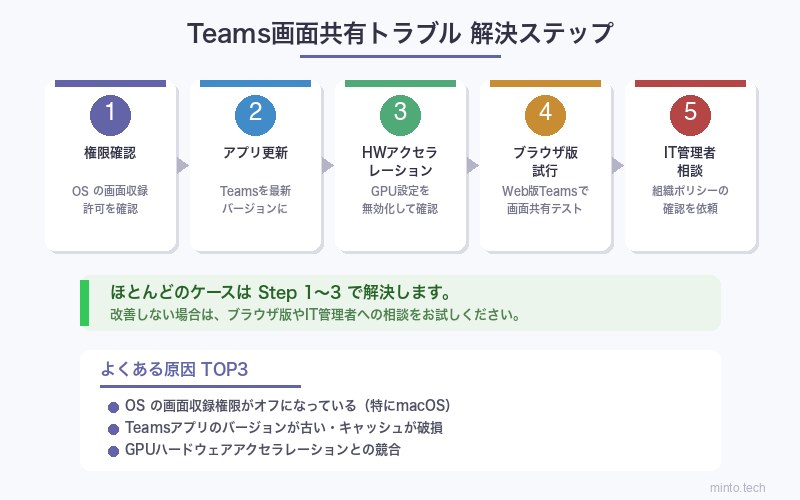
Microsoft Teamsの画面共有ができない・相手に見えないトラブルは、原因さえ特定できれば比較的簡単に解決できることがほとんどです。
最後に、トラブル発生時の確認手順を優先度順にまとめます。
画面共有トラブルの解決フローチャート
- 画面収録・キャプチャの権限を確認する(Mac:システム設定 / Windows:プライバシー設定)
- Teamsアプリを最新版に更新する(クラシックTeamsの場合は新しいTeamsに移行する)
- ブラウザ版の場合はEdgeまたはChromeを使用しているか確認する
- ハードウェアアクセラレーションを無効化してTeamsを再起動する
- Teamsのキャッシュを削除する
- VPNを一時切断してネットワーク原因を切り分ける
- 急ぎの場合はPowerPoint Liveなどの代替手段を使う
- IT管理者にTeams管理ポリシーの確認を依頼する
特にMacユーザーは「画面収録」の権限確認が最重要です。macOSアップデート後に権限がリセットされることが多く、これだけで解決するケースが非常に多いです。
Windowsユーザーはハードウェアアクセラレーションの無効化とキャッシュ削除で解決するケースが多く見られます。
どうしても解決しない場合は、PowerPoint Liveを使った代替共有も検討してみてください。画面キャプチャ機能を使わないため、権限やGPUの問題を完全に回避できる便利な機能です。
この記事が、Teamsの画面共有トラブルの解決に役立てば幸いです。快適なオンライン会議環境を整えて、スムーズなコミュニケーションを実現してください。