 minto.tech スマホ(Android/iPhone)・PC(Mac/Windows)の便利情報をお届け! 月間アクセス160万PV!スマートフォン、タブレット、パソコン、地デジに関する素朴な疑問や、困ったこと、ノウハウ、コツなどが満載のお助け記事サイトはこちら!
※本ページにはプロモーション(広告)が含まれています
【2026年最新版】Microsoft TeamsのCopilotが使えない・会議要約されない原因と対処法【完全ガイド】
Microsoft Teams会議でCopilotによるAI要約・文字起こし・アクションアイテム抽出を使おうとしたら「Copilotボタンが表示されない」「会議が終わっても要約が出てこない」——こうした問題に悩んでいませんか?
Teams Copilotは非常に便利な機能ですが、ライセンス・管理者設定・会議設定など複数の条件が揃わないと動作しません。この記事では、Teams Copilotが使えない原因を徹底的に解説し、状況別の対処法を紹介します。
- Teams CopilotとCopilot for Microsoft 365の違い
- Copilotが表示されない原因と確認方法
- 管理者ポリシーの確認・変更依頼方法
- 会議の文字起こし設定とCopilotの関係
- 録音なし・文字起こしなしで使う方法
- モバイルアプリとPC版の機能差
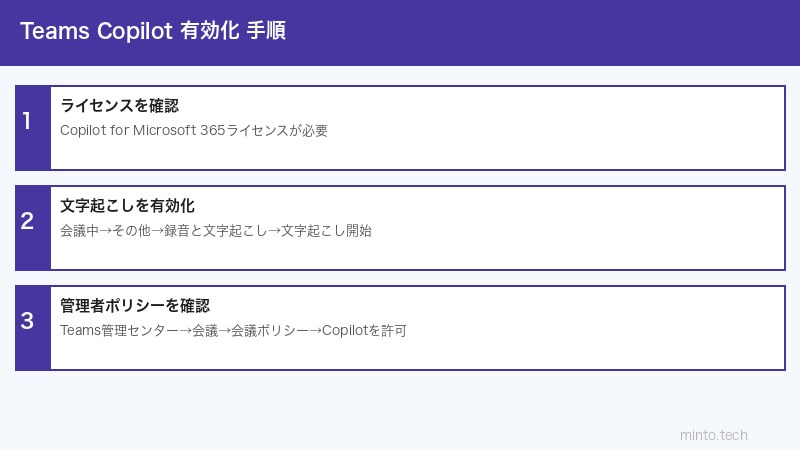
Teams Copilotの基本:動作に必要な条件
Teams Copilotを会議で使うためには、以下の条件をすべて満たす必要があります。
必要条件チェックリスト
| 条件 | 内容 | 確認場所 |
|---|---|---|
| ライセンス | Copilot for Microsoft 365ライセンスが必要 | Microsoft 365管理センター |
| 管理者ポリシー | Teams管理センターでCopilotが有効化されている | Teams管理センター |
| 文字起こし設定 | 「文字起こしあり」または「文字起こしなし」の設定 | 会議オプション |
| Teamsバージョン | Teams 2.0(新Teams)が必要 | Teams設定 |
| 会議の種類 | 1対1通話では使えない(グループ会議が必要) | — |
Copilotが表示されない原因と対処法
原因1:Copilot for Microsoft 365ライセンスがない
最も根本的な原因です。Teams Copilotを使うには、通常のMicrosoft 365ライセンス(Business Standardなど)に加えて、Copilot for Microsoft 365の追加ライセンスが必要です。
確認方法:
- Microsoft 365管理センター(admin.microsoft.com)にアクセス
- 「ユーザー」→「アクティブなユーザー」
- 対象ユーザーをクリックし、割り当てられているライセンスを確認
- 「Microsoft Copilot for Microsoft 365」が表示されているか確認
対処法:
- IT管理者にライセンスの割り当てを依頼する
- 組織のライセンス購入状況を確認する
原因2:Teams管理者ポリシーでCopilotが無効化されている
ライセンスがあっても、テナントの管理者がCopilotの使用を制限している場合があります。
管理者側の確認方法(IT管理者向け):
- Teams管理センター(admin.teams.microsoft.com)にアクセス
- 「会議」→「会議ポリシー」を開く
- 対象ユーザーのポリシーを選択
- 「Copilot」の設定を確認する
- 「文字起こしあり」:会議の文字起こし中のみCopilot使用可能
- 「文字起こしなし」:文字起こし不要でCopilot使用可能
- 「無効」:Copilot使用不可
一般ユーザーは管理者に以下を依頼してください:「会議ポリシーでCopilotを『文字起こしなし』または『文字起こしあり』に変更してほしい」
原因3:旧版Teams(Classic Teams)を使っている
Copilotは新しいTeams(Teams 2.0)でのみ利用できます。旧バージョンを使っているとCopilotボタンが表示されません。
確認・切り替え方法:
- Teams左上のメニューを確認
- 「新しいTeams」トグルスイッチが表示されている場合はオンにする
- または「設定とその他」→「新しいTeamsを試す」
原因4:会議の文字起こしが有効になっていない
「Copilotの設定が『文字起こしあり』の場合」は、会議中に文字起こし(トランスクリプト)を開始しないとCopilotが使えません。
会議中の文字起こし開始方法:
- 会議ツールバーの「詳細」(…)をクリック
- 「文字起こしを開始する」を選択
- 文字起こしが開始されるとCopilotタブが有効になる
「文字起こしなし」ポリシーであれば、文字起こしを開始しなくてもCopilotが使えます。IT管理者にポリシー変更を依頼するのも有効です。
原因5:会議の種類が対応していない
Copilotが使えるのは以下の会議種別です。
- スケジュール済みのTeams会議
- チャネル会議
- 3人以上のグループ会議(即席会議)
以下では使えません:
- 1対1の通話(音声通話・ビデオ通話)
- 外部ゲスト(Azure AD外のユーザー)が主催する会議
会議要約・文字起こし機能の詳細
Copilotで「会議要約」を使う方法
- スケジュール済みTeams会議に参加
- 画面上部または右側の「Copilot」ボタンをクリック
- 「会議のまとめ」または「要約」をリクエスト
- 会議終了後、「会議の詳細」→「概要」タブで要約を確認
アクションアイテムの抽出
CopilotはAIを使って会議中の会話から「誰が何をすべきか」(アクションアイテム)を自動で抽出します。会議後のフォローアップに非常に役立ちます。
アクションアイテムはCalendarの会議詳細画面、またはTeamsの「概要」タブで確認できます。
プライバシー設定と参加者への通知
文字起こしやCopilotを使うと、会議参加者全員に「文字起こしが開始されました」という通知が表示されます。これはプライバシー保護のための仕様です。
参加者が文字起こしに同意しない場合のオプション:
- 会議を退出する権利が参加者にはある
- 管理者は「プライバシーとセキュリティポリシー」でデータの保持期間を設定できる
- 文字起こしデータはSharePoint/OneDriveに保存され、会議主催者・オーナーがアクセスを管理できる
モバイルアプリとPC版の機能差
| 機能 | PC版 | モバイル版 |
|---|---|---|
| 会議中Copilotパネル | ○(サイドパネルで表示) | △(一部機能のみ) |
| リアルタイム質問 | ○ | ○ |
| 会議後の要約確認 | ○ | ○ |
| 文字起こし開始 | ○ | △(主催者のみ) |
| アクションアイテム抽出 | ○ | ○(会議後) |
モバイルアプリでCopilotが表示されない場合は、PC版のTeamsで同じ会議に参加するとCopilot機能にアクセスできます。
よくある質問(FAQ)
Q1. Copilot for Microsoft 365のライセンス料はいくらですか?
2026年時点で、Copilot for Microsoft 365は1ユーザーあたり月額4,497円(税抜)です。Microsoft 365 Business StandardまたはE3/E5プランへの追加ライセンスとして購入します。
Q2. 録音なしでもCopilotの会議要約は使えますか?
はい、管理者ポリシーが「文字起こしなし」に設定されていれば、録音・文字起こしを開始しなくてもCopilotが会議中に質問に答えます。ただしこの場合は会議後の要約は利用できません(リアルタイムのみ)。会議後の要約が必要な場合は文字起こしの開始が必要です。
Q3. 外部ゲストにもCopilotが見えていますか?
文字起こしが開始されると、外部ゲストを含む全参加者に「文字起こし中」の通知が表示されます。ただし外部ゲストがCopilotパネルを操作することはできません(ゲストはライセンスを持たないため)。
Q4. Copilotのデータはどこに保存されますか?
会議の文字起こし・要約データはSharePoint Onlineまたは会議主催者のOneDriveに保存されます。IT管理者は保持ポリシーを設定して、一定期間後に自動削除することが可能です。
Q5. CopilotはTeamsチャットでも使えますか?
はい、Teams Copilotは会議だけでなく、チャットスレッドの要約や返信の提案にも対応しています。チャット画面でCopilotボタン(スパークルアイコン)をクリックして利用できます。
Q6. Copilotの言語設定で日本語を選べますか?
はい、Copilotは日本語に対応しています。会議の言語設定・ユーザーの表示言語設定を日本語にすることで、日本語での要約・文字起こしが可能です。
Q7. 会議後に要約が表示されるまでどのくらいかかりますか?
会議終了後、通常は数分以内に要約が生成されます。長時間の会議(2時間以上)の場合は10〜30分程度かかる場合があります。要約はTeamsカレンダーの会議詳細「概要」タブで確認できます。
Q8. Copilotを会議中に使ってほしくない場合はどうすればいいですか?
IT管理者は会議ポリシーでCopilotを「無効」に設定できます。個別ユーザーのみ無効にする「カスタムポリシー」の作成も可能です。一般ユーザーがCopilotを個別に無効にする機能はないため、管理者に依頼が必要です。
Q9. Teamsのウェブ版(ブラウザ)でもCopilotは使えますか?
はい、ウェブブラウザ版のTeams(teams.microsoft.com)でもCopilotが利用できます。ただしPC版デスクトップアプリと比べると一部機能が遅延する場合があるため、デスクトップアプリの使用を推奨します。
Q10. 小規模企業(SMB)向けプランでもCopilotは使えますか?
Microsoft 365 Business BasicまたはStandardを利用中の中小企業でも、Copilot for Microsoft 365ライセンスを追加購入することでTeams Copilotを利用できます。最小購入単位はなく、必要なユーザー分だけ追加可能です。
この記事に関連するおすすめ商品
Web会議用ヘッドセット
約5,000円〜
ノイズキャンセルマイク搭載、Teamsの文字起こし精度が向上
高画質Webカメラ(1080p)
約5,000円〜
Teams会議でクリアな映像を届ける、マイク内蔵モデルも多数
※ 価格は変動します。最新価格はリンク先でご確認ください
まとめ
Microsoft Teams Copilotが使えない場合、まず以下を確認してください。
- ライセンス確認:Copilot for Microsoft 365ライセンスが自分に割り当てられているか
- 管理者ポリシー:Teams管理センターでCopilotが「文字起こしあり」または「文字起こしなし」になっているか
- 新しいTeams:Teams 2.0(新Teams)を使っているか
- 文字起こし:ポリシーが「文字起こしあり」の場合、会議中に文字起こしを開始したか
- 会議の種類:1対1通話ではなくグループ会議になっているか
ライセンスや管理者ポリシーの問題はIT部門への確認が必要ですが、設定変更は比較的簡単に対応できます。このチェックリストを参考に、順番に確認していくことで問題を解決できるでしょう。