minto.tech スマホ(Android/iPhone)・PC(Mac/Windows)の便利情報をお届け! 月間アクセス160万PV!スマートフォン、タブレット、パソコン、地デジに関する素朴な疑問や、困ったこと、ノウハウ、コツなどが満載のお助け記事サイトはこちら!
※本ページにはプロモーション(広告)が含まれています
Steam Deckを使っていると、「バッテリー残量が50%あるのに突然電源が落ちる」「充電しても100%にならない」「残量表示がおかしい」といったバッテリー関連のトラブルに遭遇することがあります。これらの症状は、バッテリーのキャリブレーション(較正)がずれていることが原因であるケースが多く、適切な対処を行うことで改善できます。
この記事では、Steam Deckのバッテリー残量表示がおかしくなる原因と、キャリブレーション方法を含めた具体的な対処法を初心者の方にもわかりやすく解説します。
この記事でわかること
- Steam Deckのバッテリー残量表示がおかしくなる原因
- バッテリーキャリブレーション(較正)の正しい手順
- バッテリー寿命を延ばすための設定と使い方
- 充電が100%にならない・途中で止まる場合の対処法
- バッテリー交換が必要かどうかの判断基準
Steam Deckのバッテリー残量表示がおかしくなる原因
Steam Deckのバッテリー残量表示がずれてしまう原因はいくつかあります。まずは原因を理解することで、適切な対処法を選びましょう。
1. バッテリーキャリブレーションのずれ
最も一般的な原因です。Steam Deckに搭載されているリチウムイオンバッテリーは、長期間使用していると、バッテリーコントローラー(バッテリー管理IC)が記録している残量と、実際のバッテリー残量にずれが生じます。これは「キャリブレーションのずれ」と呼ばれ、以下のような状況で発生しやすくなります。
- バッテリーを完全に使い切らずに充電を繰り返している
- 長期間Steam Deckを放置していた(1ヶ月以上使わなかった)
- 大幅なシステムアップデート後
- 急激な温度変化のある環境で使用している
2. SteamOSのバッテリードライバーの不具合
SteamOSのアップデートに伴い、バッテリー関連のドライバーにバグが含まれる場合があります。特にSteamOS 3.5以降では、バッテリー残量の読み取りに関する不具合が一部のユーザーから報告されています。この場合、システムアップデートやドライバーの再読み込みで改善することがあります。
3. バッテリーの経年劣化
リチウムイオンバッテリーは、充放電を繰り返すことで少しずつ劣化します。一般的に300〜500回の充放電サイクルで容量が80%程度まで低下するとされています。劣化が進むと、満充電の容量自体が減少するため、残量表示と実際の稼働時間にずれが生じます。
4. 充電器やケーブルの問題
Steam Deckに付属していない充電器やケーブルを使用している場合、十分な電力が供給されず、充電が不安定になることがあります。特に出力の低い充電器(15W以下)では、使用しながらの充電で残量が減ってしまうこともあります。
5. 高負荷ゲーム中の電力消費
グラフィック負荷の高いゲームをプレイ中は、バッテリーの消費が急激に増加します。この際、バッテリーの電圧が急激に低下し、コントローラーが正確な残量を計算できなくなることがあります。
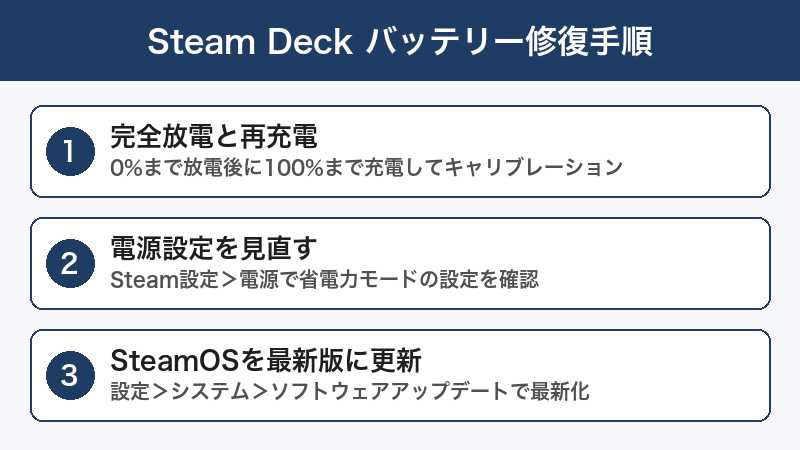
対処法1:バッテリーキャリブレーション(較正)を実行する
バッテリー残量表示のずれを直す最も効果的な方法が、バッテリーキャリブレーション(較正)です。以下の手順で行いましょう。
ステップ1:バッテリーを完全に使い切る
- Steam Deckの電源を入れ、通常通り使用します
- 省電力設定を一時的にオフにし、画面の明るさを最大にします
- 負荷の高いゲーム(例:サイバーパンク2077、エルデンリング等)を実行するか、動画を再生し続けます
- バッテリーが完全になくなり、Steam Deckが自動的にシャットダウンするまで待ちます
- シャットダウン後、さらに30分〜1時間ほど放置します(残留電荷を放電させるため)
注意:この作業は月に1回程度で十分です。頻繁に行うとバッテリーの劣化を早める原因になります。
ステップ2:電源を切った状態で満充電にする
- Steam Deckの電源がオフであることを確認します
- 付属の45W USB-C充電器を接続します
- LEDインジケーターが白色に変わる(満充電)まで、電源を入れずに充電し続けます
- 目安として3〜4時間程度かかります
- 満充電後もさらに30分ほど充電器を繋いだままにします
ステップ3:充電器を外して起動・確認
- 充電器を外します
- Steam Deckの電源を入れます
- 右上のバッテリーアイコンを確認し、100%と表示されていることを確認します
- 設定 > システム > バッテリーで、詳細な情報を確認します
この一連の作業を行うことで、バッテリーコントローラーが正確な満充電容量と空容量を再学習し、残量表示が正確になります。
対処法2:デスクトップモードでバッテリー情報を確認する
より詳細なバッテリー情報を確認するために、デスクトップモードを使用する方法があります。
ステップ1:デスクトップモードに切り替える
- Steamボタン(左上)を押します
- 「電源」を選択します
- 「デスクトップに切り替え」を選択します
ステップ2:ターミナルでバッテリー情報を確認する
- デスクトップモードで、タスクバーのターミナルアイコン(Konsole)をクリックします
- 以下のコマンドを入力してEnterキーを押します
cat /sys/class/power_supply/BAT1/ueventこのコマンドで以下の情報が確認できます:
| 項目 | 意味 | 確認ポイント |
|---|---|---|
| POWER_SUPPLY_ENERGY_FULL | 現在の満充電容量(μWh) | 設計容量と比較して劣化度を確認 |
| POWER_SUPPLY_ENERGY_FULL_DESIGN | 設計上の満充電容量(μWh) | 40,040,000(約40Wh)が正常 |
| POWER_SUPPLY_ENERGY_NOW | 現在のバッテリー残量(μWh) | FULLとの比率が表示残量%と一致するか |
| POWER_SUPPLY_CYCLE_COUNT | 充放電サイクル回数 | 300以上なら劣化が進んでいる可能性 |
| POWER_SUPPLY_STATUS | 現在のバッテリー状態 | Charging/Discharging/Full |
ステップ3:バッテリーヘルス(健全度)を計算する
上記のコマンド結果から、バッテリーの健全度を以下の計算式で確認できます:
バッテリーヘルス(%) = (ENERGY_FULL ÷ ENERGY_FULL_DESIGN) × 100例えば、ENERGY_FULLが36,000,000、ENERGY_FULL_DESIGNが40,040,000の場合:
36,000,000 ÷ 40,040,000 × 100 = 約89.9%
この数値が80%を下回っている場合は、バッテリーの劣化がかなり進んでいる状態です。
対処法3:SteamOSのアップデートを確認する
バッテリー関連のバグがSteamOSの更新で修正されている場合があります。
ステップ1:システムアップデートを実行する
- Steamボタンを押します
- 「設定」を選択します
- 「システム」を選択します
- 「ソフトウェア アップデート」セクションで「アップデートを確認」をタップします
- アップデートが見つかった場合は「適用」を押します
- 再起動が求められたら再起動します
ステップ2:ベータチャンネルを試す(上級者向け)
安定版でバッテリーの問題が解決しない場合、ベータチャンネルに切り替えることで、最新の修正が適用される場合があります。
- 設定 > システム > 「システム更新チャンネル」を開きます
- 「Beta」または「Preview」を選択します
- アップデートを確認・適用します
注意:ベータ版は不安定な場合があります。問題が悪化した場合は「Stable」に戻してください。
対処法4:充電環境を見直す
充電器やケーブルの問題でバッテリー表示がおかしくなる場合もあります。
チェックポイント
| 項目 | 推奨 | 注意点 |
|---|---|---|
| 充電器の出力 | 45W以上(PD対応) | 15W以下ではゲーム中に充電が追いつかない |
| ケーブル | USB-C PD対応ケーブル | データ専用ケーブルでは充電できない場合がある |
| 充電温度 | 10〜35度の環境 | 高温環境では充電速度が制限される |
| ドック使用時 | ドック経由の電力供給を確認 | 一部のドックはパススルー充電が不十分 |
純正充電器でテストする
- Steam Deck付属の45W充電器とケーブルを使用します
- 壁のコンセントに直接接続します(電源タップやUSBハブを経由しない)
- 30分以上充電して、残量表示が正常に増加するか確認します
対処法5:バッテリー保護設定を活用する
SteamOS 3.5以降では、バッテリーの寿命を延ばすための保護機能が追加されています。
最大充電レベルの設定
- Steamボタン > 設定 > システムを開きます
- 「バッテリー」セクションを確認します
- 「バッテリーストレージモード」が有効になっている場合は、長期保管用のモードです
- 日常使用では無効にしておきます
バッテリーの寿命を延ばすためのベストプラクティスは以下の通りです:
- 可能であれば20%〜80%の範囲で充電を維持する
- 満充電のまま長時間放置しない
- 高温環境での充電・使用を避ける
- 長期間使わない場合は50〜60%程度の残量で保管する
対処法6:BIOSリセットを試す
上記の方法で改善しない場合、BIOSのリセットが有効な場合があります。
ステップ1:BIOSメニューに入る
- Steam Deckの電源を完全にオフにします
- 音量「+」ボタンを押しながら電源ボタンを押します
- BIOSメニュー(UEFI設定画面)が表示されます
ステップ2:バッテリー関連の設定を確認する
- 「Setup Utility」を選択します
- 「Power」セクションを確認します
- バッテリー関連の設定がデフォルト値であることを確認します
- 設定が変更されている場合は「Load Defaults」でデフォルトに戻します
- 「Save and Exit」を選択します
対処法7:バッテリー交換を検討する
キャリブレーションやソフトウェアの対処で改善しない場合、バッテリー自体の劣化が原因の可能性が高くなります。
バッテリー交換が必要な判断基準
| 状態 | 判断 | 推奨アクション |
|---|---|---|
| バッテリーヘルス80%以上 | 正常範囲 | キャリブレーションで対処可能 |
| バッテリーヘルス60〜80% | 劣化が進行中 | 交換を検討。使い方を改善して延命 |
| バッテリーヘルス60%未満 | 要交換 | 交換を強く推奨 |
| バッテリーが膨張している | 危険な状態 | 直ちに使用を中止し、交換する |
交換方法
Steam Deckは、iFixitとValveが提携して公式の修理パーツを販売しています。バッテリー交換キットには必要なツールが含まれており、比較的簡単に交換できるように設計されています。
- iFixitのSteam Deck用バッテリー交換キットを入手します
- iFixitの公式修理ガイドを参照しながら作業します
- 作業前に必ず電源を切り、充電ケーブルを外します
- 静電気に注意し、ESD対策をしてから分解します
注意:自分での修理に自信がない場合は、Valve公式サポートに修理を依頼することも可能です。保証期間内であれば、無償で対応してもらえる場合もあります。
対処法のまとめ
| 対処法 | 難易度 | 効果 | こんな時に |
|---|---|---|---|
| バッテリーキャリブレーション | 簡単 | 高い | 残量表示のずれが主な症状 |
| デスクトップモードで確認 | やや簡単 | 中程度 | 原因を特定したい時 |
| SteamOSアップデート | 簡単 | 中程度 | アップデート後に症状が出た場合 |
| 充電環境の見直し | 簡単 | 中程度 | 充電が不安定な場合 |
| バッテリー保護設定 | 簡単 | 予防効果 | 長期的な劣化を防ぎたい場合 |
| BIOSリセット | やや難しい | 中程度 | 他の方法で改善しない場合 |
| バッテリー交換 | 難しい | 非常に高い | ヘルスが60%以下の場合 |
この記事に関連するおすすめ商品
Anker USB-C 急速充電器 45W PD対応
約3,490円
Steam Deckの高速充電に最適。PD3.0対応で安定した電力供給
iFixit Steam Deck バッテリー交換キット
約6,980円
公式パートナーの交換用バッテリー。必要な工具セット付き
Steam Deck用 USB-C ドック ハブ
約4,980円
PD充電パススルー対応。HDMI出力やUSBポートも搭載
※ 価格は変動します。最新価格はリンク先でご確認ください
よくある質問(FAQ)
Q. バッテリーキャリブレーションはどのくらいの頻度で行えばいいですか?
月に1回程度が目安です。頻繁に行うとバッテリーの劣化を早めてしまうため、残量表示に明らかなずれを感じた時のみ実施することをおすすめします。
Q. バッテリーが30%から突然0%になって電源が落ちます。故障ですか?
キャリブレーションのずれが原因である可能性が高いです。まずは対処法1のキャリブレーション手順を試してください。改善しない場合はバッテリーの劣化が考えられます。
Q. Steam Deckのバッテリー寿命はどのくらいですか?
一般的に2〜3年(300〜500サイクル)で容量が80%程度に低下します。使い方や充電環境によっても変わりますが、毎日ヘビーに使用する場合は1年半程度で劣化を感じる場合もあります。
Q. サードパーティの充電器を使っても大丈夫ですか?
USB PD(Power Delivery)対応の45W以上の充電器であれば問題ありません。ただし、安価な無名ブランドの充電器はPD規格に準拠していない場合があるため、Ankerやエレコムなどの信頼できるメーカーの製品を選ぶことをおすすめします。
Q. 充電しながらゲームをするとバッテリーに悪影響がありますか?
充電しながらの使用は、バッテリーの温度が上がりやすく、劣化を早める可能性があります。可能であれば充電中は使用を控えるか、軽いゲームにとどめることをおすすめします。ただし、Steam Deckはパススルー充電に対応しているため、短時間であれば大きな問題はありません。
Q. Steam Deck OLEDモデルでもバッテリー問題は起きますか?
はい、OLEDモデルでもバッテリーキャリブレーションのずれは発生する可能性があります。ただし、OLEDモデルはバッテリー容量が50Wh(LCDモデルは40Wh)と大きく、電力管理も改善されているため、問題が起きにくい傾向にあります。
Q. バッテリー残量が100%から減らないのは正常ですか?
充電器に接続した状態では100%表示が続くのは正常です。充電器を外しても100%から減らない場合は、バッテリーコントローラーの異常が考えられるため、キャリブレーションを実施してください。
Q. 長期間使わない場合のバッテリー保管方法は?
50〜60%程度に充電した状態で電源を切り、涼しく乾燥した場所に保管してください。完全放電状態で長期間放置すると、バッテリーが深放電状態になり、再充電できなくなる可能性があります。月に1度程度は電源を入れて状態を確認することをおすすめします。
まとめ
Steam Deckのバッテリー残量表示がおかしくなる問題は、多くの場合キャリブレーションのずれが原因です。まずは「完全放電→満充電」のキャリブレーション手順を試してください。それでも改善しない場合は、デスクトップモードでバッテリーヘルスを確認し、劣化が進んでいる場合はバッテリー交換を検討しましょう。
日頃からバッテリーに優しい使い方(20〜80%の範囲で充電、高温環境を避ける、適切な充電器の使用)を心がけることで、バッテリーの寿命を延ばすことができます。Steam Deckを長く快適に使い続けるために、定期的なメンテナンスを行いましょう。