minto.tech スマホ(Android/iPhone)・PC(Mac/Windows)の便利情報をお届け! 月間アクセス160万PV!スマートフォン、タブレット、パソコン、地デジに関する素朴な疑問や、困ったこと、ノウハウ、コツなどが満載のお助け記事サイトはこちら!
※本ページにはプロモーション(広告)が含まれています
【2026年最新版】Stable DiffusionでVRAM不足エラーが出る・画像生成できない原因と対処法【完全ガイド】
Stable Diffusionを起動したら「CUDA out of memory」「RuntimeError: out of memory」というエラーが表示されて画像が生成できない…。VRAMが足りなくて困っているユーザーは非常に多いです。本記事では、AUTOMATIC1111 WebUI・Forgeで発生するOOM(Out of Memory)エラーの原因と、VRAMを大幅に節約する設定方法を徹底解説します。
この記事でわかること
- VRAM不足エラーの主な原因とVRAM使用量の確認方法
- –medvram / –lowvram起動オプションの使い方
- 画像解像度削減によるVRAM節約効果
- fp16/8bit量子化でモデルのVRAM使用量を半減させる方法
- xformersによるVRAM使用量最適化の設定手順
- SDXL vs SD 1.5のVRAM要件比較
- VRAMが足りない場合のComfyUIへの移行
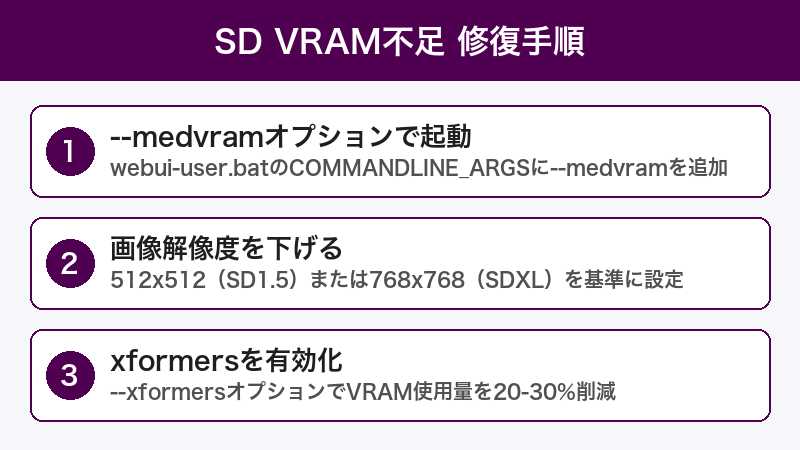
VRAM不足エラーの主な原因
Stable DiffusionのOOMエラーは、GPUのVRAM(グラフィックメモリ)が処理に必要なメモリ量を超えた場合に発生します。主な原因は以下のとおりです。
| 原因 | 詳細 | 解決難易度 |
|---|---|---|
| VRAMが絶対的に少ない | 4GB以下のGPUで重いモデルを使う | ★★★(設定で軽減可能) |
| 高解像度での生成 | 1024px以上はVRAM消費が急増 | ★(解像度を下げる) |
| 重いモデル(fp32フォーマット) | fp32はfp16の2倍のVRAMを使う | ★(量子化で解決) |
| 大きなバッチサイズ | 一度に複数枚生成するとVRAMが倍増 | ★(バッチサイズを1に) |
| 他アプリがVRAMを使用中 | ゲーム・動画編集等が起動中 | ★(他アプリを終了) |
| SDXLモデルの使用 | SDXLは最低6〜8GBのVRAMが必要 | ★★(SD 1.5系に切り替え) |
VRAM使用量を確認する方法
まず現在のVRAM使用量を確認しましょう。
Windowsの場合
# コマンドプロンプトで実行
nvidia-smi

# 結果例:
# | GPU  Name         | 0C | P0 | 47W /  80W |  3245MiB /  8192MiB |
# (使用中 3245MB / 合計 8192MB)
タスクマネージャーでの確認
- Ctrl + Shift + Esc でタスクマネージャーを開く
- 「パフォーマンス」タブ → 「GPU」を選択
- 「専用GPUメモリ使用量」でVRAMの使用状況を確認する
対処法1:–medvram / –lowvramオプションを使う
AUTOMATIC1111 WebUIの起動オプションを変更することで、VRAMの使用量を大幅に削減できます。
起動オプションの設定方法
- WebUIのフォルダ内にある
webui-user.bat(Windows)またはwebui-user.sh(Mac/Linux)をテキストエディタで開く set COMMANDLINE_ARGS=の行を見つける- 以下のオプションを追加する
オプションの種類と効果
| オプション | VRAM節約量 | 速度への影響 | 推奨GPU |
|---|---|---|---|
--medvram |
約2〜3GB削減 | やや遅くなる | 4〜6GB VRAM |
--lowvram |
最大限に削減 | かなり遅くなる | 2〜4GB VRAM |
--medvram-sdxl |
SDXL向け削減 | やや遅くなる | 6〜8GB VRAM |
--opt-split-attention |
中程度削減 | 影響少ない | 全般 |
webui-user.batの設定例(4GB VRAMの場合)
set COMMANDLINE_ARGS=--medvram --xformers --opt-split-attention
webui-user.batの設定例(2〜3GB VRAMの場合)
set COMMANDLINE_ARGS=--lowvram --xformers --opt-split-attention --no-half-vae
対処法2:画像解像度を削減する
解像度はVRAM使用量に最も大きく影響するパラメータです。解像度を半分にすると、VRAM使用量は約1/4に削減されます。
解像度とVRAM使用量の目安(SD 1.5、fp16)
| 解像度 | VRAM使用量(目安) | 画質 |
|---|---|---|
| 512×512 | 約2〜3GB | SD 1.5の標準・十分な品質 |
| 768×768 | 約3〜4GB | 高品質・バランスが良い |
| 1024×1024 | 約5〜6GB | 高解像度(SDXLが最適) |
| 1280×1280 | 約7〜9GB | 非常に高解像度 |
Low VRAM環境での推奨アプローチ
- 512×512で生成してから、Hires. fix(ハイレゾ修正)またはExtrasタブのアップスケーラーで拡大する
- アップスケーラーは「R-ESRGAN 4x+」「ESRGAN 4x」などが品質が高くVRAMも節約できる
- Hires. fixの「Denoising strength」を0.4〜0.6に設定すると自然な仕上がりになる
対処法3:モデルのfp16/8bit量子化を使う
AIモデルのデータ型(precision)を変更することで、VRAMの使用量を大幅に削減できます。
データ型とVRAM使用量
| データ型 | モデルサイズ(SD 1.5) | VRAM使用量 | 画質への影響 |
|---|---|---|---|
| fp32(単精度浮動小数点) | 約7.7GB | 非常に多い | 最高品質 |
| fp16(半精度浮動小数点) | 約3.8GB | fp32の約半分 | ほぼ変わらない |
| int8(8bit量子化) | 約2GB | fp32の約1/4 | わずかに低下 |
fp16モデルを使用する設定
- WebUIの「Settings」(設定)タブを開く
- 「Stable Diffusion」セクションを選択
- 「Upcast cross attention layer to float32」のチェックを外す
- 「Apply settings」をクリックして保存する
fp16モデルのダウンロード先
- Civitai(civitai.com)でモデルをダウンロードする際、「fp16」「pruned fp16」と書かれたバージョンを選ぶ
- Hugging Faceでは「v1-5-pruned-emaonly.safetensors」(fp16)が推奨
対処法4:xformersを有効化する
xformersはVRAMを節約しながら生成速度も向上させる高度なメモリ最適化ライブラリです。NVIDIA GPU専用です。
xformersのインストールと有効化
webui-user.batを開くCOMMANDLINE_ARGSに--xformersを追加する- WebUIを再起動する
- Settings → Optimizations → 「Use xformers cross attention optimization」にチェックが入っているか確認する
対処法5:SDXL vs SD 1.5のVRAM要件を理解する
モデルの選択はVRAM使用量に決定的な影響を与えます。
| モデル | 最低VRAM | 推奨VRAM | 標準解像度 |
|---|---|---|---|
| SD 1.4 / 1.5 | 2GB | 4〜6GB | 512×512 |
| SD 2.0 / 2.1 | 4GB | 6〜8GB | 768×768 |
| SDXL 1.0 | 6GB | 10〜12GB | 1024×1024 |
| SDXL Turbo | 6GB | 8GB | 512×512 |
| SD 3 / 3.5 | 8GB | 16〜24GB | 1024×1024 |
対処法6:ComfyUIへの移行を検討する
AUTOMATIC1111 WebUIに比べて、ComfyUIはVRAMの管理が効率的で、同じVRAMでも多くの処理が可能です。
ComfyUIのVRAM効率が高い理由
- ノードベースのワークフローで、使用中のモデル・VAEを細かく制御できる
- 未使用のモデルを自動的にVRAMから解放する
- 低VRAM向けの組み込みオプション(–lowvram、–cpu-vae)が充実
- fp8量子化(最新の超軽量フォーマット)への対応が早い
ComfyUIのインストール方法(Windows)
- GitHub(github.com/comfyanonymous/ComfyUI)からリリースページを開く
- 「ComfyUI_windows_portable_nvidia.7z」をダウンロードして解凍する
run_nvidia_gpu.batを実行してWebUIを起動する(ブラウザで http://127.0.0.1:8188/ が開く)- 既存のSD 1.5/SDXLモデルを
ComfyUI\models\checkpoints\にコピーすれば即使用可能
ComfyUIのVRAM節約起動オプション
# 4〜6GB VRAMの場合
python main.py --lowvram

# 2〜3GB VRAMの場合(RAMにオフロード)
python main.py --novram

# CPU VAEを使う(VAEのVRAM消費を削減)
python main.py --cpu-vae
その他のVRAM節約テクニック
バッチサイズを1にする
WebUIの「Batch size」を2以上にすると、VRAM消費がその分増加します。必ず1に設定してください。代わりに「Batch count」(生成枚数)を増やすことで複数枚生成できます(VRAM消費は1枚分のまま)。
他のGPU使用アプリを終了する
ゲーム、動画編集ソフト、ブラウザ(特にGPUアクセラレーション有効のもの)を閉じてからStable Diffusionを起動してください。
–no-half-vaeオプションを使う
一部の環境でVAE(画像の変換モジュール)が原因でOOMが起きる場合があります。起動オプションに --no-half-vae を追加すると解決することがあります。
この記事に関連するおすすめ商品
グラフィックボード RTX 4070(12GB VRAM)
約65,000円〜
SDXL・Flux等の最新AIモデルも快適に動作するVRAM量
グラフィックボード RTX 4060(8GB VRAM)
約42,000円〜
SD 1.5・SDXL対応で入門向けの最適バランス
DDR5 RAM 64GB(デュアルチャンネル)
約25,000円〜
lowvramモードでシステムRAMを活用する際に必要な大容量メモリ
※ 価格は変動します。最新価格はリンク先でご確認ください
よくある質問(FAQ)
Q1. 「CUDA out of memory」エラーが出ます
A. VRAMが不足しています。まず他のアプリを終了し、webui-user.batに --medvram --xformers を追加して再起動してください。それでも解決しない場合は解像度を512×512に下げてください。
Q2. 4GBのGPUでSDXLは使えますか?
A. 非常に難しいです。–medvram-sdxlオプションを使えば一応起動できますが、生成に数分かかることがあります。現実的にはSD 1.5系モデルを推奨します。
Q3. xformersをインストールしようとするとエラーになります
A. PyTorchのバージョンとxformersのバージョンが合っていない可能性があります。WebUIを最新版に更新してから「–update-all-extensions」オプションで起動すると自動的に適合するバージョンがインストールされます。
Q4. LoRAやControlNetを使うとOOMになります
A. LoRA・ControlNetは追加でVRAMを消費します。複数のLoRAを同時に使うのをやめるか、weightを下げてください(1.0→0.5など)。ControlNetの場合、「低VRAM」モードをSettings→ControlNetで有効化してください。
Q5. Forgeを使うとWebUIより速いと聞きましたが?
A. SD WebUI Forge(github.com/lllyasviel/stable-diffusion-webui-forge)はAUTOMATIC1111より効率的なメモリ管理を行います。同じGPUで約30〜50%少ないVRAMで動作すると報告されています。VRAM不足の方にはForgeへの移行を強くお勧めします。
Q6. 画像生成速度も遅いです。どうすれば速くなりますか?
A. xformersの有効化が最も効果的です。次にステップ数を50→20に減らし、サンプラーを「DPM++ 2M Karras」に変更すると品質を保ちつつ速度が上がります。また高品質生成後にアップスケールする方法も有効です。
Q7. MacのM1/M2でVRAM不足になります
A. Apple SiliconはGPUとCPUがメモリを共有しています。システムRAMがVRAMになるため通常のWindowsと異なりますが、起動オプションに --precision autocast --no-half を追加するか、ComfyUIのMPS対応版を使用してください。
Q8. RTX 4090(24GB)でもOOMが出ます
A. 非常に高解像度(2048px以上)での生成や、複数のControlNet・LoRAを同時使用している場合に発生することがあります。解像度を下げるかバッチサイズを1にして試してください。
まとめ:VRAM不足エラーの解決手順チェックリスト
VRAMごとの推奨設定
| VRAM容量 | 推奨起動オプション | 推奨解像度 |
|---|---|---|
| 2〜3GB | --lowvram --xformers |
512×512 |
| 4〜6GB | --medvram --xformers |
512〜768 |
| 6〜8GB | --xformers |
768〜1024 |
| 10GB以上 | --xformers(任意) |
1024以上も可 |
VRAM不足はStable Diffusionユーザーが最もよく直面する問題ですが、適切な設定によって多くのケースで解決できます。まず–medvramとxformersの組み合わせを試し、それでも解決しない場合はComfyUIまたはForgeへの移行を検討してください。