minto.tech スマホ(Android/iPhone)・PC(Mac/Windows)の便利情報をお届け! 月間アクセス160万PV!スマートフォン、タブレット、パソコン、地デジに関する素朴な疑問や、困ったこと、ノウハウ、コツなどが満載のお助け記事サイトはこちら!
※本ページにはプロモーション(広告)が含まれています
「Spotifyでダウンロードした曲が再生できない」「オフラインモードにしても音楽が聴けない」「ダウンロードボタンを押したのにいつまでも完了しない」――そんな悩みを抱えていませんか?
通勤・通学中や飛行機の中、Wi-Fiのない場所でも音楽を楽しめるのがSpotifyのオフライン再生機能の魅力です。しかし、いざ使おうとすると「なぜか再生できない」「ダウンロードが途中で止まる」といったトラブルに遭遇することは珍しくありません。
この記事では、Spotifyのオフライン再生・ダウンロードができない原因を徹底解説し、すぐに試せる具体的な対処法を順番にご紹介します。スマホ(iPhone・Android)とPC(Windows・Mac)の両方に対応した情報をまとめているので、ぜひ最後まで読んでみてください。
この記事でわかること
- Spotifyのオフライン再生・ダウンロードができない主な原因(7項目)
- 今すぐ試せる対処法(ステップ形式で10個)
- ダウンロードの正しい手順と設定方法
- 無料プランとPremiumプランの違い(オフライン再生はPremium限定)
- よくある質問(FAQ 8問)
Spotifyのオフライン再生・ダウンロードができない主な原因
まずはなぜオフライン再生やダウンロードが機能しないのか、原因を把握しましょう。原因を特定することで、最適な対処法を素早く見つけられます。
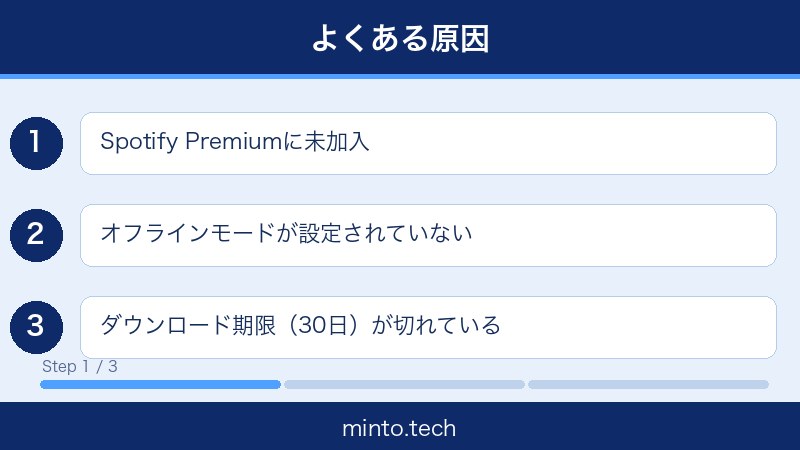
原因1: Spotify Premiumに加入していない(最多原因)
Spotifyのオフライン再生・ダウンロード機能はSpotify Premium(有料プラン)専用です。無料プランでは楽曲のダウンロードができないため、オフライン再生も不可能です。
「以前はできていたのに急にできなくなった」という場合は、Premiumプランの有効期限が切れていたり、支払いが滞ってアカウントが無料プランに戻っていたりする可能性があります。
原因2: オフラインモードが有効になっている(逆説的な原因)
Spotifyには「オフラインモード」という設定があり、これをONにするとインターネット接続を使わずにダウンロード済みのコンテンツのみを再生するモードになります。しかし逆に言えば、オフラインモードがONの状態では新たなダウンロードができません。
「ダウンロードしようとしたらできない」という場合、オフラインモードが誤って有効になっていないか確認しましょう。
原因3: ダウンロード保存期間(30日制限)が切れている
Spotifyでダウンロードした楽曲には30日間のオフライン再生期限があります。30日以内にSpotifyをオンライン状態で起動してライセンスを更新しないと、ダウンロード済みのコンテンツが自動的にロックされ、再生できなくなります。
これは著作権保護の仕組みによるものです。インターネットに接続してSpotifyを起動するだけで期限は自動更新されます。
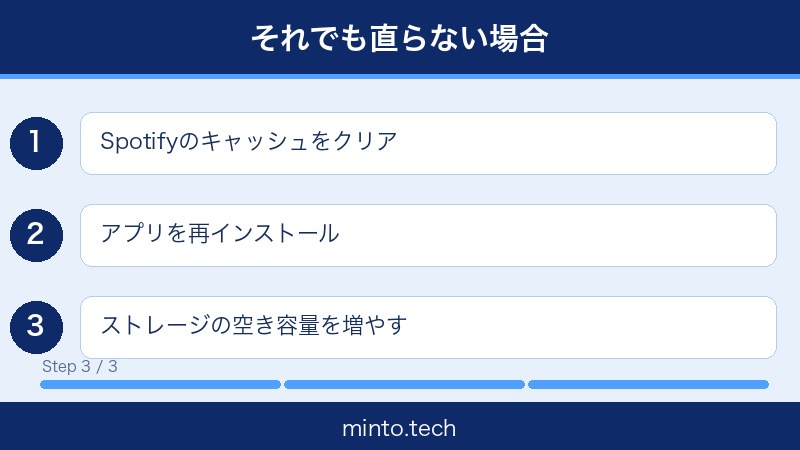
原因4: ストレージ容量が不足している
スマートフォンやPCの空き容量が少ないと、新たなダウンロードができません。Spotifyの楽曲は1曲あたり3〜10MB程度(音質設定による)、プレイリストや丸ごとアルバムをダウンロードすると数百MBを消費することもあります。
特にスマートフォンはアプリキャッシュや写真・動画で容量が圧迫されやすいため、定期的に空き容量を確認する習慣をつけましょう。
原因5: アプリやOSのバグ・不具合
Spotifyアプリのバージョンが古い、またはOS(iOS・Android・Windows・macOS)のアップデートとの相性問題が起きていると、ダウンロード機能が正常に動作しないことがあります。
Spotifyは定期的にアプリのアップデートを提供しており、バグ修正も含まれています。常に最新バージョンを使用することが基本的なトラブル対策になります。
原因6: キャッシュやダウンロードデータの破損
Spotifyはアプリ内にキャッシュデータやダウンロードデータを保存しますが、これらのデータが破損したり整合性が取れなくなったりすると、ダウンロードが失敗したり、ダウンロード済みのはずの曲が再生できなくなったりします。
特に途中でダウンロードが中断された場合や、アプリが強制終了した場合に発生しやすいです。
原因7: ダウンロード先のストレージ設定の問題(Android限定)
Androidでは、ダウンロード先を「内部ストレージ」か「SDカード」から選べます。SDカードを選択している場合、SDカードのフォーマット形式(exFAT非対応)やカードの書き込み制限などが原因でダウンロードに失敗することがあります。
すぐできる対処法10選(ステップ形式)
原因に合わせた対処法を試してみてください。上から順番に試していくと効率的です。
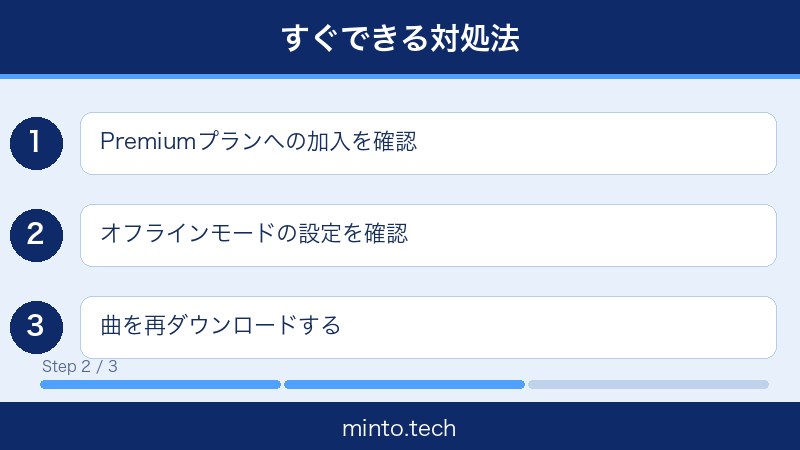
対処法1: Premiumプランの加入状況を確認する
最初に、自分のアカウントがPremiumプランであることを確認しましょう。
- Spotifyアプリを開き、右上のプロフィールアイコンをタップ
- 「アカウント」を選択
- 「プランを見る」または「Spotify Premium」の表示を確認
- 「Spotify Free」と表示されている場合はPremiumに未加入
PCの場合は spotify.com/account にアクセスして確認できます。
プランが切れている場合はSpotifyの公式サイトから再加入(または支払い情報の更新)が必要です。
対処法2: オフラインモードをOFFにする
オフラインモードが有効になっているとダウンロードができません。以下の手順で確認・解除してください。
スマートフォン(iOS・Android共通):
- Spotifyアプリを開く
- 右上の歯車アイコン(設定)をタップ
- 「再生」をタップ
- 「オフラインモード」のトグルがONになっていたらOFFにする
PC(Windows・Mac):
- Spotifyデスクトップアプリを開く
- 左上のメニューアイコン(三本線)をクリック
- 「ファイル」→「オフラインモード」を確認
- チェックが入っていたら外してOFFにする
対処法3: インターネット接続を確認し、オンラインで一度起動する
ダウンロード期限(30日制限)が切れている可能性があります。
- Wi-Fiまたはモバイルデータ通信に接続されていることを確認する
- Spotifyアプリを起動する(これだけでライセンスが自動更新される)
- 「ダウンロード済み」のコンテンツを再度タップして再生を試みる
30日以上インターネットに接続せずにSpotifyを使っていなかった場合、これで解決することが多いです。
対処法4: アプリを最新バージョンにアップデートする
iPhone(iOS):
- App Storeを開く
- 右上のプロフィールアイコンをタップ
- 「利用可能なアップデート」でSpotifyを探す
- 「アップデート」ボタンをタップ
Android:
- Google Playストアを開く
- 右上のプロフィールアイコンをタップ
- 「アプリとデバイスの管理」をタップ
- 「利用可能なアップデート」でSpotifyを更新する
PC(Windows):
- Spotifyデスクトップアプリを起動
- 左上のメニュー → 「ヘルプ」 → 「Spotifyについて」
- 最新バージョンでない場合は「Spotifyを更新」が表示される
対処法5: アプリを完全に終了して再起動する
アプリの一時的なバグや読み込みエラーは、完全再起動で解決することが多いです。
iPhone:
- ホーム画面下からスワイプアップ(またはホームボタンをダブルタップ)してアプリスイッチャーを開く
- Spotifyのカードを上にスワイプして終了
- 再度Spotifyを起動する
Android:
- 「最近のアプリ」ボタンをタップ
- Spotifyのカードを横にスワイプして終了
- 再度Spotifyを起動する
対処法6: Spotifyのキャッシュをクリアする
キャッシュの破損が原因の場合、クリアすることで解決します。キャッシュを削除してもダウンロード済みのコンテンツは消えません(ただし一部の環境では再ダウンロードが必要になる場合があります)。
iPhone:
- Spotifyアプリを開く
- 右上のプロフィールアイコン → 「設定」
- 「ストレージ」をタップ
- 「キャッシュを削除」をタップして確認
Android:
- スマートフォンの「設定」アプリを開く
- 「アプリ」または「アプリと通知」を選択
- 「Spotify」を選択
- 「ストレージ」→ 「キャッシュを消去」をタップ
PC(Windows):
- Spotifyデスクトップアプリを開く
- 右上のプロフィールアイコン → 「設定」
- 「ストレージ」セクションの「キャッシュをクリア」をクリック
対処法7: ダウンロードを削除して再ダウンロードする
ダウンロードデータが破損している場合は、一度削除してから再ダウンロードするのが確実です。
- ダウンロード済みのプレイリストまたはアルバムを開く
- ダウンロードアイコン(緑の矢印マーク)をタップしてダウンロードを解除
- 「ダウンロードを削除」を確認してタップ
- インターネット接続を確認した上で、再度ダウンロードアイコンをタップ
- ダウンロードが完了するまで待つ(Wi-Fi推奨)
対処法8: デバイスを再起動する
OSレベルの一時的な不具合は、スマートフォンやPCを再起動するだけで解決することがあります。
- iPhone: サイドボタン+音量ボタンを長押し → 電源スライダーをスライド → 電源OFF後に再起動
- Android: 電源ボタン長押し → 「再起動」をタップ
- Windows PC: スタートメニュー → 電源 → 「再起動」
- Mac: Appleメニュー → 「再起動」
対処法9: Spotifyをアンインストールして再インストールする
上記の方法を試してもダウンロードや再生の問題が解決しない場合は、アプリを完全にアンインストールして再インストールする方法を試してみましょう。
⚠️ 注意:アンインストールするとダウンロード済みコンテンツはすべて削除されます。再インストール後はWi-Fi環境で再ダウンロードが必要です。
- Spotifyアプリをアンインストールする(iPhone: ホーム画面でアイコン長押し→削除 / Android: アプリ設定からアンインストール)
- デバイスを再起動する
- App StoreまたはGoogle PlayからSpotifyを新規インストール
- アカウントにログインし、Wi-Fi接続下で楽曲を再ダウンロード
対処法10: Androidのダウンロード先をSDカードから内部ストレージに変更する
Androidを使っていてSDカードにダウンロードしている場合、SDカードの問題が原因でダウンロードが失敗することがあります。
- Spotifyアプリを開く
- 右上のプロフィールアイコン → 「設定」
- 「ストレージ」をタップ
- 「ダウンロードストレージの場所」を「内部ストレージ」に変更
- 変更後、再度ダウンロードを試みる
Spotifyでのダウンロードの正しい手順・設定方法
そもそもダウンロードの手順が正しくない場合もあります。以下に正しい手順を確認してみましょう。
スマートフォンでのダウンロード手順
- Spotifyアプリを開き、ダウンロードしたいプレイリスト、アルバム、またはポッドキャストを開く
- 画面上部またはプレイリスト名の下にある「↓」(ダウンロード)アイコンをタップする
- アイコンが緑色のチェックマークになったらダウンロード完了
- ダウンロード中はアイコンが回転(ローディング)している状態になる
⚠️ 個別の曲1曲だけをダウンロードすることはできません。必ずプレイリスト・アルバム・アーティストの「好きなアーティスト」単位でダウンロードする必要があります。
PCでのダウンロード手順
- Spotifyデスクトップアプリを開く
- ダウンロードしたいプレイリストまたはアルバムを開く
- プレイリスト名の下にある「ダウンロード」トグルをONにする
- 楽曲リストの各曲に緑色の矢印マークが付いたらダウンロード完了
ダウンロードに関する設定の確認
スマートフォンでは、モバイルデータ通信でのダウンロードを制限している設定があります。Wi-Fiがないとダウンロードできない場合はこの設定を確認しましょう。
- Spotifyアプリを開く
- 右上のプロフィールアイコン → 「設定」
- 「データ節約」または「モバイルデータ」をタップ
- 「Wi-Fi経由のみダウンロード」がONになっていたら、Wi-Fi環境でダウンロードする必要がある(またはOFFにしてモバイル通信でダウンロード可能にする)
ダウンロードの音質設定
ダウンロードの音質が高いほど、1曲あたりのファイルサイズが大きくなります。ストレージ容量が少ない場合は音質を下げることも一つの選択肢です。
- Spotifyアプリを開く
- 「設定」→「音質」
- 「ダウンロードの音質」を選択して変更する
| 音質設定 | ビットレート | 1曲あたりの容量(目安) | おすすめの用途 |
|---|---|---|---|
| 低音質 | 24kbps | 約1MB | ストレージ節約重視 |
| 標準音質 | 96kbps | 約3MB | 普段使いに最適 |
| 高音質 | 160kbps | 約6MB | バランス重視 |
| 超高音質 | 320kbps | 約10MB | 音質重視・ストレージ余裕あり |
Spotify Premiumプランの確認・無料版との違い
オフライン再生・ダウンロード機能はSpotify Premiumの加入が前提です。無料版(Spotify Free)との主な違いをまとめました。
| 機能 | Spotify Free(無料) | Spotify Premium(有料) |
|---|---|---|
| 楽曲のダウンロード | ❌ 不可 | ✅ 可能 |
| オフライン再生 | ❌ 不可 | ✅ 可能 |
| 広告の有無 | あり(楽曲間に広告) | なし |
| 曲のスキップ | 1時間に6回まで | 無制限 |
| 音質 | 最大128kbps | 最大320kbps |
| 任意の曲を選んで再生 | 一部制限あり(シャッフル再生のみの場合も) | 完全自由 |
| 月額料金(2026年3月現在) | 無料 | 980円(個人プラン) |
Premiumプランには個人プランのほかに、学生向けの割引プラン(月額480円)や家族で使えるファミリープラン(月額1,580円・最大6人)なども用意されています。
Premiumの加入状況を確認する方法
- ブラウザで https://www.spotify.com/jp/account/overview/ にアクセス
- Spotifyアカウントでログイン
- 「あなたのプラン」のセクションで現在のプランを確認
- 「Spotify Free」と表示されている場合はPremium未加入
- Premiumに加入するには「Premiumを取得する」ボタンをクリック
よくある質問(FAQ)
Q1. ダウンロードした曲が突然再生できなくなりました。なぜですか?
A. 最も多い原因は30日間のオフライン再生期限が切れたことです。Spotifyのダウンロード楽曲は30日以内に一度でもオンラインでSpotifyを起動していないと、ライセンスが更新されずに再生できなくなります。インターネットに接続した状態でSpotifyを起動するだけで自動的に更新されます。
Q2. ダウンロードができるのは何曲まで?
A. Spotify Premiumでは最大10,000曲まで(デバイスごと、最大5台のデバイス)ダウンロードできます。10,000曲に達すると新たなダウンロードができなくなるため、不要なダウンロードを削除して空き枠を作る必要があります。
Q3. Wi-Fiなしでもダウンロードできますか?
A. 設定によってはモバイルデータ通信でのダウンロードも可能ですが、デフォルトでは「Wi-Fi経由のみダウンロード」が有効になっているケースがあります。設定 → データ節約 → 「Wi-Fi経由のみダウンロード」をOFFにすることでモバイル通信でのダウンロードが可能になります。ただしデータ通信量に注意してください。
Q4. Spotifyのダウンロードはどこに保存されていますか?
A. ダウンロードされた楽曲はSpotifyアプリ内の専用フォルダに暗号化された形式で保存されます。ファイルエクスプローラーやFinderなどからは直接アクセス・再生できません。Spotifyアプリを通じてのみ再生可能です(DRM保護)。
Q5. アプリを再インストールしたらダウンロードが消えました。復元できますか?
A. アプリをアンインストールするとダウンロードデータはすべて削除されます。ただし、楽曲自体はSpotifyのサーバー上にあるため、Premium加入中であれば再度ダウンロードし直せます。プレイリストもSpotifyアカウントに紐づいているため、ログインし直すことで復元されます。
Q6. 解約後にダウンロードした曲はどうなりますか?
A. Premiumを解約して無料プランに戻ると、ダウンロードした曲はすべて再生できなくなります。データ自体はデバイスに残っていることがありますが、Spotify Freeではオフライン再生機能が使えないため、事実上使えなくなります。再びPremiumに加入すれば再ダウンロードは可能です。
Q7. PCにダウンロードした曲がスマホに表示されないのはなぜですか?
A. Spotifyのダウンロードはデバイス間で共有されません。PCでダウンロードした曲はPC上にのみ保存され、スマートフォンでは別途ダウンロードが必要です。これは各デバイスでダウンロードを管理する仕組みのためです。
Q8. Spotifyのダウンロードが途中で止まって完了しない場合は?
A. 以下の点を確認してみましょう:
- インターネット接続が安定しているか(特にWi-Fiの電波状況)
- デバイスのストレージ空き容量が十分にあるか(最低でも1GB以上推奨)
- バックグラウンドでのデータ通信がOSの設定で制限されていないか
- Spotifyアプリを一度終了して再起動する
- ダウンロードをキャンセルして再開する
それでも改善しない場合は、キャッシュを削除したり、アプリを再インストールしたりすることを試してみてください。
まとめ
Spotifyのオフライン再生・ダウンロードができない原因と対処法をまとめました。
原因のおさらい
- Spotify Premiumに未加入(または期限切れ)
- オフラインモードが有効になっていてダウンロードできない
- 30日間のオフライン再生期限が切れている
- デバイスのストレージ容量が不足している
- アプリやOSのバグ・不具合
- キャッシュやダウンロードデータの破損
- Androidのダウンロード先(SDカード)の問題
対処法のチェックリスト
| 対処法 | 難易度 | 効果 |
|---|---|---|
| Premiumプランを確認する | 簡単 | 根本解決 |
| オフラインモードをOFFにする | 簡単 | 高 |
| オンラインで一度起動して期限更新 | 簡単 | 高 |
| アプリを最新版にアップデート | 簡単 | 中〜高 |
| アプリを完全終了して再起動 | 簡単 | 中 |
| キャッシュをクリア | 普通 | 中〜高 |
| ダウンロードを削除して再ダウンロード | 普通 | 高 |
| デバイスを再起動 | 簡単 | 中 |
| アプリを再インストール | 普通 | 高 |
| ダウンロード先を内部ストレージに変更(Android) | 普通 | 高(SDカード起因の場合) |
まずは「Premiumプランの確認」「オフラインモードの確認」「一度オンラインで起動」の3つから試してみてください。この3つで多くの問題は解決します。
それでも解決しない場合は、キャッシュのクリアやアプリの再インストールが有効です。Spotifyのオフライン再生を存分に活用して、どこでも快適に音楽を楽しみましょう!
この記事が参考になれば幸いです。問題が解決した際や、他の方法で解決できた場合はぜひコメントで教えてください。