minto.tech スマホ(Android/iPhone)・PC(Mac/Windows)の便利情報をお届け! 月間アクセス160万PV!スマートフォン、タブレット、パソコン、地デジに関する素朴な疑問や、困ったこと、ノウハウ、コツなどが満載のお助け記事サイトはこちら!
※本ページにはプロモーション(広告)が含まれています
SpotifyをアラームやスリープタイマーとしてiPhone・Androidで使う方法
「Spotifyの曲で目覚めたい」「寝るときにSpotifyを一定時間で止めたい」と思っている方は多いでしょう。しかし実際に試してみると、アラームが鳴らなかったり、スリープタイマーが機能しなかったりと、思い通りにいかないことがよくあります。
この記事では、SpotifyをiPhoneやAndroidのアラーム音として設定する正しい方法と、スリープタイマーが動かないときの解決策を詳しく解説します。初心者の方でもすぐに実践できるよう、画面の操作手順をステップごとに紹介します。
- iPhoneでSpotifyをアラーム音に設定する方法(時計アプリ・サードパーティ)
- AndroidでSpotifyをアラーム音として使う設定
- スリープタイマーが機能しない・止まらない場合の解決方法
- アラームがSpotifyを再生しない原因と対処法
- Spotify公式のスリープタイマー機能の使い方
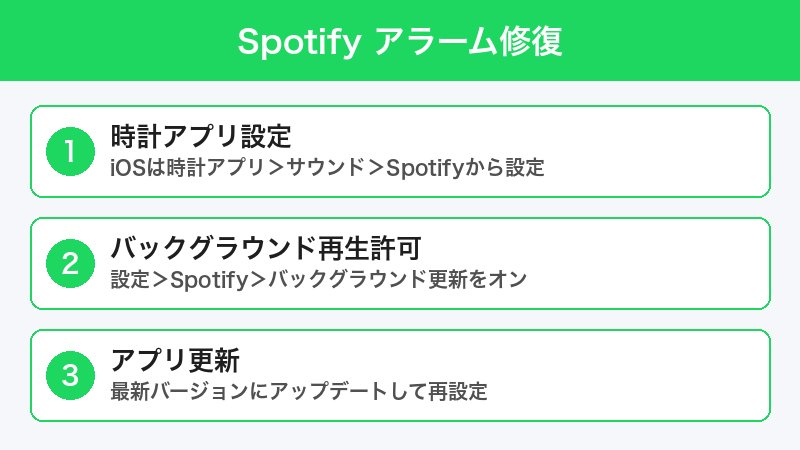
重要:iPhoneの標準時計アプリはSpotifyに直接対応していない
まず知っておいていただきたい重要な点があります。iPhoneの標準「時計」アプリは、Spotifyを直接アラーム音として設定する機能に対応していません。Spotifyのサブスクリプション種別に関係なく、この制限はAppleのiOSの仕様によるものです。
一方、Androidの場合はメーカーや機種によって異なりますが、標準の時計アプリでSpotifyをアラーム音として設定できるものがあります。
| OS | 標準時計アプリ | サードパーティアプリ |
|---|---|---|
| iPhone(iOS) | ❌ Spotify非対応 | ✅ 「Alarmy」等で対応可能 |
| Android(Samsung等) | ✅ 対応機種あり(設定方法あり) | ✅ 「Alarmy」「Spotify Alarm」等 |
iPhone でSpotifyをアラーム音として使う方法
方法1:Alarm Clock for Spotifyアプリを使う(推奨)
iPhoneでSpotifyをアラーム音にする最も確実な方法は、専用のサードパーティアラームアプリを使うことです。
手順
- App Storeで「Alarm Clock for Spotify」または「Spotify Alarm Clock」と検索する
- アプリをダウンロードしてインストールする
- アプリを起動してSpotifyアカウントでログインする(連携を許可する)
- 「アラームを追加」ボタンをタップ
- 時刻を設定し、「音楽を選択」でSpotifyのプレイリストやアルバムを選ぶ
- 「保存」してアラームを有効にする
サードパーティのアラームアプリは、iPhoneが完全にスリープ状態だと動作しないことがあります。「低電力モード」がオンになっていると音楽再生が遅延する場合があるので、オフにしておきましょう。
方法2:iPhoneの時計アプリ+Spotifyのタイマー機能で代用する
正確にはアラームではありませんが、Spotifyのスリープタイマーと時計アプリのタイマーを組み合わせて擬似的に使う方法もあります。ただし、起床時間に再生を開始させることはできないため、この方法は就寝時の音楽停止にのみ有効です。
AndroidでSpotifyをアラーム音として使う方法
Samsung Galaxy の場合
Samsung Galaxyスマートフォンの標準時計アプリは、Spotifyに対応しています。
- 「時計」アプリを開く
- 「アラーム」タブを選択する
- 「+」ボタンで新しいアラームを追加する
- 時刻を設定してから「アラーム音」をタップ
- 「Spotify」を選択する(初回は連携の許可が必要)
- Spotifyの楽曲・プレイリストを選んで「完了」をタップ
Google Pixel・その他のAndroidの場合
Pixel端末や多くのAndroidでは、Googleの「時計」アプリでSpotifyをアラーム音として設定できます。
- Google「時計」アプリを開く
- 右下の「+」ボタンをタップして新しいアラームを追加
- 「アラーム音」をタップ
- 一覧からSpotifyを選択する(Spotifyアプリがインストールされている場合に表示される)
- Spotifyの楽曲やプレイリストを選択して保存する
設定後にアラームでSpotifyが鳴らない場合の確認事項
- Spotifyアプリが最新バージョンになっているか確認する
- Spotifyアプリへの「バックグラウンド実行」許可がオンになっているか確認する
- 「バッテリー最適化」の設定でSpotifyが除外設定になっているか確認する
- Spotify Premiumに加入しているか確認する(無料プランだと制限あり)
スリープタイマーの使い方と「機能しない」問題の解決
Spotify公式スリープタイマーの使い方
Spotifyには公式のスリープタイマー機能が内蔵されています。設定した時間が経過すると自動的に音楽の再生が停止します。
iPhoneの場合
- Spotifyアプリで音楽を再生する
- 画面下部の「現在再生中」バーをタップして再生画面を全表示
- 右上の「…」(その他)ボタンをタップ
- 「スリープタイマー」を選択する
- 時間を選択する(5分、10分、15分、30分、45分、60分、楽曲終了時)
Androidの場合
- Spotifyアプリで音楽を再生する
- 再生画面を開く(下部バーをタップ)
- 右上の「…」をタップ
- 「スリープタイマーを設定」を選択する
- 希望の時間を選ぶ
スリープタイマーが止まらない・機能しない原因と対処法
原因1:アプリのキャッシュが破損している
Spotifyアプリのキャッシュが壊れているとタイマー機能が正常に動かないことがあります。
対処法:
- iOS:Spotifyアプリを完全に終了(マルチタスク画面でスワイプして閉じる)→再起動
- Android:「設定」→「アプリ」→「Spotify」→「キャッシュをクリア」
原因2:アプリが古いバージョン
古いバージョンのSpotifyはスリープタイマーにバグがある場合があります。
対処法:
- App Store(iPhone)またはGoogle Play(Android)を開く
- 「Spotify」を検索してアップデートがあれば更新する
原因3:別のデバイスで再生が始まっている
スマートフォンのタイマーが発動してそのデバイスの再生は止まったのに、PCやスピーカーなど別のデバイスで再生が続いているケースがあります。
対処法:
- Spotifyアプリ下部の「デバイス」アイコンをタップして、現在どのデバイスが再生中か確認する
- タイマーをセットしたデバイスと再生デバイスが一致しているかを確認する
原因4:Spotifyが強制終了されている
Androidのバッテリー最適化機能がSpotifyをバックグラウンドで強制終了してしまい、タイマーが機能しないことがあります。
対処法:
- 「設定」→「アプリ」→「Spotify」→「バッテリー」を開く
- 「バッテリーの最適化」を「最適化しない」または「無制限」に変更する
アラームでSpotifyが鳴らない場合のチェックリスト
| 確認項目 | 確認方法 | 状態 |
|---|---|---|
| Spotifyアプリがインストールされている | ホーム画面またはアプリ一覧で確認 | □ |
| Spotifyにログインしている | アプリを開いてログイン状態を確認 | □ |
| Spotifyが最新バージョン | App Store/Google Playで確認 | □ |
| 端末の音量が上がっている | 音量ボタンで確認(消音になっていないか) | □ |
| おやすみモード/集中モードがオフ | コントロールセンター/クイック設定で確認 | □ |
| アプリのバックグラウンド実行が許可されている | 設定→アプリ→Spotifyのバックグラウンド設定 | □ |
| インターネット接続が安定している | Wi-Fi接続またはモバイルデータが有効 | □ |
| 選択した楽曲がオフラインダウンロード済み | ダウンロードマークが付いているか確認 | □ |
Spotifyのアラームを快適に使うための推奨設定
おすすめのアラーム用プレイリスト
アラーム用には、突然大きな音で始まらずに徐々に盛り上がる曲や、気分よく朝を迎えられるポジティブな曲がおすすめです。Spotifyには「Morning Mood」「Good Morning」などの公式プレイリストがあるので活用してみてください。
フェードイン設定を活用する
突然大音量で目が覚めるのを防ぐため、アラームアプリによっては音量が徐々に大きくなる「フェードイン」機能があります。設定できるアプリではぜひ有効にしてください。
オフラインダウンロードを活用する
朝の時間帯にWi-Fiが不安定な環境でも確実にアラームを鳴らすために、アラーム用の楽曲はあらかじめダウンロードしておくことをお勧めします。
- Spotifyでダウンロードしたいプレイリストを開く
- 「ダウンロード」のトグルスイッチをオンにする
- ダウンロードが完了するまで待つ
この記事に関連するおすすめ商品
Bluetooth スピーカー(寝室用・目覚まし対応)
約3,000円〜
スマートスピーカーやBTスピーカーでSpotifyを再生。寝室に置くだけで快適な音楽環境
ワイヤレスイヤホン(睡眠用・小型)
約3,500円〜
就寝時のSpotify再生に最適。小型で耳に負担が少なく、タイマー機能と組み合わせて便利
※ 価格は変動します。最新価格はリンク先でご確認ください
よくある質問(FAQ)
Q1. iPhoneの標準時計アプリでSpotifyをアラーム音に設定できないのはなぜですか?
AppleのiOSの制限により、標準の時計アプリは外部の音楽ストリーミングサービスをアラーム音として直接サポートしていません。この制限を回避するには、Spotify連携に対応したサードパーティのアラームアプリを使う必要があります。
Q2. スリープタイマーを設定したのに翌朝も音楽が流れていました。
スリープタイマーがセットされたデバイスとは別のデバイスで再生が始まった可能性があります。また、タイマー終了後にシャッフル機能が再びプレイリストを開始してしまうケースも報告されています。タイマー使用時はネットワーク接続を「このデバイスのみ」に限定するか、再生デバイスを確認してから就寝するようにしてください。
Q3. Spotifyの「楽曲終了時に停止」タイマーはどういう機能ですか?
現在再生中の楽曲が終わったタイミングで再生を停止する機能です。時間を指定するのではなく、今聴いている曲が最後になるように設定できます。就寝前に「この曲が終わったら止めてほしい」という場合に便利です。
Q4. 無料プランのSpotifyでもアラーム機能は使えますか?
サードパーティのアラームアプリとSpotifyを連携させる場合、無料プランだとシャッフル再生のみの場合があります(特定の楽曲を指定できない場合がある)。また、広告が再生される可能性があります。朝の快適な目覚めのためにはPremiumプランの利用を検討してみてください。
Q5. Androidでスリープタイマーを設定したのに30分後も再生が続いています。
バッテリー最適化の設定が原因でSpotifyアプリが正常に動作していない可能性があります。「設定」→「アプリ」→「Spotify」→「バッテリー」→「制限なし」に変更してから再試行してください。また、アプリのキャッシュをクリアすることで改善する場合もあります。
Q6. Spotifyのアラームアプリでおすすめは何ですか?
「Alarmy(アラーミー)」「Sleep Cycle」「SpotOn(Spotify Alarm)」などが日本でも利用可能です。Alarmyはゲーム感覚で目覚めを促す機能があり、寝坊しやすい方に特に人気です。Sleep Cycleは睡眠サイクルに合わせて目覚めをサポートしてくれます。
Q7. AlexaやGoogle Homeのスピーカーでもスリープタイマーは使えますか?
はい、使えます。Amazon Echo(Alexa)では「アレクサ、Spotifyで〇分後に止めて」と話しかけると停止タイマーが設定できます。Google Home/Nestでも同様の音声コマンドが使えます。スマートスピーカーはSpotifyとの連携が充実しているので、寝室での利用に最適です。
Q8. iPhoneで「おやすみモード」をオンにしているとアラームが鳴りませんか?
iPhoneの「おやすみモード」(集中モード)では、アラームは通常通り鳴ります。ただし、サードパーティのアラームアプリの通知が「集中モード」の設定によってブロックされる場合があります。アラームアプリの通知を「集中モード中も許可」に設定しておくことをお勧めします。
まとめ:Spotifyのアラームとスリープタイマーをうまくつかいこなすコツ
SpotifyをiPhone・Androidのアラームとして使うには、OSの違いを理解したうえで適切な方法を選ぶことが重要です。
- iPhoneでアラームに使う→ サードパーティのアラームアプリ(Alarmy等)が必要
- AndroidでアラームとしてSpotifyを使う→ Samsung/Pixelなど多くの機種で標準時計アプリから設定可能
- スリープタイマーが機能しない→ キャッシュクリア・バッテリー最適化の無効化・再生デバイスの確認
- 快適に使うために→ オフラインダウンロードとバックグラウンド実行許可の設定を忘れずに
正しく設定すれば、毎日の目覚めを好きな音楽で迎えられるようになります。ぜひ今日から実践してみてください。