 minto.tech スマホ(iPhone/Android)・パソコン(Windows/Mac)・Office・Wi-Fi・AIツールの「できない」「困った」を解決する実用ガイド。トラブル対処法とノウハウが満載のお助けサイトです。
※本ページにはプロモーション(広告)が含まれています
📑 この記事の目次(タップで開く)
はじめに:Edifierスピーカーが繋がらないときに知っておきたい「入力切替」と「Bluetooth」のしくみ
お気に入りのEdifier(エディファイア)のスピーカーで音楽を流そうとしたのに、スマートフォンとペアリングできない、接続したはずなのに音が出ない、せっかく繋がっても数秒ですぐに切れてしまう——。こうしたトラブルに直面すると、「もしかして壊れてしまったのだろうか」と不安になってしまいますよね。Edifierはコストパフォーマンスの高さで人気のオーディオブランドですが、Bluetoothまわりのちょっとした設定や操作のすれ違いで、本来の実力を発揮できないまま「繋がらない」と感じてしまうケースがとても多いのです。実は、原因の多くは故障ではなく、ほんの数ステップの確認で解決できるものがほとんどです。
ここで最初に押さえておきたいのが、Edifierのスピーカーには大きく分けて二つのタイプがあるという点です。一つは、アンプ(音を増幅する回路)を内蔵した「アクティブスピーカー」と呼ばれるタイプで、パソコン用のデスクトップスピーカーや、左右が独立した本格的なブックシェルフ型がこれにあたります。もう一つは、持ち運びできる「ポータブルBluetoothスピーカー」です。そして、特にアクティブスピーカーの多くには「入力切替」という機能があり、Bluetooth・AUX(ステレオミニ端子の有線入力)・光デジタル・PC(USB)・同軸(コアキシャル)といった複数の入力経路を切り替えて使うようになっています。この入力モードがBluetooth以外になっていると、いくらスマホ側で接続しても音は鳴りません。これが「繋がっているのに音が出ない」と感じる代表的な落とし穴です。
この記事では、Edifierのスピーカーがペアリングできない・接続できない・音が出ないというトラブルを、原因ごとに整理して、誰でも順番に試せる形でわかりやすく解説していきます。お使いのモデルによってボタンの位置やランプの色、入力切替の操作方法は異なりますので、本記事の内容は一般的な手順としてとらえていただき、最終的にはお手元の取扱説明書も合わせてご確認ください。それでは、もっとも基本的な確認ポイントから一つずつ見ていきましょう。難しい専門用語はそのつどかみくだいて説明しますので、機械が苦手な方も安心して読み進めてください。
この記事でわかること
- Edifierスピーカーが繋がらないときに最初に確認すべき基本ポイント(入力モード・電源・音量)
- 「入力切替」がBluetooth以外になっていると音が出ない理由とその直し方
- スピーカーをペアリングモードに正しく入れる方法(ランプの点滅の見分け方)
- スマホ側に残った古い登録情報が接続を妨げるしくみと削除の手順
- すでに別の機器に繋がっているとき(マルチ接続・2台目)の対処法
- 距離・電波干渉・障害物が原因で接続が不安定になる場合の改善策
- ペアリングはできるのに音が出ないときの確認ポイント(出力先・ボリューム・ファームウェア)
- 症状別にすぐ原因がわかる早見表
- 毎日を快適に使うためのコツと、トラブルを未然に防ぐ予防策
- ペアリングモードの入り方やリセット方法など、よくある質問への回答
まず確認:入力モード・電源・ボリューム
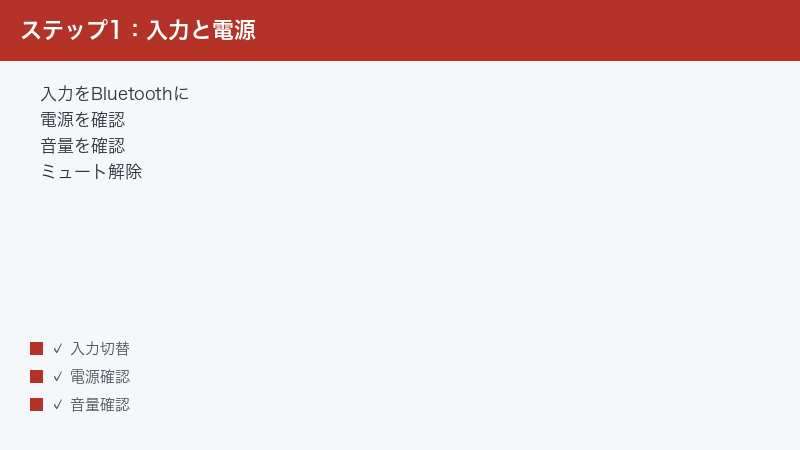
細かい原因を探る前に、まずは「土台」となる三つの基本——入力モード・電源・ボリューム——を確認しましょう。実はトラブルの大半は、この基本のどこかでつまずいているだけというケースが少なくありません。順番にチェックしていけば、思いのほかあっさり解決することもあります。焦らず一つずつ進めていきましょう。
一つ目は「入力モード」です。前述のとおり、Edifierのアクティブスピーカー(PC用やブックシェルフ型)の多くは、BluetoothのほかにもAUX・光デジタル・PCなど複数の入力を切り替えて使います。本体のボタンやリモコン、あるいは回すと切り替わるダイヤル(ボリュームつまみを兼ねていることもあります)で入力を選ぶしくみです。これがBluetooth以外になっていると、スマホと接続できても、あるいは接続自体ができないように見えても、音は鳴りません。まずは入力モードがBluetoothになっているかを確認してください。多くのモデルでは、選択中の入力に応じて本体のランプの色が変わったり、対応するインジケーター(状態を示す小さな表示灯)が点いたりします。お使いのモデルでBluetoothを表す色や表示がどれなのかは、取扱説明書で確認しておくと安心です。
二つ目は「電源」です。当たり前のように思えますが、見落としがちなポイントでもあります。電源ケーブルがコンセントとスピーカー本体の両方にしっかり挿さっているか、電源スイッチが入っているかを確認しましょう。ブックシェルフ型のように左右がケーブルでつながっているモデルでは、左右をつなぐケーブルが緩んでいないかもチェックしてください。ポータブルタイプであれば、バッテリー残量が十分かどうかも大切です。残量が極端に少ないと、ペアリングや接続が不安定になることがあります。一度しっかり充電してから試すのがおすすめです。
三つ目は「ボリューム(音量)」と「ミュート(消音)」です。スピーカー本体の音量がゼロまで絞られていないか、ミュートになっていないかを確認しましょう。さらに見落としやすいのが、スマホ側の音量です。スピーカー本体は十分な音量でも、スマホの音量が小さければ当然音は小さくなります。Bluetoothで接続している場合、スマホの音量とスピーカーの音量は別々に管理されることが多いため、両方を適切なレベルに上げておく必要があります。また、動画アプリや音楽アプリ内に独自の音量設定がある場合もありますので、念のため確認しておきましょう。これら三つの基本が整っていれば、多くのトラブルは入り口の段階で解決します。
原因1:Bluetooth入力モードになっていない
最初の確認で触れた「入力モード」は、Edifierのスピーカー、とりわけアクティブスピーカーでトラブルの原因になりやすい部分なので、もう少し掘り下げて解説します。入力切替とは、「スピーカーがどの経路から音を受け取るか」を選ぶ機能のことです。たとえばパソコンを有線でつなぐAUXや光デジタル、あるいはBluetoothのワイヤレス——これらのうち、いま音を出したい経路を選んでおかないと、スピーカーは別の入り口で音を待ち続けてしまい、結果として「無音」になります。
入力切替の操作方法はモデルによってさまざまです。一般的には、本体やリモコンに「INPUT」「SOURCE」「MODE」などと書かれたボタンがあり、押すたびにBluetooth→AUX→光→…と順番に切り替わっていく方式が多く見られます。Edifierの一部のモデルでは、ボリュームつまみを「押し込む」ことで入力が切り替わる設計になっていることもあります。回すと音量調整、押すと入力切替、という具合です。どの操作で切り替わるのかわからない場合は、いろいろなボタンを押してランプの変化を観察するか、取扱説明書で確認してください。
入力をBluetoothに合わせると、多くのモデルでは対応するランプの色が変わります。たとえば青や白に変わる、あるいはBluetoothのマークが点灯する、といった具合です。ただし、この色や表示はモデルによって異なりますので、「必ず青になる」とは限りません。お使いのスピーカーで、Bluetoothモードがどの表示にあたるのかを一度把握しておくと、今後のトラブル対応がぐっと楽になります。入力がBluetoothになっていることを確認できたら、いよいよスマホとのペアリングに進みましょう。逆に言えば、ここがBluetoothになっていないままどれだけスマホを操作しても接続は安定しませんので、必ず先に入力モードを整えることが大切です。
原因2:ペアリングモードに入っていない
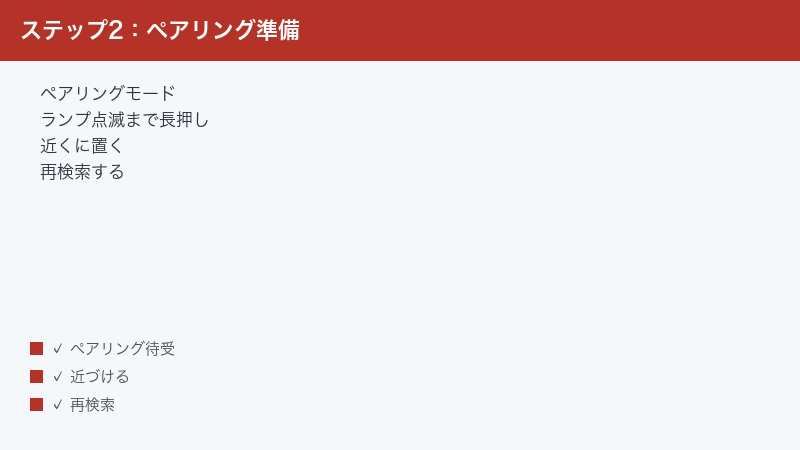
入力をBluetoothに合わせたら、次はスピーカーを「ペアリングモード」に入れる必要があります。ペアリングとは、スピーカーとスマホが「初めまして」とお互いを認識し合い、無線で通信するための登録作業のことです。そして、この登録を受け付ける準備ができた状態が「ペアリングモード」です。スピーカーがペアリングモードに入っていないと、スマホのBluetooth設定画面を開いても、そもそも一覧にスピーカーの名前が表示されません。「スマホに機器が出てこない」という場合、多くはこのペアリングモードに入れていないことが原因です。
ペアリングモードへの入り方は、モデルによって異なりますが、よくあるのは「Bluetoothボタン(またはペアリングボタン)を長押しする」という方法です。すでに何かの機器とつながっている場合は、まず接続を切ってから操作する必要があることもあります。長押しを続けると、本体のランプが「点滅」を始めます。多くのモデルでは、この点滅(青と赤が交互に光る、あるいは速く青く点滅する、など)が「いま新しい機器を探していますよ」という合図です。点滅のしかたや色はモデルによって違いますので、お手元の説明書で「ペアリングモードのときのランプの状態」を確認しておくと確実です。
ランプが点滅を始めたら、その状態を保ったままスマホ側の操作に移ります。スマホの設定アプリからBluetoothの画面を開き、機器の一覧にEdifierのスピーカー名(モデル名や型番が表示されることが多いです)が出てきたら、それをタップして接続します。一覧に出てこない場合は、スマホのBluetooth画面を一度閉じて再度開く、または画面を下に引っ張って一覧を更新してみてください。それでも出てこないときは、スピーカーのペアリングモードが解除されてしまっている可能性があります。ペアリングモードには「一定時間で自動的に解除される」タイプもあるため、点滅が止まっていたらもう一度長押しからやり直しましょう。なお、無事に接続できると、点滅していたランプが「点灯(点きっぱなし)」に変わるモデルが多く、これが接続完了の合図になります。
🛒 関連商品をAmazonでチェック
原因3:スマホ側に古い登録が残っている
ペアリングモードに正しく入れているはずなのに、なぜか接続できない、あるいは一覧には出るのに接続が完了しない——。こうしたときに疑いたいのが、「スマホ側に古い登録情報が残っている」ケースです。一度ペアリングしたことのあるスピーカーは、スマホ側に「登録済みの機器(ペアリング済みデバイス)」として記憶されます。この記憶は便利な反面、何らかの理由で情報が食い違ってしまうと、かえって新しい接続の邪魔をすることがあります。特に、以前接続したことがあるのに今回うまくいかない場合は、この古い登録が悪さをしている可能性が高いといえます。
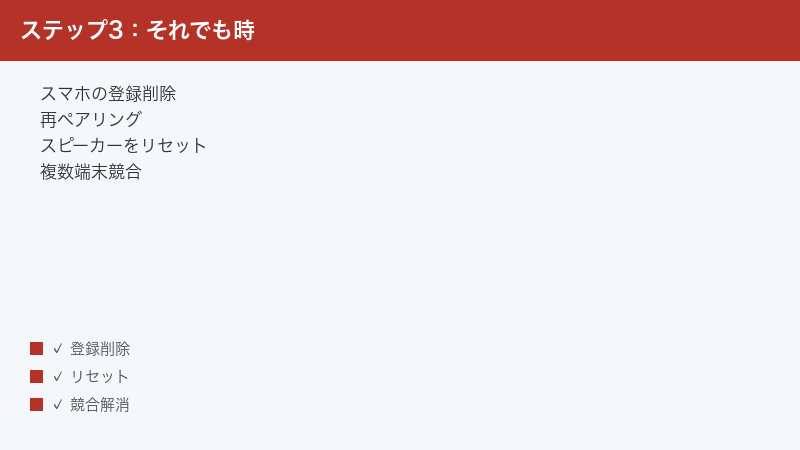
対処法はシンプルで、「スマホ側に残っている古い登録を一度削除してから、改めてペアリングし直す」ことです。スマホのBluetooth設定画面を開くと、登録済みの機器が一覧で表示されます。その中からEdifierのスピーカーを探し、機器名の横にある詳細マーク(歯車のアイコンや「i」マークなど)をタップすると、「この機器の登録を解除」「接続を解除」「このデバイスを削除」といった項目が出てきます。これを選んで、いったん登録を消してしまいましょう。英語表記のスマホでは「Forget This Device(この機器を忘れる)」と表示されることもあります。
登録を削除したら、スマホのBluetoothをいったんオフにしてからオンにするとともにEdifierのスピーカーを改めてペアリングモードに入れ、最初からペアリングをやり直します。こうして「お互いに初対面の状態」からやり直すことで、古い情報の食い違いがリセットされ、すんなり接続できることがよくあります。なお、Edifier側にも以前の機器を覚えている場合があるため、スピーカー側のリセット(後ほどFAQでも触れます)を合わせて行うと、より確実です。スマホとスピーカーの両方の「記憶」をきれいにしてから繋ぎ直す、というのがこのトラブルを解決する基本的な考え方になります。
原因4:別の機器に繋がっている(マルチ接続・2台目)
「自分のスマホで接続しようとしているのに、どうしてもうまくいかない」というとき、意外と多いのが「スピーカーがすでに別の機器とつながっている」というケースです。Bluetoothスピーカーは、一度ペアリングした機器が近くにあると、電源を入れたときに自動的にその機器へ再接続しようとする性質があります。そのため、たとえば家族のスマホや、自分の別の端末(タブレットや以前使っていたスマホ)、パソコンなどがそばにあると、そちらに先に繋がってしまい、いま使いたいスマホからは接続できない、という状況が生まれます。
さらに、Edifierの一部のモデルには「複数の機器を同時に登録・接続できる機能(いわゆるマルチ接続や、2台同時待ち受け)」が備わっていることがあります。これは便利な機能ですが、裏を返せば、知らないうちに別の機器を優先してしまい、目的のスマホで音が出ないという混乱を招くこともあります。「さっきまで使えていたのに急に繋がらなくなった」「家族が近くでスピーカーを使い始めたら自分の音が止まった」といった場合は、この別機器への接続を疑ってみましょう。
対処としては、まず周囲にあるほかの機器のBluetoothを一時的にオフにして、スピーカーが横取りされない状態をつくります。そのうえで、目的のスマホから接続し直してみてください。それでも切り替わらない場合は、スピーカーをいったんペアリングモードに入れ直し、接続先をリセットしてから目的のスマホとつなぐ方法が有効です。日常的に複数の機器で1台のスピーカーを使い回している場合は、使わない機器のBluetoothはこまめにオフにしておくと、こうした取り合いを防げます。誰がいま接続しているのかを意識するだけでも、トラブルはぐっと減らせます。
原因5:距離・電波干渉・障害物
ペアリングはできるものの「接続がすぐ切れる」「音がプツプツ途切れる」「離れると無音になる」といった症状の場合は、Bluetoothの電波そのものが届きにくくなっている可能性があります。Bluetoothは、もともと近距離(おおむね数メートルから十数メートル程度)での通信を想定したワイヤレス技術です。さらに、この通信に使われる電波の帯域(2.4GHz帯と呼ばれる周波数)は、Wi-Fiルーターや電子レンジ、ほかの無線機器など、身のまわりの多くの機器と共用しているため、それらが近くで動いていると電波同士がぶつかり合い(これを電波干渉といいます)、接続が乱れることがあります。
まず確認したいのが「距離」です。スマホとスピーカーの間が離れすぎていないか、別の部屋に持っていって壁を何枚もはさんでいないかをチェックしましょう。Bluetoothの電波は、壁や家具、水分の多いもの(人の体や水槽など)に弱く、間に障害物があると一気に届きにくくなります。スマホをスピーカーに近づけて症状が改善するなら、距離や障害物が原因だと判断できます。できるだけスマホとスピーカーの間に大きな物を置かず、見通しのよい位置関係を保つのがコツです。
次に「電波干渉」です。Wi-Fiルーターのすぐ隣にスピーカーを置いている、電子レンジを使う時間帯だけ途切れる、といった場合は干渉の可能性が高まります。スピーカーやスマホの置き場所を少しずらすだけでも改善することがあります。また、電子レンジなど強い電波を出す家電と距離をとる、Wi-Fiルーターから少し離す、といった工夫も効果的です。ポケットやカバンの中にスマホを入れたままだと電波が弱まることもあるため、接続が不安定なときは手に持って試してみてください。こうした物理的な環境を整えるだけで、途切れや切断が解消されることは少なくありません。
原因6:ペアリングできるが音が出ない(出力先・ボリューム・ファーム)
「接続は完了しているのに音だけが出ない」というのは、トラブルの中でも特にもどかしい状況です。けれども、ここまで読んでくださった方ならお気づきかもしれません。まず最初に疑うべきは、やはり「入力モード」と「音量」です。スピーカーの入力がBluetooth以外(AUXや光など)になっていれば、Bluetoothで接続できていても音は鳴りません。改めて入力モードがBluetoothになっているか、スピーカー本体とスマホの両方の音量が十分に上がっていてミュートになっていないかを確認しましょう。これだけで解決することが、実はとても多いのです。
次に確認したいのが「スマホの音の出力先」です。スマホは、複数の機器とBluetoothでつながっていると、音をどの機器に送るかを選んでいます。たとえばワイヤレスイヤホンとEdifierスピーカーの両方に接続していると、音がイヤホンの方に流れていて、スピーカーは無音、ということが起こり得ます。スマホの音量調整バーや、音楽アプリの再生画面、コントロール画面などに「出力先を選ぶアイコン」があることが多いので、そこでEdifierスピーカーが選ばれているかを確認してください。出力先がスピーカーになっていなければ、切り替えるだけで音が出るようになります。
それでも音が出ない場合は、「ファームウェア」の確認も検討しましょう。ファームウェアとは、スピーカー本体を動かしている内部のソフトウェア(いわば機器の頭脳となるプログラム)のことです。古いままだと、特定のスマホとの相性問題や接続の不具合が残っていることがあり、メーカーが配布する新しいファームウェアに更新することで改善する場合があります。Edifierでは、対応モデルについて専用のスマホアプリや公式の案内を通じてファームウェアの更新が提供されていることがあります。お使いのモデルが更新に対応しているか、更新方法はどうなっているかは、公式の情報を確認してください。なお、更新作業中は電源を切らないなどの注意点があるため、案内の手順を必ず守って行いましょう。ファームウェアはすべてのモデルで頻繁に更新があるわけではないので、まずは入力モード・音量・出力先という身近なところから順に確認していくのが近道です。
症状別の早見表
ここまで見てきた原因と対処法を、症状別にまとめました。お使いのスピーカーで起きている症状に近いものを見つけて、「まず試すこと」から順に確認してみてください。なお、ボタンの操作やランプの色、入力切替の方法はモデルによって異なりますので、詳細はお手元の取扱説明書も合わせてご確認ください。
| 症状 | 主な原因 | まず試すこと |
|---|---|---|
| スマホの機器一覧にスピーカーが出てこない | ペアリングモードに入っていない/入力がBluetoothでない | 入力をBluetoothに切替→ボタン長押しでランプを点滅させる→スマホの一覧を更新 |
| 一覧には出るが接続できない | スマホ側に古い登録が残っている/別機器に繋がっている | スマホの登録を一度削除し再ペアリング/周囲の機器のBluetoothをオフ |
| 接続できているのに音が出ない | 入力モード違い/音量・ミュート/出力先がスピーカーでない | 入力をBluetoothに→本体とスマホの音量確認→スマホの出力先をスピーカーに |
| 接続してもすぐに切れる | 距離・障害物・バッテリー残量不足 | スマホをスピーカーに近づける/充電する/間の障害物を減らす |
| 音がプツプツ途切れる | 電波干渉(Wi-Fi・電子レンジ等)・距離 | 置き場所をずらす/ルーターや家電から離す/スマホを手に持って試す |
| 急に繋がらなくなった | 別の機器(家族のスマホ・PC等)に自動接続された | ほかの機器のBluetoothをオフ→目的のスマホから接続し直す |
快適に使うコツ・予防策
トラブルを解決できたら、次はできるだけ快適な状態を保ち、再発を防ぎたいところです。ここでは、Edifierのスピーカーを日々ストレスなく使うためのちょっとしたコツと予防策を紹介します。どれも難しいことではなく、習慣として身につけておくだけで、「繋がらない」と悩む回数をぐっと減らせます。
まず大切なのは、「使い終わったあとの入力モードを意識する」ことです。アクティブスピーカーをパソコンの有線(AUXや光、USB)とBluetoothの両方で使い分けている方は多いと思います。次にBluetoothで使うときにスムーズに繋がるよう、可能であればBluetoothモードのままにしておくか、使い始めに「いまどの入力になっているか」をさっと確認する癖をつけておくとよいでしょう。「音が出ないと思ったら入力がパソコン側のままだった」というのは、本当によくあるケースです。
次に、「使う機器を整理しておく」ことです。1台のスピーカーを家族や複数の端末で共有している場合は、誰がいつ使うのかをある程度決めておく、使わない端末のBluetoothはこまめにオフにしておく、といった工夫で接続の取り合いを防げます。また、置き場所も重要です。Wi-Fiルーターや電子レンジのすぐそばを避け、スマホとの間に大きな障害物が入らない位置にスピーカーを置くと、電波干渉や途切れを未然に防げます。さらに、定期的に公式の情報をチェックして、お使いのモデルにファームウェアの更新が提供されていないかを確認しておくのもおすすめです。最新の状態に保っておくことで、相性問題や細かな不具合が解消され、より安定して使えるようになります。R1280シリーズのようなブックシェルフ型、MR4のようなモニタースピーカー、QR65のようなモデルなど、Edifierにはさまざまな製品がありますが、こうした基本的な心がけはどのタイプでも共通して役立ちます。
よくある質問(FAQ)
Q1. ペアリングモードへの入り方がわかりません。どうすればいいですか?
A. 多くのモデルでは、まず入力をBluetoothに切り替えたうえで、本体やリモコンのBluetoothボタン(またはペアリングボタン)を長押しします。長押しを続けると本体のランプが点滅を始め、これが「新しい機器を探している」合図になります。点滅の色やしかた、長押しする時間はモデルによって異なりますので、お手元の取扱説明書で「ペアリングモードのときのランプの状態」を確認するのが確実です。すでに別の機器に接続されているときは、先に接続を解除してから操作するとうまくいきやすくなります。
Q2. スピーカーのリセット(初期化)はどうやって行いますか?
A. リセットの方法はモデルによって大きく異なります。特定のボタンを長押しする、複数のボタンを同時に押す、といった操作で接続情報がリセットされるモデルが多いですが、共通の決まった手順があるわけではありません。お使いのモデルの取扱説明書や公式の案内で、正しいリセット手順を確認してから行ってください。リセットを行うと、これまで登録した機器の情報が消えることがあるため、その場合は改めて各機器とペアリングし直す必要があります。古い登録による不具合がどうしても解消しないときの最終手段として有効です。
Q3. 2台のスマホで1台のスピーカーを使い回せますか?
A. 基本的には可能ですが、注意点があります。一度ペアリングした機器が近くにあると、スピーカーがそちらに自動で再接続しようとするため、使いたい側のスマホで接続できないことがあります。使い回すときは、使わない側のスマホのBluetoothをオフにしておくとスムーズです。また、モデルによっては複数機器を同時に待ち受けられる機能を備えたものもありますが、その場合でも音を流せるのは基本的に一度に1台です。「いまどの機器が接続しているか」を意識しておくと混乱を防げます。
Q4. パソコンと繋ぐと音が出ません。なぜですか?
A. アクティブスピーカーをパソコンとつなぐ場合、有線(AUX・光・USBなど)とBluetoothのどちらで接続しているかによって、選ぶべき入力モードが変わります。有線でつないでいるのにスピーカーの入力がBluetoothのまま、あるいはその逆、といった食い違いがあると音は出ません。スピーカー側の入力モードを、実際につないでいる経路に合わせてください。加えて、パソコン側でも「音の出力先」がEdifierスピーカーに設定されているかを確認しましょう。パソコンは内蔵スピーカーやほかの機器に音を出していることがあり、その場合は出力先をEdifierに切り替える必要があります。
Q5. AUX(有線)とBluetoothは併用できますか?
A. AUXとBluetoothは、どちらも「入力経路」の一つです。多くのモデルでは、同時に両方から音を鳴らすのではなく、入力モードで選ばれている方が有効になります。つまり、AUXにケーブルをつないだままでも、入力をBluetoothにしていればBluetoothの音が、AUXにしていればケーブルの音が出る、というイメージです。ケーブルをつないでいるのにBluetoothの音が出ないという場合は、入力モードがAUX側になっていないかを確認してください。モデルによって挙動が異なる場合もあるため、詳しくは取扱説明書をご覧ください。
Q6. 音が途切れるのですが、故障でしょうか?
A. 音の途切れは、故障よりも電波環境が原因であることが多いです。Bluetoothが使う電波は、Wi-Fiルーターや電子レンジなどと干渉しやすく、また壁や障害物にも弱いため、置き場所や距離によって途切れが起きやすくなります。まずはスマホをスピーカーに近づける、間の障害物を減らす、Wi-Fiルーターや家電から少し離す、といった対策を試してください。スマホをポケットやカバンに入れていると電波が弱まることもあるので、手に持って試すのも有効です。これらを試しても改善しない場合は、ファームウェアの更新や、念のため別の機器でも同じ症状が出るかを確認してみるとよいでしょう。
Q7. スマホに登録を削除してもまた同じ機器名が出てきます。問題ありませんか?
A. 問題ありません。登録を削除したあとでも、スピーカーがペアリングモードになっていれば、近くにある機器として一覧に再び表示されます。これは「新しく接続できる状態」であることを示しているので、表示されたスピーカー名をタップして改めて接続すれば大丈夫です。古い登録を消してから繋ぎ直すことで、情報の食い違いがリセットされ、安定して接続できるようになります。
まとめ
Edifierのスピーカーがペアリングできない・接続できない・音が出ないというトラブルは、その多くが故障ではなく、設定や操作のちょっとしたすれ違いから起きています。中でも特に重要なのが、繰り返しお伝えしてきた「入力モード」です。Edifierのアクティブスピーカーには、Bluetoothのほかにもさまざまな入力経路があり、これがBluetooth以外になっていると、接続できていても音は出ません。「繋がっているのに音が鳴らない」と感じたら、まず入力モードを確認する——これを覚えておくだけで、多くのトラブルを自力で解決できるようになります。
そのうえで、ペアリングモードに正しく入れること(ランプが点滅するまでボタンを長押し)、スマホ側に残った古い登録を削除して繋ぎ直すこと、別の機器に横取りされていないか確認すること、距離や電波干渉といった環境を整えること、そしてスマホの出力先や音量を確認すること。これらを順番にチェックしていけば、たいていの「繋がらない」「音が出ない」は解消できるはずです。本記事の症状別の早見表も、困ったときの手がかりとして活用してください。
最後に大切なことをもう一度。お使いのモデルによって、ボタンの位置や操作方法、ペアリングモードでのランプの色や点滅のしかた、入力切替の手順は異なります。本記事の手順は一般的な目安としてとらえていただき、最終的にはお手元の取扱説明書や公式の案内も合わせてご確認ください。正しい手順を押さえれば、Edifierのスピーカーは本来のクリアで豊かな音をしっかり届けてくれます。この記事が、あなたのオーディオライフを快適に取り戻す手助けになればうれしいです。
