 minto.tech スマホ(iPhone/Android)・パソコン(Windows/Mac)・Office・Wi-Fi・AIツールの「できない」「困った」を解決する実用ガイド。トラブル対処法とノウハウが満載のお助けサイトです。
※本ページにはプロモーション(広告)が含まれています
Shure(シュア)の人気マイク「MV7」をパソコンにつないだのに、「音が入らない」「マイクとして認識されない」「録音してもレベルが動かない」と困っていませんか。MV7はポッドキャストや配信で定番のUSB/XLR両対応マイクですが、接続方法や設定、ミュートのタッチ操作などでつまずくことがあります。本記事では、USB接続の確認からMOTIVアプリの設定まで、12のステップでShure MV7に音を入れて正しく認識させる方法を、初心者の方にもわかりやすく解説します。
📑 この記事の目次(タップで開く)
- この記事でわかること
- Shure MV7で音が入らない・認識されない主な原因
- Step 1: ミュートになっていないか確認する
- Step 2: USBケーブルを確認する(USBモード)
- Step 3: 別のUSBポートに挿し直す
- Step 4: 入力デバイスをMV7に設定する
- Step 5: 入力ゲイン(マイクレベル)を上げる
- Step 6: MOTIVアプリで設定を確認する
- Step 7: アプリ側のマイク選択を確認する
- Step 8: XLR接続の設定を確認する(XLRモード)
- Step 9: ファームウェアを更新する
- Step 10: 他のアプリの占有を確認する
- Step 11: パソコンを再起動して再接続する
- Step 12: 別のパソコンで切り分ける・サポートに相談する
- 症状別の原因と対処早見表
- 接続モード別の確認ポイント
- FAQ(よくある質問)
- まとめ
この記事でわかること
- Shure MV7で音が入らない・認識されない主な原因
- USB接続とXLR接続の違いと確認方法
- タッチパネルのミュート操作の注意点
- WindowsとMacでの入力デバイス設定
- MOTIVアプリでのゲイン・モニター設定
- ケーブルやポートのチェックポイント
- それでも音が入らない場合の対処法
Shure MV7で音が入らない・認識されない主な原因
Shure MV7は、USBケーブルでパソコンに直接つなぐ「USBモード」と、オーディオインターフェースを介してつなぐ「XLRモード」の両方に対応したマイクです。音が入らない原因として多いのが、マイクがミュート(消音)状態であること、パソコンの入力デバイスがMV7に設定されていないこと、そしてゲイン(入力感度)が低すぎることです。MV7はタッチ操作でミュートできるため、意図せずミュートしてしまうケースもあります。
また、XLR接続なのにファンタム電源やインターフェースの設定が合っていない、USBケーブルが充電専用で通信できない、といった接続面の問題も原因になります。USBとXLRで対処が大きく異なるため、まず自分がどちらの接続方法で使っているかを把握することが重要です。原因を「ミュート・ゲイン」「入力デバイス設定」「接続方法」に分けて確認していきましょう。
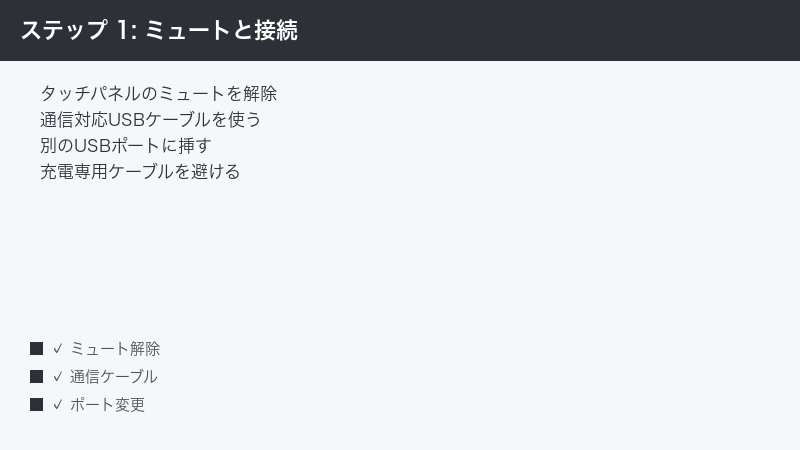
Step 1: ミュートになっていないか確認する
MV7は本体上部のタッチパネルでミュートできます。意図せずミュートしていると音が入りません。
- 本体のタッチパネルのミュート表示を確認
- ミュート中はインジケーターが赤く点灯することが多い
- ミュート部分をタッチして解除する
- 解除後にマイクへ話してレベルを確認
Step 2: USBケーブルを確認する(USBモード)
USB接続の場合、充電専用ケーブルではデータ通信ができず認識されません。通信対応ケーブルを使いましょう。
- 付属または純正のデータ通信対応ケーブルを使う
- 「充電専用」ケーブルは避ける
- 別のケーブルに交換して試す
- 端子の汚れや断線を確認
Step 3: 別のUSBポートに挿し直す
USBポートの接触不良や電力不足が原因のことがあります。別のポートで試しましょう。
- 本体背面のUSBポートに直接挿す
- USBハブを介さず接続する
- 別の規格のポートでも試す
- 挿し直し後に認識を確認
Step 4: 入力デバイスをMV7に設定する
パソコンの入力デバイスがMV7になっていないと、音が録音されません。既定の入力先を切り替えましょう。
- Windowsはサウンド設定で入力をMV7に設定
- Macはシステム設定のサウンドで入力をMV7に設定
- 入力レベルメーターが反応するか確認
- 使う録音・配信アプリ側でもMV7を選択

Step 5: 入力ゲイン(マイクレベル)を上げる
ゲインが低すぎると、話しても音がほとんど入りません。適切なレベルまで上げましょう。
- サウンド設定でマイクの入力レベルを上げる
- MOTIVアプリでマイクゲインを調整
- 大きすぎると音割れするので適度に設定
- 話しながらレベルメーターを見て調整
Step 6: MOTIVアプリで設定を確認する
Shureの専用アプリ「MOTIV」を使うと、ゲインやモニター、ミュートを細かく管理できます。設定を確認しましょう。
- パソコンにMOTIVアプリをインストール
- MV7が認識されているか確認
- ゲイン・モニターミックス・ミュートを確認
- 設定を初期化して試すのも有効
Step 7: アプリ側のマイク選択を確認する
録音・配信アプリ側でMV7が選ばれていないと、別のマイクの音になります。アプリの設定を確認しましょう。
- OBS・Discord・録音ソフトの入力にMV7を選ぶ
- アプリのマイク権限が許可されているか確認
- アプリ内のミュートボタンも確認
- アプリを再起動して反映
Step 8: XLR接続の設定を確認する(XLRモード)
XLR接続で使う場合、オーディオインターフェースの設定が重要です。ファンタム電源やゲインを確認しましょう。
- インターフェースのゲインを十分に上げる(MV7は出力が控えめ)
- ダイナミックマイクのためファンタム電源は基本不要
- インターフェースのミュート・入力選択を確認
- 必要に応じてマイク用のゲインブースターを使う
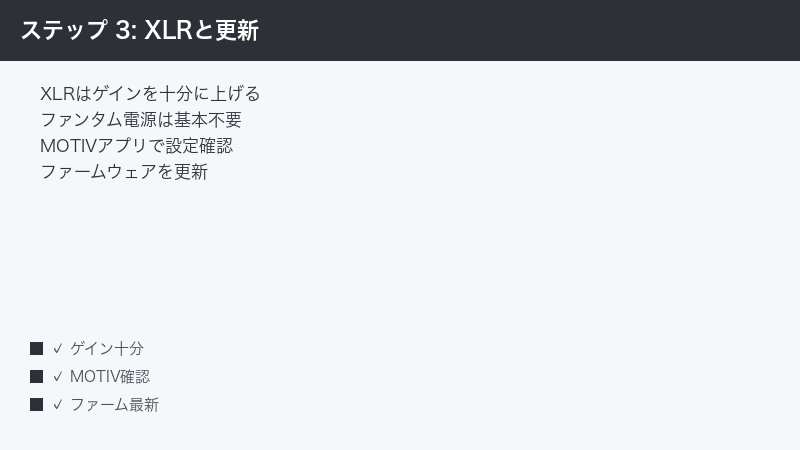
Step 9: ファームウェアを更新する
MV7本体のファームウェアが古いと、認識や動作に不具合が出ることがあります。MOTIVアプリで更新しましょう。
- MOTIVアプリでファームウェア更新の有無を確認
- 更新がある場合は接続を安定させて実行
- 更新中はケーブルを抜かない
- 更新後に再接続して確認
Step 10: 他のアプリの占有を確認する
別のアプリがマイクを占有していると、他のアプリで音が入りません。占有を解除しましょう。
- マイクを使う他のアプリを終了する
- 排他モードの設定を確認する
- 常駐するボイスチャットアプリも確認
- 占有を解除して再確認
Step 11: パソコンを再起動して再接続する
認識やドライバーの一時的な不具合は、再起動で解消することがあります。
- MV7を抜いた状態でパソコンを再起動
- 起動後にMV7を接続する
- 入力デバイスへの表示を確認
- 改善しない場合は別のPCで試す
Step 12: 別のパソコンで切り分ける・サポートに相談する
マイク本体の問題か、パソコン側の問題かを切り分け、必要ならサポートに相談します。
- 別のパソコンに接続して認識・録音を確認
- 別環境で問題なければ元のPC設定が原因
- どの環境でも音が入らなければ本体故障を疑う
- 保証期間内ならShureサポートに相談
症状別の原因と対処早見表
| 症状 | 主な原因 | おすすめの対処 |
|---|---|---|
| 音がまったく入らない | ミュート・入力未選択 | ミュート解除と入力設定 |
| 認識されない(USB) | 充電専用ケーブル | 通信対応ケーブルに交換 |
| 音が小さすぎる | ゲイン不足 | ゲインを上げる |
| 特定アプリで無音 | アプリの選択・占有 | アプリで MV7を選択 |
接続モード別の確認ポイント
| 接続モード | 必要なもの | 確認ポイント |
|---|---|---|
| USBモード | 通信対応USBケーブル | 入力デバイス・MOTIV設定 |
| XLRモード | オーディオインターフェース | ゲインを十分に上げる |
| 両モード共通 | — | ミュート解除を最初に確認 |
🛒 関連アイテム
FAQ(よくある質問)
Q1. MV7はドライバーが必要ですか?
USBモードでは多くの場合、WindowsもMacも標準のUSBオーディオとして認識されるため専用ドライバーは不要です。細かい設定をしたい場合は専用アプリ「MOTIV」をインストールしてください。
Q2. ミュートはどうやって解除しますか?
MV7本体上部のタッチパネルでミュートを操作します。ミュート中はインジケーターが点灯するので、その部分をタッチして解除してください。意図せず触れてミュートになっていることがよくあります。
Q3. 音が小さいのですが?
ゲイン(入力感度)が不足しています。サウンド設定やMOTIVアプリでマイクレベルを上げてください。XLR接続の場合はオーディオインターフェースのゲインを十分に上げる必要があり、足りない場合はゲインブースターも有効です。
Q4. USBとXLRはどちらが良いですか?
手軽さ重視ならUSB、本格的な音質や拡張性重視ならXLRです。初心者にはUSB接続が簡単でおすすめです。両方に対応しているので、後からXLRに移行することもできます。
Q5. XLR接続で音が小さいです
MV7はダイナミックマイクで出力が控えめなため、インターフェースのゲインを高めに設定する必要があります。ゲインが足りない場合は、マイク用のゲインブースターを間に入れると改善します。ファンタム電源は基本不要です。
Q6. 配信アプリで音が入りません
アプリ側の入力デバイスにMV7が選ばれていない、またはアプリのマイク権限がオフの可能性があります。アプリの設定でMV7を選び、権限を許可し、アプリ内のミュートも確認してください。
Q7. 録音すると雑音が入ります
ゲインを上げすぎている、設置環境にノイズ源がある可能性があります。ゲインを適度に下げ、MOTIVアプリのノイズ対策機能を活用し、マイクを安定したアームやスタンドに固定してください。
まとめ
Shure MV7で音が入らない・認識されないときは、まずタッチパネルのミュート解除を確認し、パソコンとアプリの入力デバイスをMV7に設定することが基本です。USBモードでは通信対応ケーブル、XLRモードでは十分なゲイン設定が鍵になります。あわせてMOTIVアプリでのゲイン調整やファームウェア更新を行えば、多くの場合でクリアな音声を収録できるようになります。まずは自分の接続モードを把握してから対処しましょう。
