minto.tech スマホ(Android/iPhone)・PC(Mac/Windows)の便利情報をお届け! 月間アクセス160万PV!スマートフォン、タブレット、パソコン、地デジに関する素朴な疑問や、困ったこと、ノウハウ、コツなどが満載のお助け記事サイトはこちら!
※本ページにはプロモーション(広告)が含まれています
【2026年最新版】
Shure MV7マイクは、USBとXLRの両方の接続方式に対応した便利なマイクですが、同時に両方の接続を使用する際に「音が割れる」「音質が劣化する」といったトラブルが報告されています。特にストリーミング配信やポッドキャスト制作、ボーカル録音など、高音質が求められる場面では致命的な問題になります。
このガイドでは、Shure MV7でUSB/XLRを同時使用する際に音が割れる原因を詳しく解説し、すぐに実践できる対処法をステップバイステップで紹介します。テクニカルな知識がなくても対応できるように工夫しました。
この記事に関連するおすすめ商品
Shure MV7+ ポッドキャストマイク
約31,800円
USB/XLR両対応・LED付き
マイクアーム デスクマウント
約3,480円
360度回転・クランプ式
※ 価格は変動します。最新価格はリンク先でご確認ください
この記事でわかること
- Shure MV7がUSB/XLR同時使用で音が割れるメカニズム
- マイク側の設定確認と調整方法(3ステップ)
- オーディオインターフェース側でのゲイン管理
- DAW(録音ソフト)での正しい入力設定
- USB/XLR接続の優先順位を決める判断基準
- 音割れを完全に防ぐための設定チェックリスト
- トラブル発生時の効率的な原因特定方法
Shure MV7の基本仕様と接続方式の違い
USB接続とXLR接続の特性
Shure MV7を理解するためには、まずUSBとXLRそれぞれの特性を把握する必要があります。
USB接続は、マイク内部のアナログ信号をデジタル変換してコンピュータに送信します。このため、マイク側で予め信号レベルが決められます。一方、XLR接続
重要なのは、この2つの接続方式は完全に独立した信号経路だということです。つまり、USB出力を100%に設定しながらXLRも同時に出力している場合、両方の信号が異なるレベルで同時に流れている可能性があります。
MV7内部のゲイン構造
Shure MV7には、マイク側で制御できるゲイン調整機能があります。特に注目すべきは以下の3つです:
| ゲイン調整項目 | 機能 | 初期値 |
|---|---|---|
| マイクゲイン | カプセル後段の増幅度 | +5dB |
| USB出力レベル | USB接続時のデジタル信号レベル | -18dBFS |
| XLR出力レベル | XLR接続時のアナログ信号レベル | -∞ ~ 0dBu(無制限) |
これらのパラメータが正しく設定されていないと、USB側で強い信号が出力されたり、XLR側で歪みが生じたりするわけです。
Shure MV7で音が割れる5つの主な原因
原因1:マイクゲインの過剰設定
最も一般的な原因は、マイクゲイン(MV7本体のゲイン)が高く設定されているのに、さらにDAW側でも入力レベルを上げてしまうケースです。
例えば、MV7のゲインを+10dBに設定した状態で、DAWの入力フェーダーも-6dBに上げると、信号が過度に増幅され、クリッピング(音割れ)が発生します。特にUSB接続の場合、このクリッピングはデジタル領域で発生するため、アナログ・フィルターでも救済不可能です。
原因2:USB出力レベルの誤設定
Shure MV7には専用アプリ「Shure MV7 Control」があります。このアプリで「USB Audio Gain」が最大(+20dB)に設定されている場合、信号が過剰に増幅されます。
デフォルト値は-18dBFSですが、ユーザーが不用意に上げてしまうと、音割れの原因になります。また、複数のマイクを使っている場合、前のセッションの設定がそのまま残っていることもあります。
原因3:USB/XLR同時出力による信号の二重増幅
USB接続とXLR接続を同時に使用する場合、以下のシナリオが考えられます:
- USB側:DAWで-20dBFSのクリップ検出直前のレベル
- XLR側:オーディオインターフェースで-6dBuに設定
この状態で、マイク側のゲイン値が両方の出力に反映されるため、特にUSB側で歪みが生じやすくなります。USB側で信号が飽和しているのに、XLR側ではまだ余裕があるという「非対称な信号処理」が発生するのです。
原因4:オーディオインターフェースのゲイン設定が高すぎる
XLR接続を使用する場合、オーディオインターフェース側のゲインノブが高く設定されていると、アナログ段階で歪みが生じます。
特に、高感度なマイク(MV7は-36dBV/Paの高感度設計)を使う場合、インターフェースのゲインは最小限に抑えるべきです。目安としては、通常の話し声で-12dBuを超えないようにします。
原因5:USB/XLRの電源供給の干渉
Shure MV7は内部にUSBパワーバンク充電機能を持つため、USB接続時には微弱なノイズが発生することがあります。また、XLR接続で外部ファンタム電源(+48V)が不用意に有効になっている場合、MV7内部で電気的な干渉が生じます。
MV7はファンタム電源不要ですが、マルチチャネルインターフェースを使っている場合、グローバル設定で有効になっていることがあります。
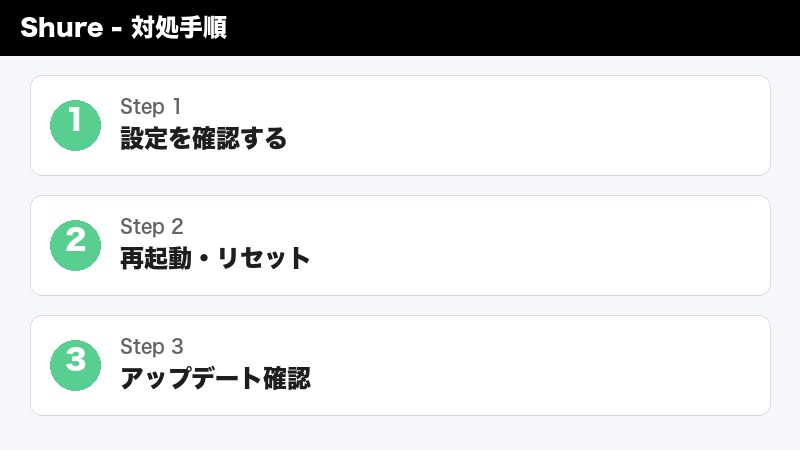
Shure MV7のマイク側設定を確認・調整する(3ステップ)
ステップ1:Shure MV7 Controlアプリをダウンロード&インストール
まず、Shure MV7の詳細な設定を行うには、公式の「Shure MV7 Control」アプリが必須です。
- Shure公式サイトにアクセス:https://www.shure.com/ja-JP/ から「サポート」→「ダウンロード」で「MV7 Control」を検索
- OSを選択:Windows 10/11 または macOS 10.14以降を選択
- ダウンロード&インストール:ファイルを保存して、インストーラーを実行
- MV7をUSBで接続:マイクをUSB-Cケーブル(同梱品)でパソコンに接続
- アプリを起動:アプリでMV7が認識されることを確認
アプリが起動すると、MV7の現在の設定が表示されます。ここから、以下のパラメータを確認・調整します。
ステップ2:USB Audio Gainを最適値に調整
Shure MV7 Controlアプリで「USB Audio Gain」を確認します。
推奨設定値:
- 標準的な音声録音(ポッドキャスト・ボーカル):-18dBFS ~ -12dBFS(デフォルトの-18dBFSがベスト)
- ストリーミング配信(低レイテンシー重視):-12dBFS ~ -6dBFS(ただしヘッドルームを確保)
- 大音量環境(ライブ配信など):-6dBFS ~ 0dBFS(クリッピングリスクが高い)
重要なのは、USB Gainは「マイクの感度」ではなく「デジタル出力の基準値」だということです。この値を高く設定すれば「より大きな音」が入力されるわけではなく、単に「ゲインステージング(信号の余裕度)が減る」だけです。
音が割れている場合は、まずUSB Audio Gainを-20dBFS~-18dBFSに下げて、DAW側で入力レベルを調整するアプローチを取ってください。
ステップ3:マイクゲイン&XLR出力設定の統一
Shure MV7 Controlアプリで、以下の項目も確認します:
| 設定項目 | 推奨値 | 理由 |
|---|---|---|
| マイクゲイン(Mic Gain) | +5dB~+10dB | デフォルト値維持が安定。+15dB以上は歪みリスク |
| ローカット(Highpass Filter) | ON(80Hz或いは100Hz) | ポップノイズ&低音ノイズを削減 |
| ミュート | OFF(使用時) | 誤ったミュート状態を防止 |
特に注意すべきは、XLR接続を使う場合、MV7本体のゲイン設定はUSB出力にも反映されるという点です。つまり、マイクゲインを+15dBに上げると、USB側でも信号が増幅されます。
USB/XLR同時使用を想定する場合は、マイク側のゲインを抑え、「ゲインステージングはDAW側」で行うアプローチが最も安定します。
オーディオインターフェース側の正しいゲイン管理
XLR接続時のゲイン設定ルール
Shure MV7をXLRでオーディオインターフェースに接続する場合、インターフェース側のゲインノブの設定が非常に重要です。
正しいゲイン設定の手順:
- マイクの口を3~5cm离れた距離から通常の話し声を出す
- インターフェースのゲインノブを「最小」位置から徐々に上げていく
- レベルメーターが-20dBu ~ -12dBu程度に収まるまで上げる(最大値は-6dBuを超えない)
- ピークが-3dBuを超えないことを確認(ヘッドルーム確保)
- その位置でゲインノブを固定し、さらなる調整はDAW側で行う
重要な原則は、「ゲインステージングは段階的に」ということです。MV7 → インターフェース → DAWの各段階で過度な増幅が起きないようにすることが、音割れを防ぐ鍵になります。
複数接続時の信号ルーティング
USB/XLR同時接続をする際は、以下の2つのシナリオのどちらかを選ぶべきです。
シナリオA:USB メイン、XLRはモニタリング用
- DAWをUSB入力に設定
- XLRはスピーカーモニタリングのみに使用
- この場合、XLR側のゲインを最小にしても問題ない
シナリオB:XLR メイン、USB はバックアップ
- DAWをXLR入力に設定
- USB側のゲイン(-18dBFS)は無視し、インターフェース側のXLRゲインで調整
- USB出力は無音状態にするか、別のアプリケーション用にルーティング
両方同時に使う場合のみ:USB Audio Gainを-25dBFSまで落とし、XLRのゲインを独立して調整します。ただし、この構成は複雑で、トラブルが増える傾向があります。
DAW(録音ソフト)での正しい入力設定
入力デバイス選択の確認
DAWがMV7を認識していないと、音が入力されないか、サンプリング周波数がミスマッチします。
Adobe Audition / Audacity の場合:
- メニュー → 設定/環境設定 → オーディオ/デバイス
- 「入力デバイス」に「Shure MV7」または「USB Audio CODEC」が表示されていることを確認
- 「サンプリングレート」が48kHz以上に設定されていることを確認
GarageBand / Logic Pro(Mac)の場合:
- 新規プロジェクト作成時に「入力」で「Shure MV7」を選択
- システム環境設定 → サウンド → 入力タブで「Shure MV7」がデフォルトに設定されていることを確認
入力レベルのキャリブレーション
DAW上で適切な入力レベルを設定することが、音割れを防ぐ最後の砦です。
- 通常の話し声を3秒間入力(マイクから3~5cm距離)
- DAWのレベルメーターを確認。ピークが-12dBFS ~ -6dBFSに収まることが目安
- 入力フェーダーを調整。必要に応じて-3dBに上げるか-3dBに下げる
- 再度テスト録音。高めの声や叫ぶような音でもピークが-3dBFSを超えないことを確認
- その設定を保存(プリセットとして登録するDAWもある)
USB/XLR接続の優先順位を決める判断基準
Shure MV7を複数の接続方式で使い分けるケースが多いです。以下の表を参考に、用途に応じた「メイン接続」を決めましょう。
| 用途 | 推奨接続 | 理由 |
|---|---|---|
| ポッドキャスト・ボーカル録音 | USB(推奨) | ドライバインストール不要、品質安定 |
| ライブストリーミング配信 | USB | 遅延が少ない、複数アプリ対応 |
| スタジオ環境(複数マイク) | XLR | マルチチャネルミキサーでの制御が容易 |
| 音声編集(Pro Tools等) | XLR | プリアンプ制御が可能、アナログ音質維持 |
| モバイル配信(iPad/Android) | USB-C(USB) | 接続シンプル、遅延最小 |
音割れを完全に防ぐための設定チェックリスト
以下のチェックリストを一通り実行すれば、ほぼ確実に音割れを解決できます。
- ☐ Shure MV7 Controlアプリをインストール・起動し、MV7を認識させた
- ☐ USB Audio Gainを-18dBFS(デフォルト)に設定した
- ☐ マイクゲイン(Mic Gain)を+5dB ~ +10dBの範囲に設定した
- ☐ ローカット(Highpass Filter)をONに設定した
- ☐ オーディオインターフェースのゲインを-20dBu ~ -12dBuに調整した
- ☐ インターフェースのピークが-6dBu以上にならないことを確認した
- ☐ ファンタム電源(+48V)が不用意にONになっていないことを確認した
- ☐ DAWの入力デバイスとしてShure MV7が正しく認識されていることを確認した
- ☐ DAWのサンプリングレートが48kHz以上に設定されていることを確認した
- ☐ DAW側の入力フェーダーが-12dBFS ~ -6dBFSに調整されていることを確認した
- ☐ USB/XLR同時接続の場合、どちらか一方をメインに決めた
- ☐ 通常の話し声+最大音量での試験録音を行い、クリッピングが発生しないことを確認した
よくある質問と回答(FAQ)
Q1:USB接続でもXLRでも同じレベルで音が割れます。マイク故障ですか?
故障の可能性は低いです。まず以下を確認してください:
- Shure MV7本体のゲインが最高値になっていないか(5dB程度に下げてテスト)
- DAW側の入力フェーダーが0dB(最大)になっていないか
- 別の別の音声入力デバイス(外付けマイク等)で同じDAW設定を試して、そちらは正常に動作するか
これらをすべてリセットした上で、本記事のチェックリストを実行してください。
Q2:XLRでは音割れしないのに、USB接続だと音割れします。対処法は?
これは典型的なUSB出力レベルの過剰設定です。以下を試してください:
- Shure MV7 ControlアプリでUSB Audio Gainを-25dBFSに落とす
- DAW側の入力フェーダーを+3dB ~ +6dB上げる
- 再度テスト録音する
この方法で、USB側の信号をデジタル領域で余裕を持たせながら、DAW側で増幅調整することができます。
Q3:ストリーミング配信中にリアルタイムで音割れが起きた場合、その場で対処できることはありますか?
はい。以下の対処を試してください:
- その場での応急処置:マイクを口から遠ざける(10cm以上)、またはマイクの角度を変える
- 配信ソフトの設定変更:OBS Studio等の場合、フィルター → デシベルメーター で入力レベルをチェック。必要に応じて「ゲイン」フィルターを-3dB ~ -6dBに設定
- 根本的な解決:配信終了後、Shure MV7 Controlアプリで一度リセットし、本記事のチェックリストを実行
Q4:USB/XLR同時接続は本当に可能ですか?メリット・デメリットを教えてください。
技術的には可能ですが、推奨しません。
メリット:
- 1つのマイクで複数のシステムに同時入力できる(スタジオ+配信など)
デメリット:
- USB/XLRで異なるレベル設定が必要になり、管理が複雑
- 片方が音割れしてもう片方は正常という「非対称なトラブル」が起きやすい
- 故障時の原因特定が困難
- どちらかを「主」に決めるのであれば、もう一方をメインにした方が効率的
同時接続が本当に必要な場合のみ、複数の独立したマイクの購入を検討した方が、長期的には手間と品質のバランスが取れます。
Q5:MV7のドライバをアップデートしたら、音が割れるようになりました。何が原因ですか?
ドライバアップデート直後は設定がリセットされることがあります。以下を実施してください:
- Shure MV7をPCから取り外す
- Shure MV7 Controlアプリを再インストール
- Shure MV7を再接続
- アプリを起動して設定をリセット(工場出荷状態に戻す)
- 本記事のチェックリストを実行
ドライバのバージョンが古い場合は、Shure公式サイトから最新版をダウンロードしてください。
Q6:複数のマイク(MV7と他社製)を並行して使っている場合、MV7だけ音が割れます。何が異なるのですか?
Shure MV7は「高感度マイク」(-36dBV/Pa) です。他社製マイクよりも感度が高く、同じゲイン設定でも信号レベルが大きくなります。
対処法:
- Shure MV7専用のプリセットを作成し、別のマイク用と分ける
- MV7のみゲインを-2dB ~ -3dB下げる
- 他社製マイクとの「平均感度」で統一ゲインを決める場合は、両方のマイクに対応できるように MV7 側を抑える
Q7:「ファンタム電源を無効化」と聞きましたが、本当に必要ですか?
Shure MV7はファンタム電源を不要とします。
グローバル設定で+48V(ファンタム電源)が有効になっている場合、MV7内部で電気的な干渉が起きることはまれですが、理論上ノイズが増加する可能性があります。 対処法: 1つのマイクは1つのアプリケーションにのみ割り当てることが原則です。
複数のDAW/アプリが同時にMV7へアクセスしようとすると、以下のトラブルが起きます: 対処法:「メインのDAW」を決めて、そこにのみMV7を割り当てる。別のアプリが必要な場合は、異なるマイク(Webカメラ内蔵マイク等)を使う。 推奨しません。
まず確認すべき項目: これらを確認した上で、それでも「音が小さい」場合のみ、マイクゲイン(Mic Gain)を+10dB に上げてください。それ以上の上げは音割れリスクが高まります。 はい、影響します。
低品質なUSB-Cハブ・アダプターを使うと、以下のトラブルが起きやすくなります: 推奨アダプター: Shure MV7に付属の USB-Cケーブルは高品質なため、このケーブルを直結するか、検証済みの高品質アダプターを使用することをお勧めします。 音割れが発生した場合、以下の段階を踏んで原因を特定します。 ステップA:マイク単独のテスト ステップB:オーディオインターフェース(XLR接続の場合)の確認 ステップC:DAW側の入力確認 ステップD:複合テスト A~Cのどれか1つが原因ではなく、複数の軽微な設定ズレが合算されているケースもあります。この場合は: Shure MV7でUSB/XLR同時使用時に音が割れるのは、ほぼ確実にゲイン設定の問題です。以下の3点を押さえることで、ほぼすべてのケースで解決できます: ゲインステージングは「全体的なバランス」です。1つの段階で過度に増幅するのではなく、各段階で無理のない設定を積み重ねることが、安定した音質を実現するコツです。 このガイドのチェックリストを一度実行すれば、今後同じトラブルを避けられるようになります。特にストリーミング配信やポッドキャスト制作では、安定した音質が視聴者体験を大きく左右するため、最初の設定投資は価値があります。 万が一、本記事のすべての対処法を試しても音割れが続く場合は、Shure公式サポート(日本語対応)に問い合わせることをお勧めします。
Q8:DAWを複数個立ち上げている場合、MV7をどのアプリに割り当てるべきですか?
Q9:MV7の音が小さく聞こえます。ゲイン設定を最大にしてもいいですか?
Q10:Macbook Proに直結しています。USB-Cアダプターの品質が影響しますか?
トラブル発生時の効率的な原因特定方法
段階的なテスト方法
まとめ:Shure MV7の音割れ問題は「設定」で完全に解決できる