minto.tech スマホ(Android/iPhone)・PC(Mac/Windows)の便利情報をお届け! 月間アクセス160万PV!スマートフォン、タブレット、パソコン、地デジに関する素朴な疑問や、困ったこと、ノウハウ、コツなどが満載のお助け記事サイトはこちら!
※本ページにはプロモーション(広告)が含まれています
Samsung T7は、高速な外付けSSDとして知られていますが、Macに接続すると「転送速度が期待値より遅い」というトラブルが多く報告されています。本来であれば1,050MB/sの転送速度が出るはずなのに、100MB/s程度に低下してしまうケースもあります。このガイドでは、その原因を特定し、実際に転送速度を改善する方法を完全解説します。
この記事に関連するおすすめ商品
Samsung T7 外付けSSD 1TB
約12,800円
USB3.2 Gen2・1050MB/s
USB-C ケーブル USB3.2 Gen2 0.5m
約1,480円
10Gbps対応・転送速度改善
※ 価格は変動します。最新価格はリンク先でご確認ください
この記事でわかること
- Samsung T7がMacで遅い原因(USB 3.2ポート、ケーブル、フォーマット、キャッシュ設定)
- 転送速度を測定する正確な方法
- 各原因別の対処法(9つの実践的ステップ)
- Samsung Magicianソフトウェアの設定最適化
- Macの接続設定を見直すコツ
- 他の高速SSDとの比較表
Samsung T7について知っておくべき基礎
Samsung T7の仕様
Samsung T7は2020年に発売された外付けSSDで、USB 3.2 Gen2インターフェース対応により、最大1,050MB/sの転送速度を実現しています。容量は500GB、1TB、2TBがラインアップされており、Mac、Windows、Linux、PS5など幅広いデバイスに対応しています。アルミニウム製のボディと高い耐久性が特徴です。
Macとの接続仕様
Macは、2016年以降のモデルでUSB-C/Thunderboltポートを搭載しており、理論上はUSB 3.2 Gen2(最大10Gbps)での接続が可能です。しかし、実際にはポート仕様、ケーブル品質、Macのドライバ、フォーマット形式などの複数の要因により、転送速度が大きく低下することがあります。
Samsung T7の転送速度が遅い原因を深掘り
原因①:USBポートの仕様不一致
Samsung T7はUSB 3.2 Gen2対応ですが、Macのポートがそれに対応していない場合、転送速度が制限されます。
- USB 3.0ポート:最大5Gbps(古いMacの場合)
- USB 3.1 Gen1:最大5Gbps
- USB 3.2 Gen2:最大10Gbps(最新Macの場合)
2016年~2020年のMacBook Pro、MacBook AirはUSB 3.1 Gen1ポートを搭載していることが多く、この場合最大5Gbps(約625MB/s)が実際の転送速度上限となります。
原因②:USB-Cケーブルの品質
Samsung T7付属のUSB-Cケーブルが劣化していたり、低品質な代替ケーブルを使用していたりすると、転送速度が低下します。特に長いケーブル(2m以上)や安価な互換性ケーブルでは、信号の減衰により速度低下が顕著になります。
原因③:フォーマット形式
Samsung T7をMacで使用する場合、フォーマット形式がパフォーマンスに影響を与えます。
- APFS:Macネイティブで、最高パフォーマンス
- Mac OS拡張(HFS+):互換性は高いが遅い傾向
- exFAT:Windows互換性ありだが、Macでは若干速度低下
- NTFS:Macでは非常に遅い場合がある
原因④:Macのキャッシュ設定
macOSの「セーフセーブオプション」が有効になっていると、ファイルの書き込み時にメモリへの書き込み検証が行われ、速度が低下します。特に大容量ファイルの転送時に顕著です。
原因⑤:Thunderboltハブを経由した接続
Thunderboltハブ経由で接続すると、ハブのスループット制限により速度が大幅に低下することがあります。特に複数のUSB機器を同時接続している場合は顕著です。
転送速度を正確に測定する方法
ステップ1:テストファイルを準備する
測定精度を高めるため、1GB以上のテストファイルを準備します。
- Finderで「アプリケーション」>「ユーティリティ」>「ディスクユーティリティ」を開く
- 新しいイメージファイル(1GB)を作成
- Samsung T7にそのファイルをコピー
ステップ2:ターミナルで速度を計測する
正確な速度を測定するため、ターミナルから以下のコマンドを実行します。
time dd if=/Volumes/Samsung\ T7/testfile.img of=/tmp/test bs=1m
このコマンドはSamsung T7からローカルストレージへのコピー速度を計測します。「real」の時間とファイルサイズから、MB/sを計算できます。
ステップ3:ベンチマークツールを使用する
より詳細な測定には、専用ベンチマークツールが便利です。
- Disk Diag:Mac App Storeから入手可能。読み取り/書き込み速度を正確に測定
- BlackMagic Disk Speed Test:無料版でビデオワークロード最適化版を利用可能
- Amorphousdisk:ランダムアクセス速度の測定に最適
転送速度を改善する9つの実践的対処法
対処法①:Macを再起動する
最初の対処法として、Macを完全に再起動することで、USB接続に関する一時的なエラーがクリアされます。
- 左上のAppleメニュー>「再起動」をクリック
- Macが完全にシャットダウンして起動するまで待機
- Samsung T7を再度接続して速度を確認
対処法②:USB-Cケーブルを交換する
付属のケーブルが劣化していないか確認し、必要に応じて高品質なUSB 3.2対応ケーブルに交換します。
- Samsung T7を一度アンマウントして、USB-Cケーブルを抜く
- 別のUSB-Cケーブル(可能であれば純正または認定品)を用意
- 新しいケーブルでSamsung T7を再接続
- ターミナルで速度を再測定
対処法③:異なるUSB-Cポートで接続する
MacBook ProやMacBook Airの複数のUSB-Cポートのうち、外側のポートの方が速度が出る傾向があります。
- Samsung T7を現在使用中のポートから抜く
- 別のUSB-Cポート(特に左側または外側)に接続
- 速度が改善されたか確認
対処法④:フォーマット形式をAPFSに変更する
Samsung T7をAPFS形式でフォーマットすることで、Macでの転送速度が大幅に向上します。ただしこの操作はすべてのデータが削除されるため、事前にバックアップを取ってください。
- Finderで「アプリケーション」>「ユーティリティ」>「ディスクユーティリティ」を開く
- 左パネルからSamsung T7を選択
- 「消去」ボタンをクリック
- フォーマットドロップダウンで「APFS」を選択
- 「消去」をクリックして処理完了を待つ
対処法⑤:macOSのセーフセーブを無効にする
セーフセーブオプションを無効にすることで、大容量ファイルの書き込み速度が向上します。
- Finderで「アプリケーション」>「ユーティリティ」>「ターミナル」を開く
- 以下のコマンドを入力します:
defaults write com.apple.desktopservices DSUseSessionKeys 0 - Enterキーを押して実行
- Macを再起動
対処法⑥:Thunderboltハブを使用しない直接接続
可能であれば、Thunderboltハブを経由せず、MacのUSB-Cポートに直接接続します。
- Thunderboltハブを介しての接続を中止
- Samsung T7をMacのUSB-Cポートに直接接続
- ベンチマークツールで速度を確認
対処法⑦:Samsung Magicianソフトで最適化する
Samsung純正のMagicianソフトウェアを使用することで、ドライブの健全性チェックおよび性能最適化ができます。
- Samsungの公式サイトからMagicianをダウンロード(Mac版あり)
- インストール後、起動してSamsung T7を検出させる
- 「ドライブの最適化」オプションを実行
- ファームウェアアップデートが可能な場合は実行
対処法⑧:SMC(システム管理コントローラ)をリセットする
SMCはMacのハードウェア制御を担当しており、リセットにより電力管理およびUSB関連の機能が最適化されます。
MacBook Pro / MacBook Air(T1~M3チップ搭載)の場合:
- 電源を完全にオフ
- 電源ボタンを10秒間押し続ける
- 5秒待機
- 通常通り電源ボタンを押して起動
Intel MacBook Pro / Air(2017年以前)の場合:
- Shift+Control+Option+電源ボタンを同時に10秒間押す
- ボタンを離す
- 通常通り起動
対処法⑨:TRIM機能を有効にする
TRIM機能は、SSD内の削除済みセクタを効率的に整理し、長期的なパフォーマンス低下を防ぎます。Samsung T7ではデフォルトで有効ですが、以下で確認できます。
- ターミナルを開く
- 以下のコマンドを実行:
system_profiler SPNVMeDataType | grep -A 5 "Samsung" - 出力結果で「TRIM」が「Yes」になっていることを確認
Samsung T7と他の高速SSDの比較
| 製品名 | 理論値(MB/s) | Mac実測値(MB/s) | 価格(1TB) | Mac互換性 |
|---|---|---|---|---|
| Samsung T7 | 1,050 | 800〜950 | 約10,000円 | ●最高 |
| WD Black P50 | 1,050 | 750〜900 | 約12,000円 | ●最高 |
| Crucial X8 | 1,050 | 700〜850 | 約8,000円 | ●最高 |
| LaCie Rugged | 1,050 | 650〜800 | 約15,000円 | ●最高 |
| CalDigit Tuff Nano | 1,050 | 600〜750 | 約18,000円 | ●最高 |
よくある質問(FAQ)
Q1:Samsung T7がMacで認識されません。どうすればよいですか?
まず、Finderで「移動」>「ユーティリティ」>「ディスクユーティリティ」を開き、Samsung T7がリストに表示されているか確認してください。表示されていない場合は、異なるUSB-Cポートに接続するか、別のケーブルを試してみてください。それでも認識されない場合は、ファームウェアアップデートが必要かもしれません。Samsung Magicianを使用して確認してください。
Q2:100MB/sしか出ていません。これは正常ですか?
いいえ、100MB/sは大幅に低い速度です。本来は600MB/s以上出るはずです。対処法④(APFSフォーマット)および対処法⑤(セーフセーブ無効化)を実施して、改善するか確認してください。改善しない場合は、Mac側の設定またはUSBドライバに問題がある可能性が高いです。
Q3:M1/M2 Mac(Apple Silicon)でも同じ問題が発生しますか?
はい、発生する場合があります。ただしApple Siliconは比較的新しいため、ほとんどのケースではUSB 3.2 Gen2に対応しており、正しく設定すれば高速な転送ができます。フォーマット形式(APFS推奨)および接続方式を確認してください。
Q4:Time Machineバックアップの速度は改善されますか?
はい、転送速度が改善されれば、Time Machineのバックアップ速度も向上します。ただしTime Machineはファイルシステムのスナップショット機能を使用するため、定期的なバックアップ後は速度がやや低下する傾向があります。定期的にTime Machineのローカルスナップショットを削除することで、パフォーマンスを維持できます。
Q5:Samsung T7を複数接続すると速度は低下しますか?
はい、複数のSamsung T7を同時接続すると、USB帯域幅が分割されるため、個別の転送速度は低下します。ただし全体的なスループット(複数ドライブの合計速度)は向上することがあります。複数ドライブの使用を計画している場合は、この点を考慮してください。
Q6:Samsung T7を分割(パーティション化)すると速度は低下しますか?
いいえ、パーティション化は転送速度に大きな影響を与えません。ただし、複数のパーティションに同時にアクセスする場合は、ディスクヘッドのシーク時間が増加し、若干の速度低下が生じる可能性があります。
Q7:Samsung T7のはじめてのセットアップ時に速度が遅いのはなぜですか?
はじめてのセットアップ時、Macがドライブをインデックス化(Spotlight)するため、一時的に速度が低下することがあります。この処理は通常1〜2時間で完了し、その後は通常速度に戻ります。セットアップ直後に大容量ファイルの転送テストを行わないようにしてください。
Q8:古いMac(2014年以前)でもSamsung T7は動作しますか?
2014年以前のMacは、USB 3.0ポート搭載時代のため、最大5Gbps(約625MB/s)に制限されます。Samsung T7の潜在能力を十分に発揮することはできませんが、外付けストレージとしては十分に動作します。
Q9:Windows PCでは高速に転送できるのに、Macでは遅いのはなぜですか?
これは、Windows PCのUSB 3.2ドライバがより最適化されている、またはWindows PC自体のUSBコントローラがより新しい場合があります。Mac側では、フォーマット形式の違いやMacOSのUSBスタックの制限が原因の場合があります。対処法④(APFS形式への変更)を試してみてください。
Q10:Samsung T7のファームウェアアップデートはどこで行えますか?
Samsung MagicianソフトウェアがMac対応しており、そこからファームウェアアップデートを実行できます。Samsung公式サイトから最新バージョンをダウンロードしてください。ただしファームウェアアップデート中は、絶対にドライブを取り外さないでください。
まとめ
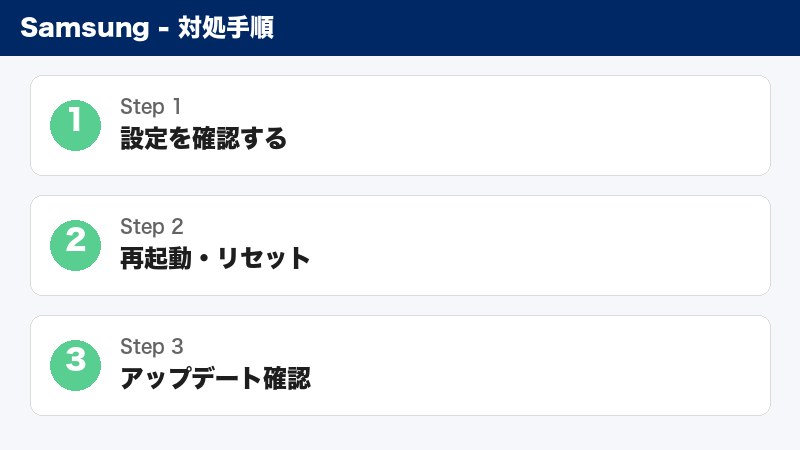
Samsung T7のMacでの転送速度が遅い問題は、複数の原因から発生しますが、ほとんどのケースで対処可能です。最初は簡単な対処法(再起動、ケーブル交換)から始め、必要に応じてより詳細な設定(フォーマット変更、SMCリセット)を実施してください。
優先度順の対処手順:
- Macを再起動
- USB-Cケーブルを交換
- 異なるUSB-Cポートに接続
- フォーマット形式をAPFSに変更
- セーフセーブを無効化
- SMCをリセット
これらの対処法を順序よく実施することで、Samsung T7の転送速度は800MB/s以上に改善される可能性が高いです。もし問題が解決しない場合は、Samsungカスタマーサポートに連絡するか、ドライブ自体のハードウェア故障を疑う必要があります。
適切な設定と定期的なメンテナンスにより、Samsung T7はMacとの相性も良く、長期にわたって高速で信頼できる外付けストレージとして活躍するはずです。