minto.tech スマホ(Android/iPhone)・PC(Mac/Windows)の便利情報をお届け! 月間アクセス160万PV!スマートフォン、タブレット、パソコン、地デジに関する素朴な疑問や、困ったこと、ノウハウ、コツなどが満載のお助け記事サイトはこちら!
※本ページにはプロモーション(広告)が含まれています
Samsung Galaxy端末を使っていると、ある日突然クイックパネル(通知パネル)のボタンが消えていたり、並び順がバラバラになっていたり、見慣れない設定項目が増えていたりすることがあります。One UIのアップデートや誤操作が原因で起こりがちな問題ですが、正しい手順で対処すれば元通りに戻せます。
この記事では、Samsung Galaxy端末のOne UIクイックパネル(通知パネル)の設定が消えた・表示がおかしい時の原因と対処法を、初心者でもわかりやすく解説します。
- One UIクイックパネルのボタンが消える・変わる原因
- クイックパネルのカスタマイズ方法(One UI 6 / 7対応)
- ボタンの追加・削除・並び替え手順
- 設定をリセット・初期化する方法
- Samsung Goodsアプリとの競合を解消する方法
- それでも直らない場合の最終手段
One UIクイックパネルとは?
クイックパネルは、画面上部から下にスワイプして表示される「よく使う機能のショートカット集」です。Wi-Fi・Bluetooth・マナーモード・懐中電灯・画面の明るさなど、設定アプリを開かずに素早くオン/オフできる便利な機能です。
One UI(Samsung独自のAndroid UI)では、このクイックパネルをユーザーが自由にカスタマイズできる設計になっています。しかし、OSアップデートや特定の操作をきっかけに、設定が変わってしまうケースがあります。
One UI 6 と One UI 7 の変更点
| 項目 | One UI 6 | One UI 7 |
|---|---|---|
| パネル展開 | 1本指で展開 | 2本指で全展開(1本指は通知のみ) |
| ボタン数(全画面) | 最大24個 | 最大24個(レイアウト変更あり) |
| カスタマイズ画面 | 鉛筆アイコンから | 同じく鉛筆アイコンから(UI変更) |
| デフォルトボタン | 6〜8個表示 | 最初から全展開必須の場合あり |
One UI 7では通知パネルとクイックパネルの動作が分離されました。1本指スワイプでは通知のみ、2本指スワイプまたは1本指で途中まで開いた後さらに引っ張るとクイックパネル(ボタン群)が表示されます。これを知らないと「ボタンが消えた」と感じることがあります。
よくある症状と原因
症状1:クイックパネルのボタンが少なくなった
One UIアップデート後にデフォルトのボタン配置が変わることがあります。特にOne UI 6→7のメジャーアップデート時は、パネルの仕様変更で表示数が変わったように見えることがあります。
症状2:並び順がバラバラになった
Samsungサーバーとの同期や、Samsung Goodsアプリのアップデートで設定が上書きされることがあります。
症状3:知らないボタンが追加されている
アプリ(特にVPNアプリや一部のセキュリティアプリ)がインストール時にクイックパネルに独自ボタンを追加することがあります。
症状4:「懐中電灯」など特定のボタンだけ消えた
One UIのバグや、権限の問題で一部のボタンが非表示になることがあります。
対処法1:クイックパネルの表示方法を確認する(One UI 7向け)
One UI 7を使っている場合、まずパネルの開き方が変わっていないか確認しましょう。
手順
- 画面上部から2本指で下にスワイプします
- クイックパネル(ボタン群)が直接表示されることを確認します
- ボタンが見当たらない場合は、パネルをさらに下へスワイプしてボタン表示エリアを広げます
One UI 7では「通知パネル」と「クイックパネル」が分離しているため、1本指では通知しか出ないのが仕様です。
対処法2:クイックパネルをカスタマイズする
ボタンが消えた・並び順がおかしい場合は、カスタマイズ画面から手動で設定し直しましょう。
手順(One UI 6 / 7共通)
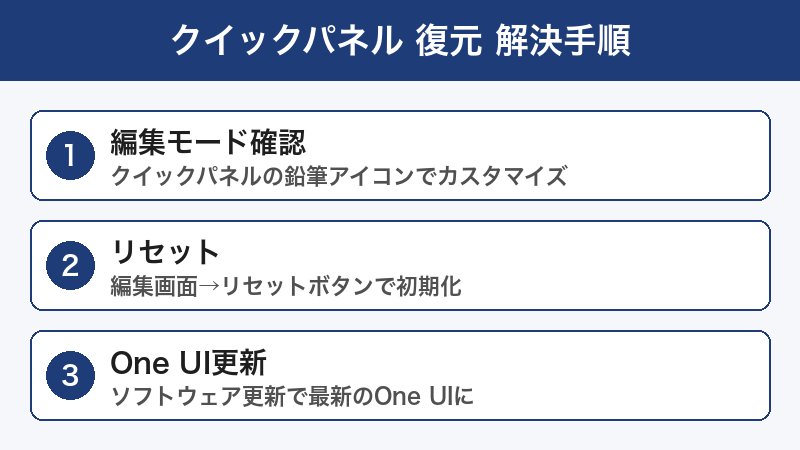
- 画面上部から2本指でスワイプしてクイックパネルを展開します
- 右上(または下部)にある鉛筆マーク(編集アイコン)をタップします
- 「クイックパネルの編集」画面が開きます
- 上段が「現在表示中のボタン」、下段が「追加可能なボタン」です
- 追加したいボタンを上段にドラッグ&ドロップします
- 不要なボタンを下段にドラッグ&ドロップして非表示にします
- 並び順を変えたい場合は、ボタンを長押しして好きな位置に移動します
- 完了したら「完了」または「保存」をタップします
よく使うボタンの追加例
| ボタン名 | 機能 | よく使うシーン |
|---|---|---|
| Wi-Fi | Wi-FiのオンOff | 外出先での切替 |
| Bluetooth | BluetoothのオンOff | イヤホン接続 |
| 懐中電灯 | LEDライト点灯 | 暗い場所 |
| サウンドモード | マナー/バイブ/サウンド切替 | 会議・映画館 |
| モバイルデータ | 4G/5GのオンOff | データ節約 |
| 位置情報 | GPSのオンOff | ナビ使用時 |
| スクリーンレコーダー | 画面録画 | ゲーム配信など |
| クイック共有 | ファイル近距離共有 | 他Galaxyとのデータ転送 |
対処法3:Samsung Goodsアプリとの競合を解消する
Samsung Goodsアプリ(旧称:Galaxy Store経由でインストールされるサービスアプリ)が、クイックパネルの設定を上書きすることがあります。
確認・対処手順
- 「設定」→「アプリ」を開きます
- 右上の「…」→「システムアプリの表示」を有効にします
- 検索バーに「Samsung Goods」と入力します
- アプリが表示された場合は「ストレージ」→「データを削除」「キャッシュを削除」を実行します
- 端末を再起動してクイックパネルを確認します
また、不審なサードパーティアプリ(VPN・ランチャー系)がクイックパネルに干渉していることもあります。最近インストールしたアプリを無効化または削除して確認しましょう。
対処法4:クイックパネルの設定をリセットする
カスタマイズが複雑に絡まってしまった場合は、クイックパネルの設定をデフォルトに戻すのが確実です。
手順
- 画面上部から2本指でスワイプしてクイックパネルを展開します
- 鉛筆マーク(編集アイコン)をタップします
- 画面右上の「…(縦三点メニュー)」をタップします
- 「リセット」をタップします
- 確認ダイアログで「リセット」を選択します
これでクイックパネルのボタン配置と並び順がSamsungの初期設定に戻ります。その後、必要なボタンを改めて追加・並べ替えしてください。
対処法5:設定アプリのキャッシュをクリアする
設定アプリ本体のキャッシュが破損していると、クイックパネルの変更が保存されなかったり、表示がおかしくなることがあります。
手順
- 「設定」→「アプリ」→右上「…」→「システムアプリの表示」をオンにします
- 「設定」アプリを探してタップします
- 「ストレージ」→「キャッシュを削除」をタップします
- (任意)「データを削除」も実行するとより確実ですが、カスタマイズ設定が初期化されることがあります
- 端末を再起動します
対処法6:One UIのアップデートを確認する
バグが原因でクイックパネルの表示がおかしい場合は、OSアップデートで修正されていることがあります。
手順
- 「設定」→「ソフトウェア更新」→「ダウンロードおよびインストール」をタップします
- アップデートがある場合はインストールします
- インストール後に再起動し、クイックパネルを確認します
対処法7:セーフモードで確認する
サードパーティアプリがクイックパネルに干渉しているかどうか、セーフモードで確認できます。
セーフモードの起動方法
- 電源ボタンを長押しして「電源メニュー」を表示します
- 「電源オフ」を長押しします
- 「セーフモードで再起動」が表示されたらタップします
- セーフモードで起動後、クイックパネルを確認します
セーフモードではサードパーティアプリが無効化されます。セーフモードでクイックパネルが正常に表示される場合は、インストールしたアプリが原因です。最近インストールしたアプリを順番にアンインストールして原因を特定しましょう。
セーフモードの終了方法
端末を通常通り再起動するだけで、セーフモードが解除されます。
対処法8:端末を初期化する(最終手段)
上記の方法をすべて試しても改善しない場合は、端末の初期化(ファクトリーリセット)を検討してください。
初期化するとすべてのデータが消去されます。Samsung Cloudまたはバックアップアプリでデータを保存してから実行してください。
初期化手順
- 「設定」→「一般管理」→「リセット」をタップします
- 「出荷時設定にリセット」をタップします
- 内容を確認して「リセット」をタップします
- 画面の指示に従って初期設定を行います
One UIクイックパネルを快適に使うコツ
よく使う機能を上の段に配置する
クイックパネルは1段目(最初に見えるエリア)と2段目以降(スクロールまたは展開後)があります。Wi-Fi・Bluetooth・マナーモード・懐中電灯など毎日使うものを1段目に固定すると快適です。
明るさスライダーを活用する
One UIのクイックパネルには画面の明るさスライダーも表示できます。「自動明るさ」ボタンも一緒に配置すると便利です。
長押しで詳細設定へ素早くアクセス
クイックパネルのほとんどのボタンは長押しすると関連する設定ページに直接ジャンプできます。例えば「Wi-Fi」を長押しするとWi-Fi設定が開き、接続先の切替がスムーズです。
Galaxy端末におすすめのアクセサリー
Samsung Galaxy 手帳型ケース
約2,500円〜
画面保護+カード収納で日常使いに最適
Galaxy 保護フィルム(指紋認証対応)
約1,500円〜
画面割れ防止・指紋センサー対応の強化ガラス
Samsung Galaxy スマホリング
約1,000円〜
落下防止リング付きで操作しやすい
※ 価格は変動します。最新価格はリンク先でご確認ください
よくある質問(FAQ)
Q1. クイックパネルのボタンが保存されない(編集しても元に戻る)
A. Samsung Cloudの同期設定が原因で、保存後にクラウドから古い設定が上書きされることがあります。「設定」→「アカウントとバックアップ」→「Samsung Cloud」→「同期する項目」で「クイックパネルの設定」の同期をオフにしてから設定し直してください。
Q2. One UI 7にアップデートしたらクイックパネルの操作が変わった
A. One UI 7では仕様変更があり、1本指スワイプで通知のみ表示、2本指スワイプでクイックパネル表示になりました。この動作は仕様なので、2本指スワイプを習慣にすると快適です。
Q3. 「Bixbyルーティン」や「Galaxy AI」のボタンが消えた
A. これらの機能は端末モデルやOSバージョンによっては表示されないことがあります。「設定」→「高度な機能」でBixby関連機能が有効になっているか確認してください。
Q4. クイックパネルに表示できるボタンの最大数は?
A. One UI 6 / 7ともに、クイックパネルに表示できるボタンは最大24個です。それ以上追加しようとすると既存のボタンと入れ替えになります。
Q5. ダークモード切替ボタンを追加したい
A. クイックパネル編集画面の下段(追加可能なボタン一覧)から「ダークモード」または「目のくつろぎ」を探して上段にドラッグ&ドロップすると追加できます。
Q6. 「スクリーンレコーダー」ボタンが一覧に見当たらない
A. 編集画面下段のボタン一覧をすべてスクロールして確認してください。「スクリーンレコード」や「画面録画」など表記が異なる場合があります。見当たらない場合はOne UIのバージョンが古い可能性があります。
Q7. セーフモードでも同じ症状が出る場合は?
A. サードパーティアプリ以外の原因(システムファイルの破損など)が考えられます。「設定」→「一般管理」→「リセット」→「設定をリセット」(データは消えない)を試してみてください。それでも改善しなければ端末の初期化を検討してください。
Q8. Galaxy Tab(タブレット)でも同じ手順?
A. 基本的な手順はGalaxy Tabでも同じです。ただしタブレットはUIのレイアウトが横長向けに最適化されているため、クイックパネルの展開方法が若干異なることがあります。
まとめ
Samsung Galaxy端末のOne UIクイックパネル(通知パネル)の設定が消えた・表示がおかしい時の対処法をまとめます。
| 症状 | まず試すこと |
|---|---|
| ボタンが消えた・見当たらない | 2本指スワイプを試す→カスタマイズ画面から追加 |
| 並び順がバラバラになった | 鉛筆アイコン→ドラッグで並べ替え |
| 変更しても元に戻る | Samsung Cloud同期をオフに |
| Samsung Goodsとの競合 | データ・キャッシュ削除→再起動 |
| どれも効かない | セーフモード確認→初期化 |
ほとんどのケースはカスタマイズ画面からの設定し直しで解決します。それでも改善しない場合はSamsung Goodsのデータクリアやセーフモードでの確認を試してみてください。お使いのGalaxy端末が快適に使えるようになれば幸いです。