minto.tech スマホ(Android/iPhone)・PC(Mac/Windows)の便利情報をお届け! 月間アクセス160万PV!スマートフォン、タブレット、パソコン、地デジに関する素朴な疑問や、困ったこと、ノウハウ、コツなどが満載のお助け記事サイトはこちら!
※本ページにはプロモーション(広告)が含まれています
Samsung Galaxy S24/S25シリーズに搭載されたGalaxy AI「ライブ翻訳」は、通話中にリアルタイムで相手の言葉を翻訳してくれる画期的な機能です。しかし、「ライブ翻訳が表示されない」「通話中に翻訳が動作しない」「設定がグレーアウトしている」といったトラブルが多く報告されています。
ライブ翻訳が使えない原因は、対応機種・対応言語・通話アプリの設定・One UIバージョンなど複数の要因が絡み合っています。この記事では、Galaxy AIのライブ翻訳が動作しない原因を一つずつ特定し、確実に使えるようにするための対処法をステップ形式で徹底解説します。
この記事でわかること
- Galaxy AIライブ翻訳の対応機種・対応言語一覧
- ライブ翻訳が動作しない7つの主な原因
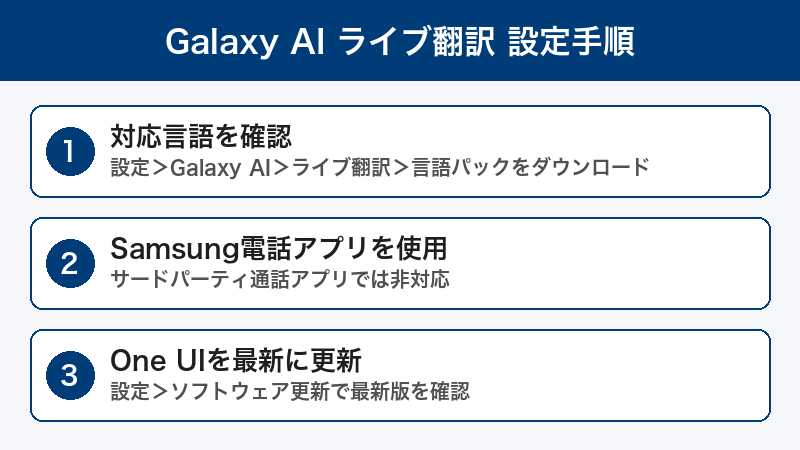
- Samsung純正電話アプリの重要性と設定方法
- 言語パックのダウンロード手順
- One UIバージョンの確認とアップデート方法
- それでも解決しない場合のトラブルシューティング
Galaxy AIライブ翻訳とは?
ライブ翻訳(Live Translate)は、Galaxy AIに含まれる通話翻訳機能です。電話での通話中に、相手の話した言語をリアルタイムで翻訳し、テキストとして画面に表示します。さらに、自分の声も相手の言語に翻訳して音声で伝えることができます。
ライブ翻訳の主な特徴
| 機能 | 詳細 |
|---|---|
| リアルタイム音声翻訳 | 通話中に相手の声を自動で翻訳 |
| テキスト表示 | 翻訳結果を画面にテキスト表示 |
| 双方向翻訳 | 自分→相手、相手→自分の両方向対応 |
| オンデバイス処理 | 端末上で処理するためプライバシーが保護される |
| 対応言語 | 日本語、英語、韓国語、中国語、スペイン語など多数 |
ライブ翻訳の対応機種一覧
ライブ翻訳はGalaxy AIに対応した機種でのみ利用可能です。
| シリーズ | 対応機種 | 必要なOne UI |
|---|---|---|
| Galaxy S25シリーズ | S25、S25+、S25 Ultra | One UI 7.0以上 |
| Galaxy S24シリーズ | S24、S24+、S24 Ultra、S24 FE | One UI 6.1以上 |
| Galaxy S23シリーズ | S23、S23+、S23 Ultra、S23 FE | One UI 6.1以上 |
| Galaxy Zシリーズ | Z Fold5、Z Fold6、Z Flip5、Z Flip6 | One UI 6.1以上 |
| Galaxy Tab | Tab S9シリーズ、Tab S10シリーズ | One UI 6.1以上 |
🚨 注意
Galaxy S22シリーズ以前の機種、Galaxy Aシリーズ(A55、A35等)のほとんどはライブ翻訳に対応していません。Galaxy AIの一部機能(チャットアシスト等)には対応していても、ライブ翻訳は非対応の場合があるので注意してください。
ライブ翻訳が使えない7つの原因と対処法
原因1: Samsung純正の電話アプリを使っていない
これが最も多い原因です。ライブ翻訳はSamsung純正の電話アプリ(Samsung Phone)でのみ動作します。Google純正の「電話」アプリや、キャリア提供の通話アプリでは使えません。
対処法: デフォルトの電話アプリを確認・変更する
- 「設定」→「アプリ」をタップ
- 「デフォルトのアプリ」をタップ
- 「電話アプリ」をタップ
- 「電話」(Samsung)が選択されていることを確認
- Google Phone等になっている場合は、Samsung純正に変更する
💡 見分け方
Samsung純正の電話アプリは緑色のアイコンに白い受話器マークです。Google電話アプリは青色のアイコンに白い受話器マークです。アイコンの色で簡単に見分けられます。
原因2: One UIバージョンが古い
ライブ翻訳はOne UI 6.1以上が必要です。対応機種でもソフトウェアが古いと使えません。
対処法: One UIバージョンを確認・アップデートする
- 「設定」→「ソフトウェア更新」をタップ
- 「ダウンロードおよびインストール」をタップ
- アップデートがある場合はダウンロードして適用
- バージョン確認: 「設定」→「端末情報」→「ソフトウェア情報」→「One UIバージョン」
原因3: 言語パックがダウンロードされていない
ライブ翻訳はオンデバイス(端末上)で処理されるため、翻訳したい言語のパックを事前にダウンロードする必要があります。
対処法: 言語パックをダウンロードする
- 「設定」→「Galaxy AI」をタップ
- 「ライブ翻訳」をタップ
- 「言語パック」セクションで必要な言語を確認
- ダウンロードされていない言語の横にあるダウンロードアイコンをタップ
- Wi-Fi環境でダウンロードが完了するまで待つ(1言語あたり約300MB〜500MB)
原因4: Galaxy AIの権限が無効になっている
Galaxy AI機能が端末設定で無効化されている場合、ライブ翻訳も使えません。
対処法: Galaxy AIを有効化する
- 「設定」→「Galaxy AI」をタップ
- Galaxy AIのメインスイッチがONになっていることを確認
- 「ライブ翻訳」の項目が表示されていることを確認
- 各機能のトグルがすべてONになっているか確認
原因5: 通話中にライブ翻訳ボタンが表示されない
通話画面にライブ翻訳のボタンが表示されない場合、通話画面の設定が原因の可能性があります。
対処法: 通話中のライブ翻訳を有効にする
- Samsung純正の「電話」アプリを開く
- 右上の「︙」(3点メニュー)をタップ
- 「設定」をタップ
- 「ライブ翻訳」をタップ
- スイッチがONになっていることを確認
- 「自分の言語」と「相手の言語」を設定
原因6: 通話方式がVoLTEではない
ライブ翻訳はVoLTE(Voice over LTE)通話で最適に動作します。3G回線での通話では音質が低く、音声認識の精度が落ちて翻訳がうまく動作しない場合があります。
対処法: VoLTEを有効にする
- 「設定」→「接続」をタップ
- 「モバイルネットワーク」をタップ
- 「VoLTE通話」のスイッチをONにする
- ※ キャリアによっては表示名が「HD Voice」の場合もあります
原因7: キャッシュの破損
アプリのキャッシュが破損していると、正常に動作しないことがあります。
対処法: 電話アプリのキャッシュをクリアする
- 「設定」→「アプリ」をタップ
- アプリ一覧から「電話」を探してタップ
- 「ストレージ」をタップ
- 「キャッシュを消去」をタップ
- 端末を再起動して動作確認
ライブ翻訳の対応言語一覧(2026年4月時点)
| 言語 | 音声翻訳 | テキスト表示 |
|---|---|---|
| 日本語 | ✅ 対応 | ✅ 対応 |
| 英語(米国・英国) | ✅ 対応 | ✅ 対応 |
| 韓国語 | ✅ 対応 | ✅ 対応 |
| 中国語(簡体字・繁体字) | ✅ 対応 | ✅ 対応 |
| スペイン語 | ✅ 対応 | ✅ 対応 |
| フランス語 | ✅ 対応 | ✅ 対応 |
| ドイツ語 | ✅ 対応 | ✅ 対応 |
| イタリア語 | ✅ 対応 | ✅ 対応 |
| ポルトガル語 | ✅ 対応 | ✅ 対応 |
| ヒンディー語 | ✅ 対応 | ✅ 対応 |
| タイ語 | ✅ 対応 | ✅ 対応 |
| ベトナム語 | ✅ 対応 | ✅ 対応 |
それでも解決しない場合の追加対処法
1. 端末を再起動する
電源ボタンと音量下ボタンを同時に長押し → 「再起動」をタップします。再起動後にライブ翻訳が正常に動作するか確認してください。
2. Galaxy AIの設定をリセットする
- 「設定」→「Galaxy AI」を開く
- Galaxy AIのスイッチを一度OFFにする
- 10秒待ってから再度ONにする
- 言語パックが再ダウンロードされる場合がある
3. Samsung電話アプリを最新版にアップデートする
- Galaxy Storeアプリを開く
- 右上の「︙」→「アップデート」をタップ
- 「電話」アプリにアップデートがあれば適用する
4. キャッシュパーティションをクリアする
- 端末の電源を切る
- 電源ボタン + 音量上ボタンを同時に長押し(リカバリーモード起動)
- 「Wipe cache partition」を音量ボタンで選択 → 電源ボタンで実行
- 完了後「Reboot system now」を選択
⚠️ 注意
キャッシュパーティションのクリアは個人データに影響しません。しかし、一部のアプリが初回起動時に再設定を求める場合があります。
5. 初期化(ファクトリーリセット)
すべての方法を試しても改善しない場合の最終手段です。実行前に必ずバックアップを取ってください。
- 「設定」→「一般管理」→「リセット」
- 「工場出荷状態に初期化」をタップ
- 画面の指示に従って実行
ライブ翻訳を快適に使うためのコツ
| コツ | 詳細 |
|---|---|
| 静かな環境で通話する | 周囲のノイズが多いと音声認識精度が低下します |
| はっきりゆっくり話す | 早口や小声は認識されにくくなります |
| Wi-Fi環境を推奨 | 言語パックはオフラインで動作しますが、初期設定やアップデートにはWi-Fiが必要です |
| 言語パックは事前にDL | 通話直前のダウンロードは間に合わない場合があります |
| 交互に話す | 同時に話すと翻訳が混乱します。一方が話し終わってから返答しましょう |
この記事に関連するおすすめ商品
Samsung Galaxy S25 ケース 耐衝撃
約2,000〜4,000円
Galaxy AIフル対応のS25をしっかり保護。薄型・軽量タイプが人気
Galaxy Buds3 Pro ワイヤレスイヤホン
約28,000〜35,000円
Galaxy AIとシームレス連携。通訳イヤホン機能で翻訳結果を直接聞ける
Samsung 25W 急速充電器 USB-C
約2,000〜3,000円
Galaxy AI使用時のバッテリー消費に対応。純正互換で安心の急速充電
※ 価格は変動します。最新価格はリンク先でご確認ください
よくある質問(FAQ)
Q1. ライブ翻訳は通話料金以外に追加費用がかかる?
いいえ、追加費用はかかりません。ライブ翻訳はGalaxy AIの標準機能として無料で利用できます。通常の通話料金のみが発生します。
Q2. LINEやWhatsAppの通話でもライブ翻訳は使える?
2026年4月時点では、ライブ翻訳はSamsung純正の電話アプリでの通話のみ対応しています。LINEやWhatsApp、Zoomなどのサードパーティ通話アプリでは利用できません。ただし、Samsung純正メッセージアプリでは対面翻訳機能が利用可能です。
Q3. オフライン(インターネット接続なし)でも使える?
はい、言語パックを事前にダウンロードしておけば、オフライン環境でもライブ翻訳は動作します。ただし、翻訳精度はオンライン時に比べてやや低下する場合があります。
Q4. 翻訳の精度はどの程度?ビジネスで使えるレベル?
日常会話レベルでは十分な精度がありますが、専門用語や業界特有の表現については誤訳が発生する可能性があります。重要なビジネス通話では、翻訳結果を参考程度にとどめ、確認が必要な内容は別途テキストで共有することをおすすめします。
Q5. 相手にも翻訳されていることは分かる?
はい、ライブ翻訳を開始すると相手にも自動音声で「この通話は翻訳されています」と通知されます。プライバシーに配慮した設計になっています。
Q6. Galaxy Budsと連携してライブ翻訳は使える?
はい、Galaxy Buds3 Proなどの対応イヤホンを接続していれば、翻訳結果をイヤホンから直接聞くことができます。通話中にスピーカーに切り替える必要がなく、より自然な通話体験が可能です。
Q7. 通話翻訳の内容は保存される?プライバシーは?
翻訳はすべて端末上(オンデバイス)で処理されるため、通話内容がSamsungのサーバーに送信されることはありません。翻訳のテキストログは通話終了後に確認できますが、設定でログの保存をオフにすることも可能です。
まとめ
Galaxy AIのライブ翻訳が使えない場合、最も多い原因は「Samsung純正の電話アプリを使っていない」ことです。まずはデフォルトの電話アプリがSamsung純正になっているか確認してください。
対処法の優先順位をまとめると:
- デフォルトの電話アプリをSamsung純正に変更
- One UIを6.1以上にアップデート
- 言語パックを事前にダウンロード
- Galaxy AIの設定がONになっているか確認
- 電話アプリの設定でライブ翻訳をON
- VoLTEを有効化
- 改善しない場合はキャッシュクリア → 再起動
ライブ翻訳は海外旅行や外国語を話す相手との通話で非常に便利な機能です。事前に言語パックをダウンロードし、静かな環境で交互に話すことで、翻訳精度を最大限に引き出すことができます。