minto.tech スマホ(Android/iPhone)・PC(Mac/Windows)の便利情報をお届け! 月間アクセス160万PV!スマートフォン、タブレット、パソコン、地デジに関する素朴な疑問や、困ったこと、ノウハウ、コツなどが満載のお助け記事サイトはこちら!
※本ページにはプロモーション(広告)が含まれています
Samsung Bixbyルーティンが動かない原因と対処法
Samsung Galaxy端末のBixbyルーティンを設定したのに、決めた時間になっても自動実行されない、トリガーが反応しない、設定通りのアクションが起動しない…そんな問題に直面していませんか?
Bixbyルーティンは非常に便利な自動化機能ですが、設定の落とし穴やシステム制限によって動作しなくなることがあります。この記事では、ルーティンが動かない原因と具体的な解決策を詳しく解説します。
- Bixbyルーティンが動かない主な原因(6パターン)
- バッテリー最適化による制限の解除方法
- ルーティンの設定ミスを修正する方法
- Bixbyサービスを再起動する方法
- One UIバージョンによる違いと注意点
Bixbyルーティンが動かない主な原因
症状によって原因が異なります。まず自分の状況に当てはまるパターンを確認してください。
| 症状 | 主な原因 |
|---|---|
| 設定した時刻になっても実行されない | バッテリー最適化でアプリが停止されている |
| Wi-FiやBluetoothトリガーが反応しない | 位置情報またはネットワーク権限の問題 |
| 一部のアクションだけ実行されない | アプリの権限不足または互換性の問題 |
| ルーティンが途中で止まる | One UIのアップデート後の不具合 |
| 全てのルーティンが動かない | Bixbyサービスのクラッシュ |
対処法1: バッテリー最適化からBixbyを除外する(最重要)
Bixbyルーティンが動かない最も多い原因は、Samsungの「バッテリー最適化」機能によってBixbyがバックグラウンドで停止されることです。特に「適応型バッテリー」が有効な場合に発生します。
バッテリー最適化の除外手順
- 「設定」→「アプリ」をタップ
- 右上の「…(3点メニュー)」→「特別なアプリアクセス」をタップ
- 「バッテリーの最適化」をタップ
- 「すべてのアプリ」表示に切り替える
- 「Bixby」「Bixby Routines」を探してタップ
- 「最適化しない」を選択して保存
「Bixby」「Bixby Routines」「Galaxy Wearable」など複数のBixby関連アプリが表示される場合、すべてを「最適化しない」に設定しましょう。
適応型バッテリーを無効にする
- 「設定」→「バッテリーと電力」→「その他のバッテリー設定」をタップ
- 「適応型バッテリー」をオフにする
対処法2: Bixbyルーティンアプリの権限を確認する
Bixbyルーティンが特定のトリガー(場所・Wi-Fi・Bluetoothなど)で動作しない場合、アプリの権限設定に問題がある可能性があります。
権限の確認・修正手順
- 「設定」→「アプリ」→「Bixby Routines」(または「Bixby」)をタップ
- 「権限」をタップ
- 以下の権限がすべて「許可」になっているか確認する
| 権限名 | 必要なトリガー | 推奨設定 |
|---|---|---|
| 位置情報 | 場所、Wi-Fi接続 | 常に許可 |
| カレンダー | イベントトリガー | 許可 |
| 電話 | 着信トリガー | 許可 |
| ストレージ | 各種アクション | 許可 |
対処法3: ルーティンの設定を見直す
設定ミスが原因で動作しない場合もあります。以下の点を確認してください。
よくある設定ミスのパターン
- ルーティンが「有効」になっているか(無効になっていると動作しない)
- トリガーの条件が実際に満たされるか(例:「自宅のWi-Fi」の設定が古いSSIDになっていないか)
- 「AND条件」(複数トリガーの同時成立)の場合、すべての条件が揃わないと実行されない
- 「おやすみモード中は実行しない」などの制限条件が設定されていないか
ルーティンの有効/無効を確認する手順
- Bixbyルーティンアプリを開く(設定→「Bixbyルーティン」または通知バーから)
- 作成したルーティン一覧を表示する
- 対象のルーティンのトグルスイッチがオン(青色)になっているか確認する
- オフになっていればオンに切り替える
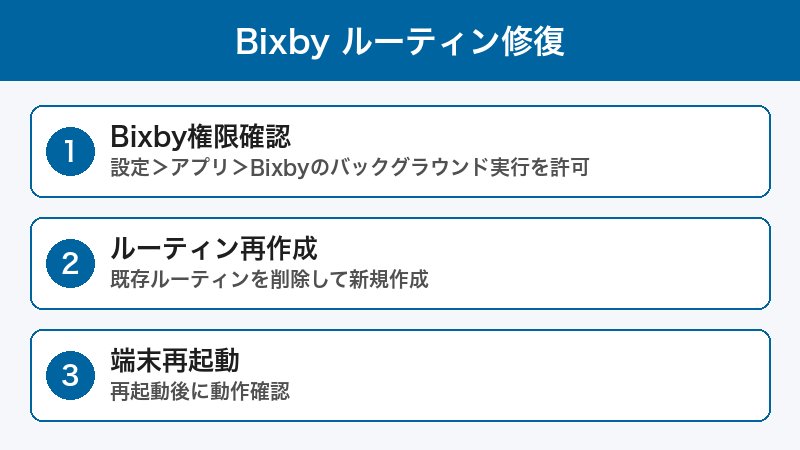
対処法4: Bixbyサービスを再起動する
Bixbyサービスが内部でクラッシュしていると、全てのルーティンが動作しなくなることがあります。強制停止してから再起動することで解決できます。
Bixby強制停止の手順
- 「設定」→「アプリ」をタップ
- 「Bixby Voice」を検索してタップ
- 「強制停止」をタップ
- 「Bixby Routines」も同様に強制停止する
- 端末を再起動する
対処法5: One UIのアップデートを確認する
Samsungはソフトウェアアップデートでルーティンの不具合を修正することがあります。特にOne UIのメジャーアップデート直後に問題が起きやすいため、最新版へのアップデートが有効です。
ソフトウェアアップデートの確認手順
- 「設定」→「ソフトウェア更新」をタップ
- 「ダウンロードおよびインストール」をタップ
- アップデートが利用可能な場合は適用する
対処法6: Bixbyのデータをクリアする
ルーティンの設定データが破損している場合、データクリアで解決することがあります。ただし、設定したルーティンが全て削除されるため、事前にスクリーンショットで記録しておくことをおすすめします。
Bixbyデータクリアの手順
- 「設定」→「アプリ」→「Bixby Routines」をタップ
- 「ストレージ」をタップ
- 「データを削除」をタップ(キャッシュクリアだけではなく「データ削除」を選択)
- Bixbyルーティンを再起動し、ルーティンを再設定する
One UIのバージョンによる違い
One UIのバージョンによって、Bixbyルーティンの機能や設定場所が異なる場合があります。
| One UIバージョン | 主な変更点 | 対象機種 |
|---|---|---|
| One UI 7.0 | 「Bixbyルーティン」が「オートメーション」に名称変更された機種あり | Galaxy S25シリーズ等 |
| One UI 6.0〜6.1 | AIルーティン提案機能追加・設定UI刷新 | Galaxy S24シリーズ等 |
| One UI 5.0〜5.1 | 標準的なルーティン機能 | Galaxy S23シリーズ等 |
One UI 7以降では、設定アプリ内の「モードとルーティン」からアクセスできます。旧バージョンでは「Bixby」アプリ内または設定の「便利な機能」→「Bixbyルーティン」からアクセスします。
Bixbyルーティン vs Tasker vs Androidオートメーション比較
Bixbyルーティンで解決できない場合、代替手段として以下のアプリも検討できます。
| アプリ | 特徴 | 難易度 | 料金 |
|---|---|---|---|
| Bixbyルーティン | Samsung純正・Galaxy専用 | 低 | 無料 |
| Tasker | 高度な自動化が可能 | 高 | 約380円 |
| MacroDroid | 視覚的で設定しやすい | 中 | 無料(Pro版あり) |
この記事に関連するおすすめ商品
Samsung Galaxy スマートフォン
各種価格
Bixbyルーティン対応のGalaxyシリーズ最新モデル
Samsung Galaxy ケース・保護フィルム
約1,000円〜
Galaxy端末をしっかり保護するアクセサリー
※ 価格は変動します。最新価格はリンク先でご確認ください
よくある質問(FAQ)
まとめ
Samsung Bixbyルーティンが動かない場合、バッテリー最適化の設定が原因であるケースが最も多いです。まずこの設定を確認・修正することで、多くの問題が解決します。
解決しない場合は、以下の順番で対処してください:
- バッテリー最適化からBixbyを除外する
- アプリの権限(特に位置情報)を「常に許可」に変更する
- ルーティンの設定(有効/無効、条件)を見直す
- Bixbyサービスを強制停止・再起動する
- One UIを最新バージョンにアップデートする
- Bixbyのデータをクリアして再設定する
これらの対処で解決しない場合は、Samsungサービスセンターへの問い合わせも検討してみてください。