minto.tech スマホ(Android/iPhone)・PC(Mac/Windows)の便利情報をお届け! 月間アクセス160万PV!スマートフォン、タブレット、パソコン、地デジに関する素朴な疑問や、困ったこと、ノウハウ、コツなどが満載のお助け記事サイトはこちら!
※本ページにはプロモーション(広告)が含まれています
【2026年最新版】Safari 26でホーム画面Webアプリの通知が届かない原因と対処法【完全ガイド】
この記事では、iOS 26・Safari 26でPWA(プログレッシブウェブアプリ)をホーム画面に追加したアプリからのプッシュ通知が届かない問題の原因と解決策をわかりやすく解説します。設定の確認手順から対応要件まで網羅しています。
この記事でわかること
- Safari 26でWebプッシュ通知が届かない原因
- iPhoneのシステム通知設定の確認手順
- Safari設定での通知許可の確認・変更方法
- PWA通知の対応要件(iOS 16.4以降の仕様)
- バックグラウンド更新とバッテリー設定の影響
- 主要サービスの通知対応状況
Safari 26のWebプッシュ通知とは
iOS 16.4(2023年3月リリース)からAppleはPWA(Progressive Web App)のWebプッシュ通知を公式にサポートしました。これにより、ホーム画面に追加したウェブアプリからも、ネイティブアプリと同様の通知を受け取れるようになりました。
iOS 26・Safari 26ではこの機能がさらに改善されていますが、設定や要件を満たしていないと通知が届かないケースがあります。
PWAとは?
PWA(Progressive Web App)とは、ウェブ技術(HTML・CSS・JavaScript)で作られたアプリで、ホーム画面に追加することでネイティブアプリのように動作するものです。
| 特徴 | ネイティブアプリ | PWA(ホーム画面追加) |
|---|---|---|
| インストール方法 | App Store経由 | Safariの「共有」→「ホーム画面に追加」 |
| プッシュ通知 | APNs経由で受信 | iOS 16.4以降でWeb Push対応 |
| オフライン動作 | 対応 | Service Worker経由で対応 |
| デバイス機能へのアクセス | フルアクセス | 制限あり(カメラ・位置情報等は許可制) |
通知が届かない主な原因
原因チェックリスト
- iOSのバージョンが古い:iOS 16.4未満ではWebプッシュ通知自体が非対応
- システム通知設定がオフ:設定→通知でそのWebアプリの通知が無効
- 集中モード(フォーカス)がオン:集中モード中は通知がブロックされる
- Safariの通知許可がリセットされた:iOSアップデート後に許可設定が変わる場合がある
- バックグラウンド更新が無効:設定→一般→Appのバックグラウンド更新がオフ
- ウェブサイト側がWeb Push未対応:サービス側の実装が必要
- ホーム画面から起動していない:Safariブラウザから開いた場合は通知設定が異なる
- 低電力モードがオン:バックグラウンド処理が制限される
対処法1:iOSのバージョンを確認する
WebプッシュはiOS 16.4以降でのみ動作します。まず現在のiOSバージョンを確認しましょう。
確認・更新手順
- 「設定」→「一般」→「ソフトウェア・アップデート」を開く
- 現在のiOSバージョンを確認
- iOS 16.4未満の場合は「今すぐインストール」をタップして更新
- iOS 26を使用中であれば更新は不要
ℹ️ 重要:Webプッシュ通知はiOS 16.4以降かつ、ホーム画面に追加したPWAのみが対象です。Safariブラウザ上のウェブサイト(ホーム画面未追加)は対象外です。
対処法2:システム通知設定を確認・有効化する
iOSの通知設定は、PWAごとに個別に管理されています。
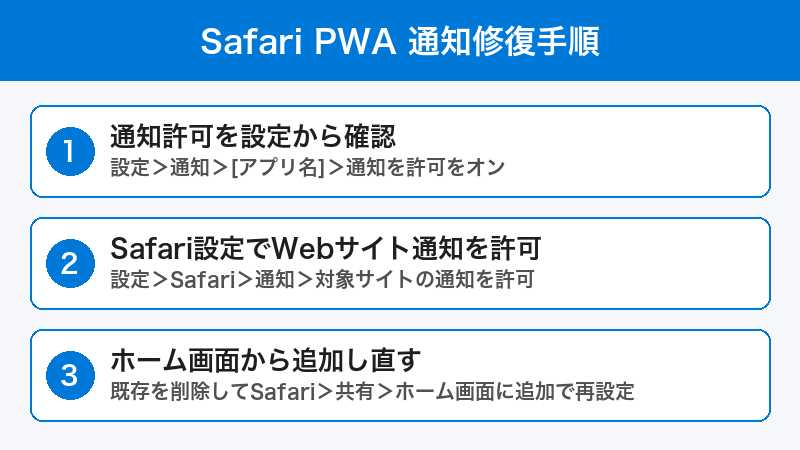
通知設定の確認手順
- 「設定」アプリを開く
- 「通知」をタップ
- リストをスクロールして問題のPWA(ウェブアプリ名)を探す
- アプリ名をタップして通知設定を開く
- 「通知を許可」がオンになっているか確認
- オフの場合はタップしてオンにする
通知の詳細設定
通知を許可した後、以下の設定も確認しましょう:
| 設定項目 | 説明 | 推奨設定 |
|---|---|---|
| 通知を許可 | 基本的な通知の許可 | オン |
| ロック画面 | ロック画面への通知表示 | オン |
| 通知センター | 通知センターへの表示 | オン |
| バナー | 使用中に画面上部にバナー表示 | 「一時的」または「持続的」 |
| サウンド | 通知音 | 任意 |
| バッジ | アイコンのバッジ数字 | オン |
対処法3:Safariの設定で通知を再許可する
Safariの設定でウェブサイトごとの通知許可を管理できます。
確認・設定手順
- 「設定」アプリを開く
- 「アプリ」→「Safari」をタップ
- 「ウェブサイトのSafari設定」→「通知」をタップ
- 通知を許可したいウェブサイトが「許可」になっているか確認
- 「拒否」になっている場合はタップして「許可」に変更
⚠️ ポイント:Webアプリ側でも通知の許可リクエスト(Permission Request)が必要です。アプリを起動して「通知を許可」ダイアログが表示されたら「許可」をタップしてください。このダイアログはホーム画面から起動したアプリでのみ表示されます。
対処法4:バックグラウンド更新の設定を確認する
バックグラウンド更新が無効になっていると、Webアプリがバックグラウンドでプッシュ通知を受信できない場合があります。
設定手順
- 「設定」→「一般」→「Appのバックグラウンド更新」をタップ
- 「Appのバックグラウンド更新」全体の設定を「Wi-Fi」または「Wi-Fi+モバイル通信」に設定
- リストからホーム画面に追加したWebアプリを探してオンにする
低電力モードの影響
低電力モードがオンの場合、バックグラウンド処理が制限され通知が遅延または届かないことがあります。
- 「設定」→「バッテリー」→「低電力モード」を確認
- オンになっている場合はオフにして動作を確認
- 通常使用ではオフにしておくことを推奨
対処法5:集中モード(フォーカス)の設定を確認する
集中モード(フォーカス)がオンになっている場合、通知がブロックされます。
確認手順
- コントロールセンターを開く(画面右上から下にスワイプ)
- 集中モードのアイコンが点灯していないか確認
- 点灯している場合はタップしてオフにする
集中モード中も通知を受け取る設定
- 「設定」→「集中モード」をタップ
- 使用中の集中モード(おやすみモード・仕事など)を選択
- 「許可された通知」→「アプリ」をタップ
- 「+」をタップして該当のWebアプリを追加
対処法6:PWAを再度ホーム画面に追加する
iOSアップデート後に通知が届かなくなった場合、一度削除して再追加することで解決するケースがあります。
手順
- ホーム画面のWebアプリアイコンを長押しする
- 「アプリを削除」→「ホーム画面から取り除く」を選択
- (「Appを削除」ではなく「ホーム画面から取り除く」を選ぶこと)
- Safariでそのウェブサイトを開く
- 共有ボタン(四角に上矢印)をタップ
- 「ホーム画面に追加」をタップ
- 「追加」をタップしてホーム画面に追加
- 追加後、アプリを起動して通知許可リクエストに「許可」をタップ
PWAプッシュ通知の対応要件まとめ
技術的な要件(開発者向け情報)
| 要件 | 詳細 |
|---|---|
| iOSバージョン | iOS 16.4以降 |
| Safari バージョン | Safari 16.4以降 |
| HTTPS | 必須(HTTP不可) |
| Service Worker | 必須 |
| Web App Manifest | 必須(name・icons・start_url等) |
| Push API | Web Push Protocol(RFC 8030)準拠 |
| ホーム画面追加 | 必須(ブラウザ上からは通知不可) |
主要サービスのPWA通知対応状況(2026年時点)
| サービス | 通知対応状況 | 備考 |
|---|---|---|
| Twitter / X | 対応 | ホーム画面追加後に通知設定が必要 |
| Instagram(PWA) | 一部対応 | 公式アプリの使用を推奨 |
| Slack | 対応 | ネイティブアプリと同等の通知 |
| Notion | 対応 | PWAとして使用可能 |
| GitHub | 対応 | Issue・PR通知が届く |
| 各種ECサイト | サイトによる | PWA対応状況はサービスにより異なる |
よくある質問(FAQ)
Q1. ホーム画面にアプリを追加したのに設定→通知のリストに表示されない
A. アプリを少なくとも1回ホーム画面から起動し、通知許可のリクエストに「許可」を選択する必要があります。リクエストが表示されない場合は、アプリを起動した状態で設定→通知を確認してください。数分後に表示されることもあります。
Q2. 通知は届くのにサウンドが鳴らない
A. iPhoneの消音スイッチ(側面のスイッチ)がオンになっているか、設定→通知→該当アプリ→サウンドがオフになっている可能性があります。また、集中モードの設定でサウンドが抑制されている場合もあります。
Q3. iOSをアップデートしたら通知が来なくなった
A. アップデート後に通知設定がリセットされるケースがあります。設定→通知で該当アプリの設定を確認し、必要に応じて再許可してください。改善しない場合は、PWAを一度削除して再度ホーム画面に追加する手順を試してください。
Q4. Safariで開いたウェブサイトからも通知を受け取れる?
A. いいえ。iOSではSafariブラウザ上のウェブサイト(ホーム画面未追加)からのWebプッシュ通知はサポートされていません。通知を受け取るには必ずホーム画面にPWAとして追加する必要があります。
Q5. Chrome(iOS版)でもWebプッシュは使える?
A. iOSではApp Storeのガイドラインにより、サードパーティブラウザ(ChromeなどのiOS版)はSafariのWebKitエンジンを使用しています。そのため、iOS版ChromeやFirefoxからホーム画面にアプリを追加することはできず、Web Push通知もSafari経由のみが対象です。
Q6. 通知をタップしてもアプリが開かない
A. PWAが正しく構成されていない可能性があります。通知をタップするとホーム画面のアイコンから起動するはずですが、アイコンがホーム画面に存在しない場合は開けません。アプリを再度ホーム画面に追加してください。
Q7. iOS 26にアップデートして機能が増えた?
A. iOS 26ではWeb Push通知の安定性と信頼性が改善されています。また、一部のPWAでウィジェット機能や高度な通知グループ化など、段階的に新機能が追加されています。OSとSafariを最新状態に保つことで最良の体験が得られます。
Q8. バッテリーを節約しながら通知だけ受け取れる?
A. バックグラウンド更新をオフにしても、プッシュ通知自体は受信できます。バックグラウンド更新はコンテンツの自動更新に関するもので、通知受信とは別の機能です。ただし、通知をタップした際にコンテンツ表示に時間がかかる場合があります。
この記事に関連するおすすめ商品
iPhone 16 / 16 Pro 対応ケース
約2,000〜8,000円
MagSafe対応・衝撃吸収でiPhoneを安全に保護しながら最新機能を活用
iPhone用 急速充電器(MagSafe対応)
約3,000〜10,000円
バックグラウンド処理を快適に動かすための安定したバッテリー管理
iPhoneスタンド(通知確認・卓上用)
約1,000〜5,000円
通知をすぐ確認できるよう卓上でiPhoneを立てかけるスタンド
※ 価格は変動します。最新価格はリンク先でご確認ください
まとめ:Safari 26 PWA通知が届かない場合の確認手順
| 確認順序 | 確認項目 | 対処法 |
|---|---|---|
| 1 | iOSバージョン | iOS 16.4以降にアップデート |
| 2 | システム通知設定 | 設定→通知で許可をオン |
| 3 | 集中モード | オフにする、または例外設定を追加 |
| 4 | バックグラウンド更新 | 設定→一般→Appのバックグラウンド更新をオン |
| 5 | 低電力モード | オフにして確認 |
| 6 | PWA再追加 | 削除して再度ホーム画面に追加 |
Safari 26のWebプッシュ通知は、適切な設定さえ行えばネイティブアプリと変わらない通知体験を提供します。通知が届かない場合はこの記事の手順を上から順に確認していきましょう。それでも解決しない場合は、ウェブサービス側がまだWebプッシュ通知に対応していない可能性があるため、サービスの公式サポートページを確認することをお勧めします。