 minto.tech スマホ(iPhone/Android)・パソコン(Windows/Mac)・Office・Wi-Fi・AIツールの「できない」「困った」を解決する実用ガイド。トラブル対処法とノウハウが満載のお助けサイトです。
※本ページにはプロモーション(広告)が含まれています
Ankerのモバイルバッテリー(PowerCore、Prime、Nanoシリーズなど)で「本体を充電しながら、同時にスマホへも給電する」パススルー充電を使おうとして、機能しない・途中で止まる・発熱するといったトラブルに悩む方は少なくありません。実は多くのモバイルバッテリーはパススルー充電に正式対応しておらず、無理に使うとバッテリーの劣化や発熱を早める原因にもなります。本記事では、お使いのモデルが対応しているかの確認方法から、対応モデルの正しい使い方、低電流モードやケーブル選び、劣化のサインと安全な代替手段まで、12ステップで丁寧に解説します。
📑 この記事の目次(タップで開く)
- この記事でわかること
- パススルー充電ができない・止まる主な原因
- Step 1: パススルー対応モデルか確認する
- Step 2: 非対応モデルなら同時使用をやめる
- Step 3: 入力用ACアダプターのW数を上げる
- Step 4: ケーブルを見直す
- Step 5: 低電流モードを活用する
- Step 6: 本体の温度を管理する
- Step 7: トリクル充電の挙動を理解する
- Step 8: 接続順序を変えてみる
- Step 9: バッテリー残量の状態を整える
- Step 10: 本体をリセット・再起動する
- Step 11: バッテリー劣化のサインを確認する
- Step 12: 安全な代替手段に切り替える
- 症状別 対処早見表
- パススルー利用の可否チェックリスト
- FAQ
- まとめ
この記事でわかること
- そもそもパススルー充電とは何かと、対応モデルが少ない理由
- お使いのAnker製品が対応しているかの確認方法
- 対応モデルでパススルーを安定して使う正しい手順
- 低電流モードやケーブル・アダプターのW数の重要性
- 発熱やトリクル充電が起きる仕組みと対処
- バッテリー劣化のサインとPSE適合品の選び方
- パススルーに頼らない安全な代替手段(2台持ちなど)
パススルー充電ができない・止まる主な原因
パススルー充電とは、モバイルバッテリー自身をコンセントから充電しながら、同時に接続したスマホなどへも電力を供給する使い方です。一見便利ですが、内部では「充電」と「放電」という相反する制御を同時に行うため、回路や電池に大きな負担がかかります。そのためAnkerをはじめ多くのメーカーは、製品の寿命と安全性を守る観点からパススルーに正式対応していないモデルが大半です。非対応モデルで試すと、給電が始まらない、すぐ止まる、出力が不安定になる、といった症状が出ます。
対応モデルであっても、入力(本体への充電)と出力(スマホへの給電)のワット数バランスが崩れると、思うように充電が進まなかったり発熱したりします。たとえば本体への入力が弱いACアダプターを使っていると、スマホへの給電に電力を取られて本体がいつまでも満充電にならず、ゆっくり充電する「トリクル充電」状態が続きます。原因は「そもそも非対応」「入出力のW数不足」「発熱・劣化」の3つの観点で切り分けると整理しやすくなります。
Step 1: パススルー対応モデルか確認する
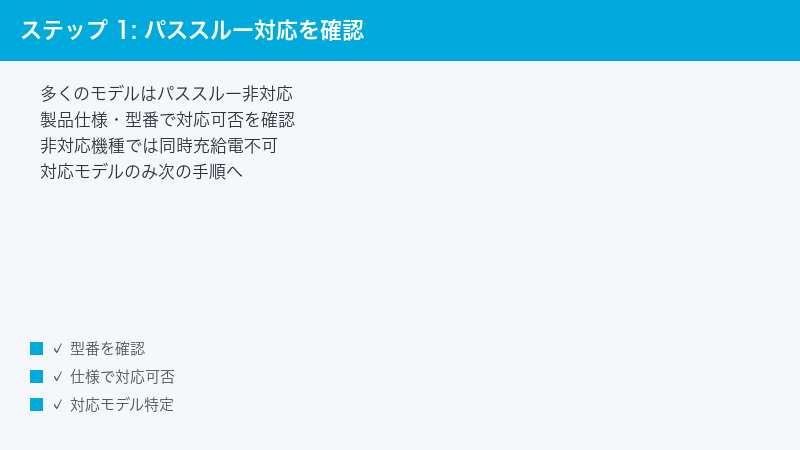
最初に行うべきは、お使いのモデルがパススルー充電に正式対応しているかの確認です。非対応モデルでは何をしても安定動作しません。
- 製品の型番(PowerCore 〇〇など)を本体や箱で確認する
- 取扱説明書やAnker公式の製品ページで仕様を確認する
- 「同時充電」「パススルー」の記載がなければ基本的に非対応
- 多くのスタンダードモデルは非対応である点を理解する
- 対応有無が不明な場合はAnkerサポートに問い合わせる
Step 2: 非対応モデルなら同時使用をやめる
非対応と分かった場合、パススルーを無理に続けるのは禁物です。電池に負担がかかり寿命を縮めるため、使い方を切り替えます。
- 非対応モデルでは「充電」と「給電」を別々に行う
- 本体を充電するときはスマホを繋がない
- スマホへ給電するときは本体をコンセントから外す
- 同時使用は緊急時のみ・常用しない
- 常時パススルーが必要なら対応モデルへの買い替えを検討
Step 3: 入力用ACアダプターのW数を上げる
対応モデルでパススルーがうまく進まない大きな原因が、本体への入力電力不足です。十分な出力のアダプターを使います。
- 付属または対応の高出力ACアダプターを使う
- 本体の対応入力(例:18W/30W/65WなどのPD)を確認する
- 非力なアダプターだと給電にとられ本体が充電されない
- USB PD対応の充電器を使うと安定しやすい
- パソコンのUSBポートからの充電は出力が弱く不向き
Step 4: ケーブルを見直す
ケーブルが対応W数に足りていないと、電力が十分に流れずパススルーが不安定になります。品質と規格の確認が重要です。
- 急速充電・高出力に対応した太めのケーブルを使う
- USB-C to USB-CでPD対応のものを選ぶ
- 細い・古い・断線しかけたケーブルは交換する
- 100均などの低出力専用ケーブルは避ける
- 入力側・出力側の両方のケーブルを確認する
Step 5: 低電流モードを活用する
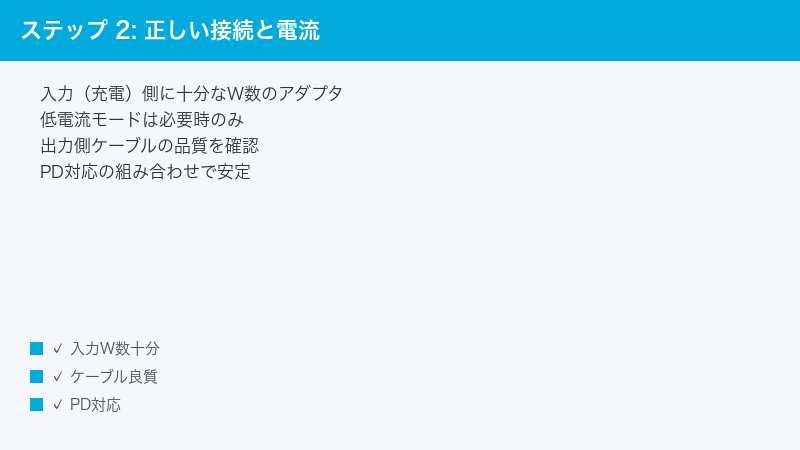
イヤホンやスマートウォッチなど消費電力の小さい機器を繋ぐ場合、低電流モードを使うと安定して給電できることがあります。
- 対応モデルは電源ボタンを素早く2回押すと低電流モードに切替
- 小型機器は通常モードだと給電が止まることがある
- 低電流モードのインジケーター表示を確認する
- 大電力が必要なスマホ・タブレットは通常モードに戻す
- 機器に合ったモード選択が安定給電のコツ
Step 6: 本体の温度を管理する
パススルー中は充電と放電が同時進行するため発熱しやすくなります。高温は保護機能の作動や劣化の原因です。
- 本体が熱くなったら一度使用を中断して冷ます
- 布団・カバンの中など熱がこもる場所で使わない
- 風通しの良い平らな場所に置いて使う
- ケースやカバーは外して放熱を妨げない
- 真夏の車内・直射日光下での使用を避ける
Step 7: トリクル充電の挙動を理解する
パススルー中に本体の充電が極端に遅いと感じる場合、それはトリクル(ちょろちょろ)充電という正常な挙動のこともあります。
- 給電に電力を回すと本体充電が後回しになる
- 満充電に近づくと安全のため自動的に充電が緩やかになる
- 「充電されない」のではなくゆっくり進んでいる場合がある
- 本体充電を急ぎたいときはスマホを外す
- 長時間つなぎっぱなしは過放電・過充電の管理に注意
Step 8: 接続順序を変えてみる
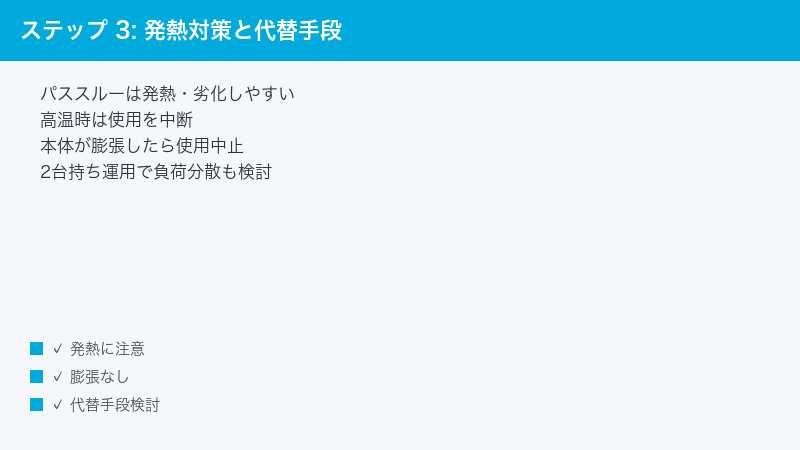
パススルー対応モデルでも、繋ぐ順番によって動作が安定したり不安定になったりします。順序を変えて試します。
- 先に本体をコンセントに繋いでからスマホを接続する
- 逆に、スマホを繋いでから本体を充電開始してみる
- うまくいく順序を見つけたらその手順で固定する
- 一度すべて抜いて数秒待ってから繋ぎ直す
- 複数ポートがある場合はポートの組み合わせも試す
Step 9: バッテリー残量の状態を整える
本体の残量が極端に少ない、または満充電付近だと、パススルーの挙動が不安定になることがあります。
- 残量がほぼゼロのときは一度本体だけを充電する
- 満充電付近では充電が止まりやすいのが正常
- 20〜80%程度の残量帯が比較的安定する
- 長期保管していた個体は一度フル充放電して整える
- 残量インジケーターが正しく表示されるか確認する
Step 10: 本体をリセット・再起動する
一時的な制御エラーで給電が止まっている場合は、ケーブルを抜いて本体をリセットすると復帰することがあります。
- すべてのケーブルを抜き、電源ボタンを長押しして一度オフにする
- 数十秒待ってから本体だけを充電し直す
- 本体が正常に充電できることをまず確認する
- その後あらためてパススルーを試す
- ファーム更新機能がある一部モデルはアプリで更新する
Step 11: バッテリー劣化のサインを確認する
パススルーが不安定になる背景に、バッテリー自体の劣化があることもあります。安全のため劣化サインを見逃さないようにします。
- 本体が以前より極端に熱くなる
- 充電の持ちが新品時の半分以下に落ちている
- 本体が膨らんでいる(膨張は危険・使用中止)
- 満充電してもすぐ残量が減る
- これらのサインがあれば使用をやめ適切に処分・買い替える
Step 12: 安全な代替手段に切り替える
パススルーにこだわらず、より安全で確実な使い方に切り替えるのも賢明な選択です。電池への負担も減らせます。
- 就寝中などは本体充電とスマホ充電を時間で分ける
- モバイルバッテリーを2台持ち、交互に充電・使用する
- 常時給電が必要な場所では据え置きのACアダプターを使う
- パススルー常用が前提なら明記された対応モデルを選ぶ
- 購入時はPSEマークのある安全な製品を選ぶ
症状別 対処早見表
| 症状 | 主な原因 | 優先対処 |
|---|---|---|
| そもそも給電されない | 非対応モデル | Step 1・2 |
| 本体が充電されない | 入力W数不足 | Step 3・4 |
| 小型機器に給電できない | 電流が小さすぎる | Step 5 |
| 途中で止まる・熱い | 発熱・保護作動 | Step 6 |
| 充電が極端に遅い | トリクル充電 | Step 7 |
パススルー利用の可否チェックリスト
| 確認項目 | 望ましい状態 | 確認方法 |
|---|---|---|
| パススルー対応 | 対応と明記 | 取説・公式ページ |
| ACアダプター出力 | 本体入力以上 | アダプター表記 |
| ケーブル | 急速充電対応 | パッケージ表記 |
| 本体温度 | 手で触れる程度 | 手で確認 |
| PSEマーク | 表示あり | 本体・箱を確認 |
FAQ
Q1. そもそもパススルー充電は安全ですか?
パススルー充電に正式対応したモデルを、メーカー指定の使い方で使う分には安全です。ただし充電と放電を同時に行うため発熱しやすく、電池への負担も大きくなります。非対応モデルで無理に行うと劣化や発熱を早めるため、対応の有無を必ず確認したうえで使ってください。
Q2. 自分のモデルが対応しているか分かりません。
本体や箱に記載された型番を確認し、取扱説明書やAnker公式の製品ページで「パススルー」「同時充電」の対応記載を探してください。明確な記載がなければ非対応と考えるのが安全です。判断に迷う場合はAnkerのサポート窓口に型番を伝えて確認するのが確実です。
Q3. パススルー中に本体がなかなか充電されません。
給電にも電力が使われるため本体の充電は後回しになり、ゆっくり進むトリクル充電状態になっていることが多いです。本体への入力アダプターのW数を上げると改善します。本体を急いで満タンにしたいときは、スマホを外して本体だけを充電してください。
Q4. パススルーするとバッテリーが早く劣化すると聞きました。
充電と放電を同時に行うパススルーは、通常使用より発熱が増え、電池セルへの負担も大きくなります。常用すると寿命を縮める可能性があるため、緊急時に限定するのが望ましいです。日常的に同時給電したい場合は、据え置きの充電器やモバイルバッテリー2台運用がおすすめです。
Q5. イヤホンを繋ぐと給電がすぐ止まります。
消費電力の小さい機器は、本体が「接続なし」と判断して給電を止めてしまうことがあります。対応モデルなら電源ボタンを素早く2回押して低電流モードに切り替えると安定します。スマホなど大きめの機器は通常モードに戻してください。
Q6. 本体が膨らんできました。使い続けても大丈夫ですか?
膨張はバッテリー内部の劣化やガス発生のサインで、非常に危険です。直ちに使用を中止し、充電もしないでください。無理に押したり穴を開けたりせず、お住まいの自治体や家電量販店の回収ルールに従って適切に処分してください。安全のため新しいPSE適合品に買い替えましょう。
Q7. パススルーに頼らず同時に使う良い方法はありますか?
モバイルバッテリーを2台用意し、片方を充電している間にもう片方を使う「交互運用」が安全で確実です。また自宅やオフィスなど電源がある場所では、スマホは据え置きのACアダプターで直接充電し、モバイルバッテリーは別途充電しておくと、電池への負担を最小限にできます。
まとめ
Ankerモバイルバッテリーのパススルー充電がうまくいかないときは、まずお使いのモデルがパススルーに正式対応しているかを確認することが最重要です。多くのモデルは非対応のため、その場合は充電と給電を分けて使うのが安全です。対応モデルなら、入力用ACアダプターとケーブルのW数を十分に確保し、小型機器には低電流モードを使い、発熱に注意して運用しましょう。充電が遅いのはトリクル充電という正常動作のこともあります。膨張などの劣化サインが出たら即使用を中止し、PSE適合品への買い替えや2台持ちの運用に切り替えることで、安全かつ快適にモバイルバッテリーを使い続けられます。
