minto.tech スマホ(Android/iPhone)・PC(Mac/Windows)の便利情報をお届け! 月間アクセス160万PV!スマートフォン、タブレット、パソコン、地デジに関する素朴な疑問や、困ったこと、ノウハウ、コツなどが満載のお助け記事サイトはこちら!
※本ページにはプロモーション(広告)が含まれています
【2026年最新版】DDR5メモリのXMPプロファイルを有効にしたら起動しない原因と対処法【完全ガイド】
この記事でわかること
- XMP/EXPOを有効にするとPCが起動しない原因
- BIOSでのXMP・EXPOの正しい有効化手順
- メモリスロットの差し方(推奨スロット A2/B2)
- クロックを段階的に上げて安定させる方法
- MemTestで安定性を確認する方法
- デュアルチャンネルの確認方法
DDR5メモリを購入してXMP(Intel)またはEXPO(AMD)プロファイルを有効にしたところ、PCが起動しなくなった——このトラブルは非常によく報告されています。
XMP/EXPOはメモリを定格以上の速度で動作させるオーバークロック設定です。そのため対応CPUの世代・マザーボードのBIOSバージョン・メモリスロットの挿し方などの条件が揃わないと正常に動作しないことがあります。
本記事では、XMP/EXPOで起動しない原因と対処法を初心者にもわかりやすく解説します。
XMP・EXPOとは何か:基礎知識
XMP(Extreme Memory Profile)とは
XMPはIntelが策定したメモリのオーバークロック規格です。DDR5の標準動作クロックは4800MHzですが、XMPを有効にすることで5600MHz・6000MHz・6400MHzなど、より高速なクロックでメモリを動作させることができます。
EXPO(Extended Profiles for Overclocking)とは
EXPOはAMDが策定したメモリオーバークロック規格で、AMDプラットフォーム(Ryzen 7000シリーズ以降)向けに最適化されています。XMPとEXPOはどちらも「メモリに書き込まれた高速動作用プロファイル」を読み込むという仕組みは同じですが、最適化対象のプラットフォームが異なります。
DDR5メモリのクロック対応表
| 動作モード | クロック(目安) | 設定方法 |
|---|---|---|
| JEDEC標準(デフォルト) | DDR5-4800 | 何も設定しない状態 |
| XMP 3.0(Intel) | DDR5-5600〜8000+ | BIOSでXMP有効化 |
| EXPO(AMD) | DDR5-5600〜6600 | BIOSでEXPO有効化 |
XMP/EXPOで起動しない原因一覧
原因1:マザーボードのBIOSが古い
古いBIOSバージョンでは、特定のメモリモデルのXMPプロファイルに対応していない場合があります。特に最近発売された高クロックのDDR5メモリは、BIOS更新後に対応することが多いです。
原因2:メモリの挿し方(スロット)が誤っている
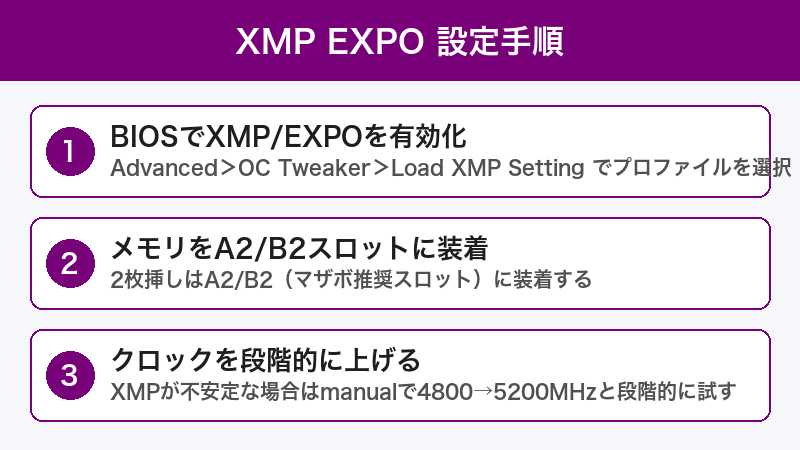
多くのマザーボードで、デュアルチャンネルを有効にするためのスロットはA2/B2(マザーボード上で2番目・4番目のスロット)です。A1/B1(1番目・3番目)に挿しても動作しますが、XMPプロファイルが正常に読み込まれないケースがあります。
原因3:設定したXMPプロファイルがシステムの限界を超えている
CPUやマザーボードのメモリコントローラーが、選択したXMPプロファイルのクロックに対応できない場合、起動に失敗します。特にDDR5-7200以上の高クロック設定は、高品質なCPUシリコンとマザーボードでないと安定しないことがあります。
原因4:電力供給・電圧の問題
高クロック設定ではメモリの動作電圧(VDDQ・VDIMMCPU)を上げる必要がある場合があります。BIOSで「Auto」設定にすると不適切な電圧が設定されることがあります。
原因5:メモリの組み合わせが悪い
異なるメーカー・モデル・ロットのメモリを混在させると、XMPプロファイルが正常に動作しないことがあります。同一モデルを2枚組で購入するのが基本です。
対処法1:BIOSを最新版に更新する
まず最初に行うべき対処法はBIOSの更新です。
ASUS マザーボードの場合
- ASUSの公式サイト(asus.com/jp)でマザーボードの型番を検索する
- 「サポート」→「ドライバー/ツール」からBIOSをダウンロードする
- FAT32でフォーマットしたUSBメモリにBIOSファイルをコピーする
- PCを再起動してBIOSに入る(起動時にDeleteキーまたはF2キーを連打)
- 「Tool」→「ASUS EZ Flash 3 Utility」を選択してUSBからBIOSを更新する
MSI マザーボードの場合
- MSI公式サイトでマザーボード型番を検索してBIOSをダウンロードする
- 解凍したBIOSファイルをFAT32のUSBメモリに保存する
- BIOS画面(起動時にDelキー)→「M-FLASH」からUSBのBIOSを選択して更新する
対処法2:正しいスロットにメモリを挿す
デュアルチャンネル推奨スロットの確認方法
マザーボードによって推奨スロットは異なります。以下の方法で確認してください。
- マザーボードのマニュアルを確認する(「Memory Installation」の章)
- マザーボード上のスロット表示を確認する(スロット横に「A1/A2/B1/B2」の刻印)
- 多くのマザーボードでは2枚挿しの場合、A2とB2スロットが推奨(CPUソケットから数えて2番目・4番目のスロット)
スロット位置の一般的なルール
| メモリ枚数 | 推奨スロット(一般的) | 備考 |
|---|---|---|
| 1枚 | A2(最初の1本) | シングルチャンネル |
| 2枚 | A2 + B2 | デュアルチャンネル(推奨) |
| 4枚 | A1 + A2 + B1 + B2 | クアッドチャンネル |
対処法3:BIOSでXMP/EXPOを有効にする正しい手順
ASUS BIOSでのXMP有効化(Intel)
- PCを再起動してDeleteキーまたはF2キーでBIOSに入る
- 「EZ Mode」画面にある「XMP」ボタンをクリックしてONにする
- 詳細設定の場合は「AI Tweaker」→「AI Overclock Tuner」→「XMP I」または「XMP II」を選択する
- F10キーで保存して再起動する
MSI BIOSでのEXPO有効化(AMD)
- Deleteキーでビーズに入る
- 「OC」タブ →「Extreme Memory Profile(XMP)」をクリックする
- 「EXPO」プロファイルを選択する
- 保存して再起動する
Gigabyte BIOSでのXMP/EXPO有効化
- DeleteキーでBIOSに入る
- 「Tweaker」タブ →「Extreme Memory Profile(X.M.P.)」を「Profile 1」に変更する
- F10キーで保存して再起動する
対処法4:クロックを段階的に上げて安定させる
一気にXMP最高クロックに設定して失敗する場合は、段階的にクロックを上げる方法が有効です。
段階的クロックアップの手順
- BIOS内のメモリクロック設定をJEDEC標準(DDR5-4800)に戻す
- PCが正常に起動することを確認する
- BIOSでメモリクロックをDDR5-5200に設定して再起動する
- 正常に起動したら、さらにDDR5-5600に上げて再起動する
- 目標クロックに達するまで200MHz刻みで上げていく
- 起動しなくなったクロックが、そのシステムの限界
DDR5電圧の手動設定(上級者向け)
高クロック動作では電圧を少し上げることで安定することがあります。ただし電圧の設定ミスはメモリやCPUの損傷につながる可能性があるため、メーカー推奨値を超えないよう注意してください。
| 電圧種類 | 標準値 | 高クロック時の目安 |
|---|---|---|
| VDDQ(メモリ電圧) | 1.10V | 1.15〜1.25V |
| VDIMMCPU(CPU内メモリI/F電圧) | 1.10V | 1.15〜1.20V |
対処法5:MemTestで安定性を確認する
XMP/EXPOを有効にしてPCが起動できるようになっても、高負荷時にブルースクリーン(BSOD)が発生したりフリーズしたりする場合、メモリの設定が不安定な可能性があります。MemTestを使って安定性を確認しましょう。
MemTest86でのメモリテスト手順
- MemTest86の公式サイト(memtest86.com)から無料版をダウンロードする
- 専用ツールを使ってUSBメモリにブータブルイメージを書き込む
- PCをUSBメモリから起動する(BIOSのブートオーダーを変更するかF8/F11でBootメニュー)
- テストが自動的に開始されるので2パス(最低)〜4パス完走させる
- 「PASS」と表示されればメモリは安定している。「FAIL」が出たらクロックを下げる
テスト時間の目安
| メモリ容量 | 1パスの目安時間 |
|---|---|
| 16GB | 約20〜30分 |
| 32GB | 約40〜60分 |
| 64GB | 約80〜120分 |
デュアルチャンネルが有効になっているか確認する
XMP/EXPOを有効にしても、デュアルチャンネルが有効になっていなければパフォーマンスを最大限に活かせません。
デュアルチャンネルの確認方法(Windows)
- Ctrl + Shift + Esc でタスクマネージャーを開く
- 「パフォーマンス」タブ → 「メモリ」を選択する
- 右下に「チャネル数: デュアル」と表示されていればOK
- 「シングル」と表示されている場合、スロットの挿し方を確認する
CPU-Z(無料ソフト)を使う方法もあります。「Memory」タブの「Channels #」が「Dual」と表示されていればデュアルチャンネルが有効です。
この記事に関連するおすすめ商品
DDR5 メモリ 32GB(2×16GB)XMP/EXPO対応
約10,000〜20,000円
DDR5-6000以上・2枚組・XMP 3.0/EXPO対応・ヒートスプレッダ付き
DDR5 メモリ 64GB(2×32GB)高クロック
約20,000〜40,000円
DDR5-6400以上・動画編集・ゲーム・クリエイティブ向け大容量
MemTest86 対応 USBメモリ(16GB以上)
約1,000〜2,000円
MemTest86書き込み用・FAT32対応・USB 3.0以上推奨
※ 価格は変動します。最新価格はリンク先でご確認ください
よくある質問(FAQ)
まとめ
DDR5メモリのXMP/EXPOを有効にして起動しなくなる問題の原因と対処法をまとめます。
- BIOSを最新版に更新する:新しいメモリへの対応はBIOS更新で行われることが多い
- スロットを確認する:2枚挿しの場合はA2/B2スロット(マニュアル確認)が推奨
- 段階的にクロックを上げる:一気に最高クロックにせず、200MHz刻みで上げていく
- MemTestで安定性確認:最低2パス完走すれば基本的に安定している
- デュアルチャンネルを確認:タスクマネージャーで「チャネル数: デュアル」を確認する
XMP/EXPOは適切な設定を行えばDDR5の性能を最大限に引き出せる便利な機能です。BIOSのバージョンとスロット構成を確認するだけで、多くの場合は問題が解決します。