minto.tech スマホ(Android/iPhone)・PC(Mac/Windows)の便利情報をお届け! 月間アクセス160万PV!スマートフォン、タブレット、パソコン、地デジに関する素朴な疑問や、困ったこと、ノウハウ、コツなどが満載のお助け記事サイトはこちら!
※本ページにはプロモーション(広告)が含まれています
【2026年最新版】Premiere Proのプレビューがカクつく原因と対処法【完全ガイド】
【2026年最新版】 Adobe Premiere Proはプロフェッショナルな動画編集ツールとして高く評価されていますが、プレビュー再生がカクつく・遅延するという問題は多くのユーザーが経験しています。このガイドでは、原因の特定から実践的な解決方法まで、完全にカバーします。
この記事に関連するおすすめ商品
Adobe Creative Cloud 12ヶ月版
約72,336円
Premiere Pro含む全アプリ
外付けSSD 2TB USB-C 高速
約14,800円
動画編集素材の保存に最適
※ 価格は変動します。最新価格はリンク先でご確認ください
この記事でわかること
- Premiere Proのプレビュー再生がカクつく7つの主な原因
- パソコンの動作確認方法(CPU/メモリ/GPU診断)
- プロジェクト設定の最適化テクニック
- キャッシュとメモリの効率的な管理方法
- エフェクト・プラグインが原因の場合の対処法
- フレームレート・解像度の調整による改善方法
- グラフィックドライバーの更新手順
- トラブルシューティング時に確認すべき項目チェックリスト
Premiere Proのプレビューがカクつく問題の基礎知識
プレビュー再生とは
Premiere Proのプレビューは、タイムラインの映像や複数のエフェクトを組み合わせた際に、最終的な映像がどのように見えるかをリアルタイムで表示する機能です。このプレビューが滑らかに再生されることで、編集作業の効率性と品質が大きく向上します。
しかし、以下のような状況でプレビューがカクつく問題が発生しやすくなります:
- 複雑なエフェクトを多数適用している
- 高解像度の4K映像を編集している
- パソコンのリソース(CPU・メモリ・GPU)が不足している
- キャッシュが古いまたは破損している
- グラフィックドライバーが最新ではない
カクつきの種類と症状
Premiere Proのプレビュー問題には複数のパターンが存在します:
| 症状 | 説明 | 主な原因 |
|---|---|---|
| 定期的にフレームスキップ | 1秒間に数フレーム飛ぶ | GPU処理能力が不足 |
| 全体的にスローモーション化 | 再生速度が全体的に低下 | メモリ不足やI/O遅延 |
| プレビュー開始時に遅延 | 再生ボタンを押した後に数秒待機 | キャッシュ生成処理 |
| 特定のエフェクト使用時のみ | 重いエフェクト適用箇所でのみカクつき | エフェクト最適化不足 |
Premiere Proのプレビューカクつき問題の詳細解決方法
1. パソコンの動作環境を確認する
CPU使用率の確認(Windows)
- タスクバーの右側にある検索ボックスをクリック
- 「タスク マネージャー」と入力してEnterキーを押す
- 「パフォーマンス」タブをクリック
- 「CPU」を選択して、使用率を確認
- Premiere Proが開いている状態で、CPU使用率が80%以上の場合は処理能力不足
メモリ(RAM)使用率の確認
- タスク マネージャーの「パフォーマンス」タブを表示
- 左側のメニューから「メモリ」を選択
- 「使用中」の数値を確認(例:16GB中12GB使用中)
- 使用率が90%以上の場合、メモリ不足の可能性が高い
- Premiere Proのみならず他のアプリケーションも閉じることで改善
GPU(グラフィックス)の確認
- Premiere Proを開く
- メニューから「編集」→「環境設定」をクリック
- 左側の「メディア」を選択
- 「GPU アクセラレーション」のセクションで、使用可能なGPUが認識されているか確認
- 「NVIDIA」「AMD」「Intel」などが表示されていれば正常
2. プロジェクト設定の最適化
プレビュー解像度の低下
- プレビューウィンドウの左下にある「1/4」「1/2」などの数字をクリック
- 「1/4」または「1/8」を選択して、プレビュー解像度を低下させる
- 編集中は低解像度で作業し、最終確認時に高解像度に変更
- この方法により、プロセッサーの負荷が大幅に軽減される
フレームレート設定の調整
- メニューから「プロジェクト」→「プロジェクト設定」をクリック
- 「一般」タブで「フレームレート」を確認
- 標準は24fpsまたは30fps(テレビ放送なら59.94fps)
- 高フレームレートの場合、一時的に24fpsに低下させて動作確認
- 改善が見られれば、フレームレート設定が原因である可能性
3. キャッシュファイルの管理と削除
キャッシュファイルの削除手順
- Premiere Proを完全に終了する
- 以下のフォルダをエクスプローラーで開く(Windowsの場合)
- C:\Users\[ユーザー名]\AppData\Local\Adobe\Common
- 「Media Cache」フォルダを右クリック
- 「削除」を選択してフォルダを削除
- Premiere Proを再起動すると、新しいキャッシュファイルが自動生成
- これにより、古いまたは破損したキャッシュが原因の問題は解決
キャッシュ管理設定の最適化
- Premiere Proを開く
- 「編集」→「環境設定」→「メディア」を選択
- 「キャッシュ」セクションで以下を設定
- 「最大キャッシュサイズ」を利用可能なディスク領域の40~50%に設定
- 「キャッシュの保存場所」を高速SSD上のフォルダに変更(あれば)
- キャッシュを保存するドライブをシステムドライブとは別のドライブにすると効果的
4. エフェクト・プラグインの管理
重いエフェクトの特定と削除
- タイムライン上で各クリップを確認し、使用しているエフェクトを把握
- 不要なエフェクトは削除する
- レンダリングプレビュー機能を活用(後述)して、カクつく箇所を特定
- プレビューがカクつく場合、使用しているエフェクトが複雑すぎる可能性
- 代わりに「ネストシーケンス」機能を使って、段階的に処理を分割
プラグインの無効化
- Premiere Proのメニューから「効果」→「全て」を選択
- 不要なプラグインをアンインストールまたは無効化
- 特に「Mercury Engine」対応していないプラグインはCPU処理となり負荷が増大
- プラグインのメーカーから最新版が提供されていないか確認
- 古いプラグインは新しいバージョンのPremiere Proとの互換性が低い場合がある
5. RAM キャッシュ設定の最適化
RAMプレビューのメモリ割り当て
- 「編集」→「環境設定」→「メディア」を開く
- 「キャッシュ」セクションで「RAMプレビュー」を探す
- 「割り当てるメモリ量」をパソコンの総メモリの30~40%に設定
- 例:16GBメモリの場合、5~6GBをRAMプレビューに割り当て
- 割り当てすぎるとシステム全体が遅くなるため注意
レンダリング設定の最適化
- 「ファイル」→「プロジェクト設定」→「一般」を選択
- 「レンダリング設定」の「動画レンダラ」を確認
- 「Mercury Playback Engine」が有効になっていることを確認
- デフォルトでは「GPU アクセラレーション」が設定されている
- もし「CPU」に設定されている場合、「GPU」に変更
6. グラフィックドライバーの更新
NVIDIA GPUの場合
- Windowsの「スタートメニュー」から「NVIDIA コントロール パネル」を検索
- 左側のメニューから「ドライバーの更新」を選択
- 「更新を確認」をクリック
- 新しいバージョンが利用可能な場合、ダウンロードしてインストール
- パソコンを再起動して変更を有効化
AMD GPUの場合
- AMD公式サイト(https://www.amd.com/en/technologies/radeon-drivers)にアクセス
- 自分のGPUモデルと使用OSを選択
- 最新ドライバーをダウンロード
- ダウンロード後、ファイルを実行してドライバーをインストール
- インストール完了後、Windowsを再起動
Intel内蔵GPUの場合
- Intel公式サイト(https://www.intel.com/content/www/en/en/support/detect.html)でドライバー検出ツールを実行
- パソコンを自動スキャン
- 利用可能なドライバーが表示される
- 最新版をダウンロード後、インストール
- Windowsを再起動して変更を反映
7. 外付けストレージの確認
ディスク速度の確認
- Premiere Proで編集する際、メディアファイルを外付けHDDから読み込んでいる場合、速度が重要
- 4K映像の場合、最低でも読込速度100MB/s以上のストレージが必要
- 外付けドライブの接続方式を確認(USB 2.0の場合、USB 3.0に変更を推奨)
- 可能であれば、メディアファイルをパソコンの内蔵SSDにコピーしてから編集
トラブルシューティング比較表
| 問題の症状 | 最初に確認すべき項目 | 実施すべき対処法 |
|---|---|---|
| 開始直後からカクつく | CPU/メモリ使用率 | 他のアプリを閉じるまたはメモリを増設 |
| 特定のエフェクト使用時のみ | 使用しているエフェクト | エフェクトを削除または軽量版に変更 |
| 徐々に遅くなる | メモリリーク | キャッシュをクリアするまたはPremiere Proを再起動 |
| 高解像度設定での再生時のみ | プレビュー解像度 | プレビュー解像度を1/4または1/8に設定 |
| 複雑なシーケンスで発生 | エフェクト数と複雑さ | ネストシーケンスを使用して処理を分割 |
よくある質問(FAQ)
Q1. Premiere Proの再起動で改善しますか?
A. はい。多くの場合、Premiere Proを完全に終了して再起動することで、一時的なメモリ問題やキャッシュ不具合が解決されます。ただし、根本的な解決にはならないため、ハードウェアやドライバーの確認も必要です。
Q2. 4K映像の編集でカクつきが止まりません
A. 4K映像は標準解像度(1080p)の4倍のデータ量があります。編集中は以下の対策を実施してください: (1)プレビュー解像度を1/4に設定、(2)プロキシ映像を作成して編集、(3)GPU対応の高性能グラフィックカードに交換。
Q3. SSDとHDDではどちらが推奨されますか?
A. SSDが強く推奨されます。HDDと比較してSSDは読込速度が5~10倍高速です。特に4K映像やプロキシファイルはSSDに保存することで、カクつきが大幅に改善されます。
Q4. メモリを増設すればカクつきは完全に解決しますか?
A. メモリ不足が原因であれば改善します。ただし、CPU能力不足やGPU処理能力の不足が原因の場合は、メモリ増設のみでは解決しません。複数の要因が絡んでいるため、包括的な診断が必要です。
Q5. 複数エフェクトを使用したい場合、どうすればいいですか?
A. 「ネストシーケンス」機能を使用してください。複数のエフェクトを段階的に適用することで、Premiere Proの処理が分散され、全体的なパフォーマンス向上につながります。
Q6. キャッシュファイルはどのくらいの頻度で削除すべきですか?
A. 月に1~2回の削除をお勧めします。ただし、カクつきが悪化した場合や、Premiere Pro起動時に異常が見られた場合は、すぐに削除してください。
Q7. グラフィックドライバーの更新で改善しますか?
A. 古いドライバーが原因の場合、更新により大幅に改善されることがあります。特にNVIDIA GPUを使用している場合、月単位でドライバーが更新されるため、定期的な確認をお勧めします。
Q8. Mercury Engine(GPU アクセラレーション)を有効にするメリットは?
A. Mercury Engineを有効にすると、CPU処理の多くがGPUに委譲され、全体的なプレビューパフォーマンスが向上します。ただし、古いGPUやドライバーでは逆に不安定になる場合があるため、テスト環境で確認が必要です。
Q9. Premiere Proのプレビューとレンダリングの違いは?
A. プレビューはリアルタイム表示で、低い品質で高速に再生されます。レンダリングは高品質での処理で時間がかかります。プレビューがカクつく場合は、レンダリングプレビュー機能(黄色または赤色のバー表示)を使用して、事前に処理負荷を把握できます。
Q10. パソコンのスペックが不足している場合、何を優先に交換すべき?
A. 優先順位は以下の通り: (1)SSD追加、(2)メモリ増設、(3)GPU交換、(4)CPU交換。特にSSD追加とメモリ増設のコンボで、ほとんどのカクつき問題は改善されます。
まとめ
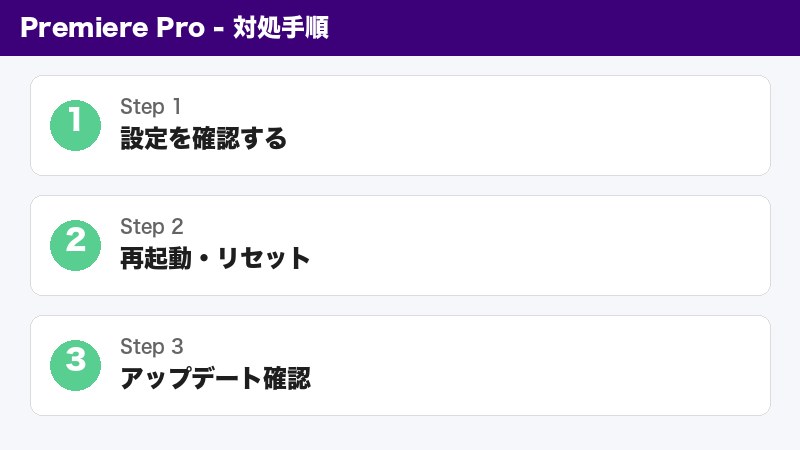
Premiere Proのプレビューがカクつく問題は、複数の要因が組み合わさって発生することがほとんどです。このガイドで紹介した7つの対策方法を順序立てて実施することで、改善の可能性が大幅に高まります。
特に重要なポイント:
- ステップ1: パソコンのスペック確認(CPU/メモリ/GPU使用率)
- ステップ2: プロジェクト設定の最適化(プレビュー解像度・フレームレート調整)
- ステップ3: キャッシュの削除と管理設定
- ステップ4: グラフィックドライバーの更新
- ステップ5: 根本的な解決は、ハードウェアアップグレード(SSD/メモリ/GPU)
これらの対策を実施しても問題が解決しない場合は、Adobe公式サポートへの相談や、Premiere Proの再インストールを検討してください。2026年の最新バージョンでは、さらにパフォーマンスが向上しているため、アップデートも有効な選択肢です。
プレビューの滑らかな再生は、編集作業の効率性と創造性を大きく左右します。このガイドで紹介した方法を参考に、快適な編集環境を実現してください。