minto.tech スマホ(Android/iPhone)・PC(Mac/Windows)の便利情報をお届け! 月間アクセス160万PV!スマートフォン、タブレット、パソコン、地デジに関する素朴な疑問や、困ったこと、ノウハウ、コツなどが満載のお助け記事サイトはこちら!
※本ページにはプロモーション(広告)が含まれています
pfSenseでOpenVPNサーバーを構築したのに、クライアントから接続しようとするとタイムアウトして繋がらない…そんなトラブルに困っていませんか?
pfSenseのOpenVPN接続タイムアウトは、ファイアウォールルール、証明書、NAT設定など複数の要因が絡み合って発生する厄介な問題です。特に初めてpfSenseでVPNを構築する方にとっては、どこから手を付ければいいか分からないことも多いでしょう。
この記事では、pfSenseのOpenVPN接続がタイムアウトする原因を体系的に分析し、一つひとつ確実に解決していく手順を初心者にもわかりやすく解説します。2026年最新のpfSense CE 2.7系にも対応しています。
この記事でわかること
- pfSenseのOpenVPN接続がタイムアウトする主な原因6つ
- ファイアウォールルールの正しい設定手順
- 証明書やTLS認証の設定を確認・修正する方法
- NATやポートフォワーディングの見直しポイント
- クライアント側の設定で見落としやすい項目
- 接続ログの読み方とデバッグテクニック
pfSenseのOpenVPN接続タイムアウトとは?症状を確認しよう
OpenVPN接続のタイムアウトは、クライアントがサーバーに接続を試みるものの、一定時間内にハンドシェイクが完了せずに失敗する状態です。
典型的なエラーメッセージ
| エラーメッセージ | 考えられる原因 |
|---|---|
| TLS Error: TLS key negotiation failed to occur within 60 seconds | ファイアウォール、NAT、ポートの問題 |
| VERIFY ERROR: depth=0, error=certificate has expired | 証明書の有効期限切れ |
| Connection reset, restarting | プロトコルの不一致、サーバー側の拒否 |
| RESOLVE: Cannot resolve host address | サーバーアドレスの誤り、DNS解決の失敗 |
タイムアウトが発生するタイミング
接続タイムアウトは主に以下の段階で発生します。
- TCP/UDPハンドシェイク段階:パケットがサーバーに届いていない(ファイアウォール、NAT、ルーティングの問題)
- TLSハンドシェイク段階:パケットは届いているが暗号化ネゴシエーションに失敗(証明書、TLSキーの不一致)
- 認証段階:ハンドシェイクは成功したがユーザー認証で失敗
原因1:ファイアウォールルールの不備
pfSenseのOpenVPN接続問題の最も多い原因がファイアウォールルールの設定不足です。pfSenseでは、WAN側でOpenVPNポートへのアクセスを許可するルールと、OpenVPNインターフェース上のトラフィックを許可するルールの両方が必要です。
原因2:WAN側のポートが正しく開放されていない
pfSenseが二重NATの環境(ISPルーターの下に設置)にある場合、上流ルーターでのポートフォワーディングが設定されていないことがあります。pfSenseのWANインターフェースがプライベートIPアドレスの場合、この原因を疑う必要があります。
原因3:証明書の問題
OpenVPNでは、CA証明書、サーバー証明書、クライアント証明書、TLS認証キーが正しく設定されている必要があります。いずれかが不一致、期限切れ、あるいは破損していると接続に失敗します。
原因4:プロトコル設定の不一致
サーバーとクライアントでUDP/TCPの設定が異なっていたり、ポート番号が一致していなかったりすると、接続できません。
原因5:MTU/MSS設定の問題
ネットワーク経路上でパケットのフラグメント化が発生していると、大きなTLSハンドシェイクパケットがドロップされ、タイムアウトになることがあります。
原因6:ISPによるVPNポートのブロック
一部のISPやネットワーク環境では、OpenVPNのデフォルトポート(UDP 1194)がブロックされていることがあります。
対処法1:ファイアウォールルールを正しく設定する
ステップ1:WANインターフェースのルールを確認する
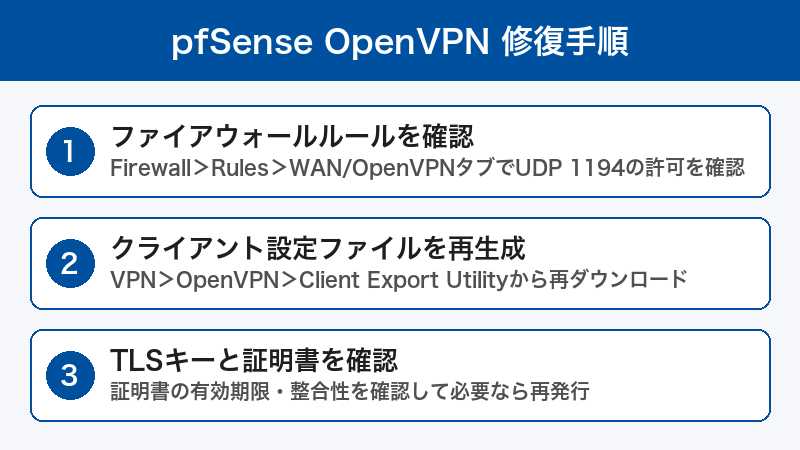
pfSense管理画面にログインし、Firewall → Rules → WANタブを開きます。以下のルールが存在することを確認してください。
| 項目 | 設定値 |
|---|---|
| Action | Pass |
| Interface | WAN |
| Protocol | UDP(OpenVPNの設定に合わせる) |
| Source | any |
| Destination | WAN address |
| Destination Port | 1194(OpenVPNの設定に合わせる) |
ルールが存在しない場合は、Addボタンで追加してください。
ステップ2:OpenVPNインターフェースのルールを確認する
Firewall → Rules → OpenVPNタブを開きます。ここにトラフィックを許可するルールがないと、VPN接続は成功してもLAN内のリソースにアクセスできません。
テスト段階では、Protocol: any / Source: any / Destination: anyのルールを追加して接続を確認します。接続成功後にルールを適切に絞り込んでください。
ステップ3:ファイアウォールの状態テーブルをリセットする
Diagnostics → States → Reset Statesで状態テーブルをリセットします。古い接続状態が残っていると、新しいルールが正しく適用されないことがあります。
対処法2:NAT・ポートフォワーディングを確認する
ステップ1:pfSenseのWANアドレスを確認する
Status → InterfacesでWANインターフェースのIPアドレスを確認します。プライベートIPアドレス(192.168.x.x、10.x.x.x、172.16-31.x.x)が表示されている場合、pfSenseの上流にルーターが存在する二重NAT環境です。
ステップ2:上流ルーターでポートフォワーディングを設定する
二重NAT環境の場合、ISPルーターの管理画面にアクセスし、OpenVPNのポート(デフォルトUDP 1194)をpfSenseのWAN IPアドレスに転送する設定を追加します。
ステップ3:Outbound NATの確認
pfSenseのFirewall → NAT → Outboundで、OpenVPNサブネットのOutbound NATルールが正しく設定されているか確認します。Automaticモードの場合は通常問題ありませんが、Manual(手動)モードの場合はOpenVPNトンネルネットワークに対するNATルールが必要です。
対処法3:証明書とTLS認証を見直す
ステップ1:CA証明書の有効期限を確認する
System → Cert. Manager → CAsで、CA証明書の有効期限が切れていないか確認します。期限切れの場合は新しいCA証明書を作成し、サーバー証明書とクライアント証明書も再発行する必要があります。
ステップ2:サーバー証明書の状態を確認する
System → Cert. Manager → Certificatesで、サーバー証明書が「valid」であることを確認します。「revoked」や「expired」になっている場合は再発行が必要です。
ステップ3:TLS認証キーの確認
OpenVPNサーバー設定のTLS Configurationセクションで、TLS認証が有効になっている場合は、クライアント側の設定ファイル(.ovpn)にも同じTLSキーが含まれているか確認してください。
pfSenseのVPN → OpenVPN → Client Exportパッケージを使ってクライアント設定ファイルを再エクスポートすると、最新のTLSキーが含まれた設定ファイルが取得できます。
対処法4:プロトコルとポートの設定を確認する
ステップ1:サーバー側の設定を確認する
VPN → OpenVPN → Serversで以下の設定を確認します。
| 設定項目 | 推奨値 | 注意点 |
|---|---|---|
| Protocol | UDP on IPv4 only | クライアントと必ず一致させる |
| Local Port | 1194 | WANルールのポートと一致させる |
| Tunnel Network | 10.0.8.0/24 | LANサブネットと重複させない |
| Local Network | 192.168.1.0/24 | VPN経由でアクセスしたいLANサブネット |
ステップ2:クライアントの.ovpnファイルを確認する
クライアント設定ファイルのremote行で、正しいサーバーアドレスとポートが指定されているか確認します。DDNSを使用している場合は、DDNSの名前解決が正しく動作しているかも確認してください。
対処法5:MTU/MSS設定を調整する
ステップ1:フラグメントとMSS-fixを設定する
pfSenseのOpenVPNサーバー設定で、Advanced Configurationに以下を追加します。
fragment 1400
mssfix 1400
これにより、大きなパケットが自動的に分割され、途中のネットワーク機器でドロップされるのを防ぎます。
ステップ2:TCPプロトコルへの切り替えを検討する
UDPでどうしても接続できない場合は、TCPに切り替えることで改善する場合があります。TCPはUDPより低速ですが、ファイアウォールやプロキシを通過しやすいという利点があります。
対処法6:ISPブロックを回避する
ステップ1:ポート番号を変更する
OpenVPNのポートをISPがブロックしにくいポート番号(443など)に変更します。443はHTTPS通信と同じポートのため、ほとんどの環境で通過できます。
pfSenseのVPN → OpenVPN → ServersでLocal Portを443に変更し、WANファイアウォールルールも合わせて更新してください。
デバッグ:接続ログの確認方法
pfSense側のログ確認
Status → System Logs → OpenVPNで、OpenVPNのログをリアルタイムで確認できます。クライアントが接続を試みている間にログを監視し、どの段階で失敗しているかを特定しましょう。
よくあるログメッセージと対処法
| ログメッセージ | 原因 | 対処法 |
|---|---|---|
| ログにクライアントの接続試行が記録されない | パケットがpfSenseに届いていない | ファイアウォール、NAT、上流ルーターを確認 |
| TLS Error: TLS handshake failed | 証明書、TLSキーの不一致 | 証明書の再発行、設定ファイルの再エクスポート |
| AUTH_FAILED | ユーザー名やパスワードの誤り | 認証情報の確認、LDAPやRADIUS設定の見直し |
対処法まとめ表
| 原因 | 対処法 | 確認場所 |
|---|---|---|
| ファイアウォールルール不備 | WAN、OpenVPNタブにルール追加 | Firewall → Rules |
| 二重NATのポート未転送 | 上流ルーターでポートフォワード | ISPルーター管理画面 |
| 証明書期限切れ | CA・サーバー証明書を再発行 | System → Cert. Manager |
| プロトコル不一致 | サーバーとクライアントのUDP/TCPを統一 | VPN → OpenVPN → Servers |
| MTU問題 | fragment 1400、mssfix 1400を追加 | OpenVPNサーバー Advanced設定 |
| ISPブロック | ポートを443に変更 | VPN → OpenVPN → Servers |
この記事に関連するおすすめ商品
Netgate pfSenseアプライアンス
約35,000円〜
pfSense公式ハードウェアで安定したVPN環境を構築
ミニPC ファイアウォール用(Intel N100)
約18,000円
2.5GbE×4ポート搭載、pfSense自作に最適なミニPC
LANケーブル CAT6A 3m(5本セット)
約1,680円
10Gbps対応、ネットワーク環境構築の必需品
※ 価格は変動します。最新価格はリンク先でご確認ください
よくある質問(FAQ)
Q. pfSenseのOpenVPNで「TLS key negotiation failed」と表示されます
このエラーはTLSハンドシェイクが60秒以内に完了しなかったことを示します。最も多い原因は、WANインターフェースのファイアウォールルールでOpenVPNポートが許可されていないこと、または二重NAT環境でポートフォワーディングが設定されていないことです。まずファイアウォールルールとNAT設定を確認してください。
Q. VPNには接続できたのにLAN内のPCにアクセスできません
OpenVPNインターフェースのファイアウォールルールでLANへのトラフィックが許可されていない可能性があります。Firewall → Rules → OpenVPNタブで、Destination: LAN netを許可するルールを追加してください。また、OpenVPNサーバー設定のLocal Networkに正しいLANサブネットが設定されているかも確認してください。
Q. 自宅からは接続できるのに、外出先のWi-Fiから接続できません
外出先のネットワーク(ホテル、カフェなど)でUDP 1194がブロックされている可能性があります。OpenVPNのポートをTCP 443に変更するか、別の接続先ネットワーク(モバイルデータ通信など)で試してみてください。
Q. pfSenseをアップデートした後にVPNが繋がらなくなりました
pfSenseのメジャーアップデート後にOpenVPNの設定が初期化されたり、新しいバージョンで設定形式が変わることがあります。VPN → OpenVPN → Serversでサーバー設定が残っているか確認し、必要に応じてClient Exportパッケージで新しいクライアント設定ファイルを再エクスポートしてください。
Q. 接続は安定しているのに速度が遅いです
暗号化アルゴリズムの変更(AES-256-GCMを推奨)、圧縮の無効化(LZO/LZ4はセキュリティリスクあり)、ハードウェア暗号化支援(AES-NI)の有効化を検討してください。またTCPモードで接続している場合は、UDPへの切り替えで速度が改善することが多いです。
Q. OpenVPNの代わりにWireGuardを使うべきですか?
pfSense 2.7ではWireGuardもサポートされています。WireGuardはOpenVPNより高速で設定がシンプルですが、pfSenseでの実装はまだ比較的新しく、機能面ではOpenVPNの方が成熟しています。新規構築であればWireGuardも検討する価値がありますが、既存のOpenVPN環境が安定動作しているなら無理に移行する必要はありません。
まとめ
pfSenseのOpenVPN接続タイムアウトは、主にファイアウォールルール、NAT設定、証明書の3つの要因が原因であることがほとんどです。
トラブルシューティングの順序としては、まずpfSenseのOpenVPNログでクライアントの接続試行が記録されているかを確認し、記録がなければネットワーク経路(ファイアウォール、NAT)を、記録があればTLS/証明書の設定を重点的に見直すのが効率的です。
設定変更後は必ずファイアウォールの状態テーブルをリセットし、クライアント設定ファイルも再エクスポートすることを忘れないようにしましょう。