minto.tech スマホ(Android/iPhone)・PC(Mac/Windows)の便利情報をお届け! 月間アクセス160万PV!スマートフォン、タブレット、パソコン、地デジに関する素朴な疑問や、困ったこと、ノウハウ、コツなどが満載のお助け記事サイトはこちら!
※本ページにはプロモーション(広告)が含まれています
Perplexity AIの検索が機能しない・エラーになる原因と対処法【2026年最新版】
「Perplexity AIで検索しても結果が表示されない」「エラーが出て使えない」「回答が途中で止まる」——AIリサーチツールとして急速に普及しているPerplexity AIですが、こうした不具合に遭遇することがあります。
本記事では、Perplexity AIが正常に動作しない原因を網羅し、すぐに試せる対処法を順番にご紹介します。
- Perplexity AIが動かない・エラーになる主な原因
- ブラウザ・ネットワーク・アカウント別の対処法
- Pro版・無料版それぞれの制限と回避方法
- よくある質問と回答
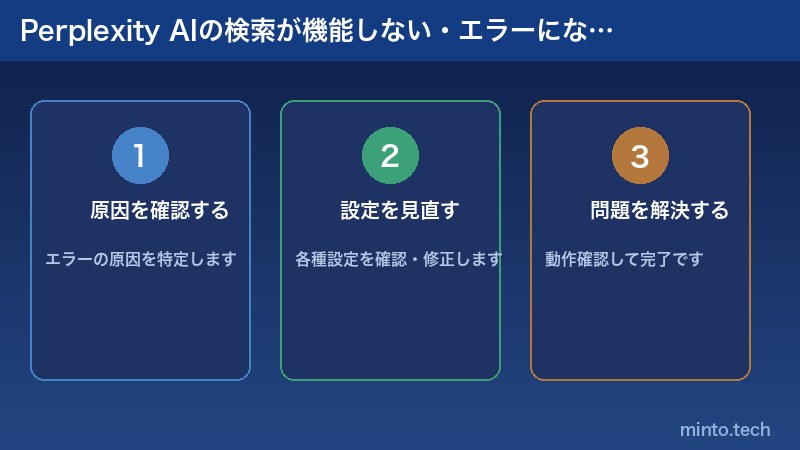
Perplexity AIが機能しない主な原因
原因1:Perplexityのサーバー障害・メンテナンス
Perplexity AIのサーバー側で障害が発生している場合、ユーザー側で何をしても解決できません。まずstatus.perplexity.aiにアクセスして、サービスの稼働状況を確認することが最初のステップです。
原因2:無料プランの検索回数制限に達した
Perplexity AIの無料プランには1日あたりの検索回数に上限があります。制限に達すると、回答が返ってこなくなったり、アップグレードを促すメッセージが表示されます。
原因3:インターネット接続の問題
検索結果を生成するためには安定したインターネット接続が必要です。接続が不安定な場合、途中でタイムアウトしたり、エラーが返ってきたりします。
原因4:ブラウザのキャッシュ・Cookieの問題
ブラウザに蓄積された古いキャッシュやCookieが原因で、Perplexityの画面が正常に読み込まれないことがあります。
原因5:ブラウザの拡張機能(広告ブロッカーなど)の干渉
広告ブロッカーやプライバシー関連の拡張機能が、Perplexity AIのJavaScriptやAPIリクエストをブロックしている場合があります。
原因6:VPN・プロキシの影響
VPNやプロキシを使用している場合、Perplexityのサーバーへの接続が妨げられたり、特定のIPアドレスからのアクセスが制限される場合があります。
原因7:アカウントの問題(サインイン・プランの不具合)
Perplexity Proにアップグレードしたのに機能が使えない、サインインが突然できなくなった、といったアカウント関連の問題が起きることもあります。
原因8:ブラウザやアプリのバージョンが古い
Perplexityは定期的にUIやAPIをアップデートしています。古いブラウザやモバイルアプリを使用していると、表示崩れや機能不全が発生することがあります。
対処法:順番に試してみましょう
対処法1:Perplexityのサービス状況を確認する
- ブラウザで「status.perplexity.ai」を開く
- 「All Systems Operational」(全システム正常)と表示されているか確認
- 障害情報がある場合は、復旧を待つ(SNSでも情報を確認できる)
対処法2:ページを再読み込みする
- ブラウザで「F5」キーを押すか、更新ボタン(矢印アイコン)をクリック
- ハードリロードの場合は「Ctrl」+「Shift」+「R」(Mac: 「Cmd」+「Shift」+「R」)
対処法3:ブラウザのキャッシュとCookieをクリアする
Chromeの場合:
- 右上の「…」(三点メニュー)→「設定」を開く
- 「プライバシーとセキュリティ」→「閲覧履歴データを削除する」をクリック
- 「Cookieと他のサイトデータ」と「キャッシュされた画像とファイル」にチェックを入れる
- 期間を「全期間」に設定して「データを削除」をクリック
- ブラウザを再起動してPerplexityにアクセス
対処法4:拡張機能を無効にして試す
- Chromeの場合:右上の「…」→「その他のツール」→「拡張機能」を開く
- インストールされている拡張機能を一時的にすべてオフにする
- Perplexityにアクセスして動作を確認する
- 問題が解決した場合、拡張機能を一つずつオンにして原因を特定する
また、シークレットモード(Ctrl+Shift+N)でアクセスすると、拡張機能が無効な状態でテストできます。
対処法5:別のブラウザで試す
Chrome・Firefox・Edge・Safariなど、別のブラウザでPerplexityにアクセスしてみます。特定のブラウザだけで問題が起きている場合は、そのブラウザの設定や拡張機能が原因です。
対処法6:VPN・プロキシを一時的にオフにする
- 使用しているVPNアプリを開き、接続を切断する
- VPNなしの状態でPerplexityにアクセスする
- 動作が改善した場合、VPNのサーバーを変更するか、Perplexityを除外リストに追加する
対処法7:インターネット接続を確認・改善する
- 他のウェブサイトが正常に開けるか確認する
- Wi-Fiルーターを再起動する(電源を30秒切ってから再度オン)
- 可能であれば有線LANに切り替える
- スマートフォンのモバイル回線でも試してみる
対処法8:サインアウトして再サインインする
- Perplexity AIの右上のアカウントアイコンをクリック
- 「Sign out」(サインアウト)をクリック
- 再度「Sign in」からログインする
- Googleアカウント連携の場合、一度連携を解除してから再接続することも有効
対処法9:モバイルアプリをアップデートする(スマホの場合)
- App Store(iPhone)またはGoogle Play Store(Android)を開く
- 「Perplexity」を検索して、「アップデート」ボタンが表示されていたらタップ
- アップデート後、アプリを再起動して試す
対処法10:アプリのキャッシュをクリアする(Android)
- 「設定」→「アプリ」→「Perplexity」を開く
- 「ストレージ」→「キャッシュを削除」をタップ
- アプリを再起動する
この記事に関連するおすすめ商品
Wi-Fiルーター 高速・安定(AI検索向け)
約8,980円〜
AI検索を快適に使うための安定した高速Wi-Fi環境
ポケットWi-Fi・モバイルルーター(外出先でのAI活用に)
約9,800円〜
外出先でもPerplexity AIを安定して使えるモバイルルーター
AI活用術・Perplexity解説本
約1,650円〜
Perplexity AIを最大限活用するための解説書
※ 価格は変動します。最新価格はリンク先でご確認ください
よくある質問(FAQ)
無料版は1日あたりの検索回数に制限があります(制限数はAppleが随時変更しています)。上限を超えると検索ができなくなりますが、翌日にリセットされます。制限なしで使いたい場合はPerplexity Proへのアップグレードが必要です。
サーバー側の一時的なエラーである場合が多いです。ページを更新するか、数分待ってから再試行してください。繰り返し発生する場合はブラウザのキャッシュクリアを試してください。
インターネット接続が不安定な場合や、サーバーの負荷が高い場合に起こりやすい症状です。接続を安定させてから再度同じ質問をしてみてください。長文の回答を求めている場合は、質問をより具体的・短く言い換えることも効果的です。
サインアウトして再サインインすることで解決することが多いです。それでも解決しない場合は、Perplexityのサポート(perplexity.ai/settings/account からアクセス)に問い合わせることをお勧めします。
Perplexityの設定から言語・地域設定を確認してください。また、質問文を日本語で入力すれば、通常は日本語で回答が返ってきます。設定(Settings)から表示言語をJapaneseに変更することもできます。
アプリのキャッシュ削除、アプリの再インストール、OSのアップデートを順番に試してください。それでも改善しない場合は、ブラウザ版(perplexity.ai)をスマートフォンのブラウザで使用することをお勧めします。
まとめ
Perplexity AIが使えないときの主な原因と対処法をまとめます。
| 原因 | 対処法 |
|---|---|
| サーバー障害 | status.perplexity.aiで確認・待機 |
| 無料版の回数制限 | 翌日まで待つ またはProへアップグレード |
| ブラウザの問題 | キャッシュクリア・拡張機能無効化 |
| VPN・接続の問題 | VPNオフ・Wi-Fi再起動 |
| アカウントの不具合 | サインアウト→再サインイン |
まず「サーバー障害ではないか」を確認してから、ブラウザ・接続・アカウントの順で対処するのが効率的です。多くの場合はキャッシュクリアかサインインし直しで解決します。