minto.tech スマホ(Android/iPhone)・PC(Mac/Windows)の便利情報をお届け! 月間アクセス160万PV!スマートフォン、タブレット、パソコン、地デジに関する素朴な疑問や、困ったこと、ノウハウ、コツなどが満載のお助け記事サイトはこちら!
※本ページにはプロモーション(広告)が含まれています
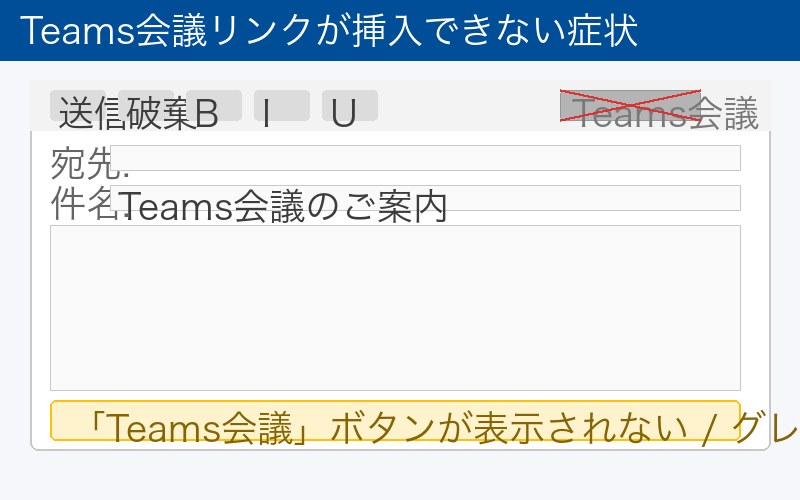
「OutlookでTeams会議を作成しようとしたら、ボタンが見当たらない」「以前は表示されていたのに、急にリンクが挿入できなくなった」——そんな経験はありませんか?
Microsoft Outlookには、予定表から直接Teams会議リンクを作成・挿入できる便利な機能があります。しかし、ソフトウェアのアップデートやアカウント設定のズレ、アドインの無効化などが原因で、突然この機能が使えなくなることがあります。
この問題が起きると、会議出席依頼メールを送るたびにTeamsアプリ側で別途リンクを発行してコピー&ペーストしなければならず、非常に手間がかかります。特にリモートワークやハイブリッドワークが定着した現代では、この機能のトラブルは業務効率に直結します。
本記事では、OutlookでTeams会議リンクが挿入できない・「Teams会議」ボタンが表示されない原因を徹底解説し、順を追って確実に解決できる対処法をわかりやすくまとめました。
この記事でわかること
- OutlookのTeams会議リンク機能(Teams Meetingアドイン)の仕組み
- ボタンが消える・リンクが挿入できない主な原因5つ
- アドインの確認・有効化からOffice修復まで、6つの対処法(手順付き)
- OutlookのWeb版・モバイル版での挙動の違い
- 症状別の解決方法まとめ表
OutlookのTeams会議リンク機能とは
Outlookの予定表で新しい会議出席依頼を作成する際、リボン(ツールバー)に「Teams会議」というボタンが表示されます。このボタンをクリックすると、会議リンク(MicrosoftTeams会議に参加するためのURL)が自動的に本文に挿入されます。
参加者はそのリンクをクリックするだけでTeams会議に参加でき、会議IDやパスコードを別途共有する手間が省けます。ビジネス利用において非常に重要な機能です。
Teams Meetingアドインの仕組み
この機能は「Microsoft Teams Meeting Add-in for Microsoft Office」(通称:Teams Meetingアドイン)という追加プログラム(アドイン)によって提供されています。
Teams Meetingアドインは、Microsoft Teamsをインストールした際に自動的にOutlookに組み込まれます。アドインがOutlookに認識され、有効化されていることで、リボンに「Teams会議」ボタンが表示される仕組みです。
つまり、このアドインが何らかの理由で無効になったり、認識されなくなったりすると、ボタンが消えてしまいます。また、TeamsとOutlookのアカウント設定が一致していないと、アドインが正常に機能しないことがあります。
| 項目 | 内容 |
|---|---|
| アドイン名 | Microsoft Teams Meeting Add-in for Microsoft Office |
| インストール方法 | Microsoft Teamsのインストール時に自動で組み込まれる |
| 表示場所 | Outlook予定表の「新しい会議出席依頼」リボン内 |
| 必要条件 | TeamsとOutlookに同じアカウントでサインイン済みであること |
挿入できない主な原因
OutlookでTeams会議リンクが挿入できない場合、以下の5つの原因が考えられます。それぞれ確認してみましょう。
原因1: Teams Meetingアドインが無効・未インストール
最も多い原因がこれです。Outlookのアドイン設定で「Teams Meeting Add-in」が無効化されている場合、ボタンが表示されません。
Officeのアップデートやシステムの変更をきっかけにアドインが無効化されることがあります。また、Teamsを後からインストールした場合でも、アドインが正しく登録されていないことがあります。
原因2: TeamsとOutlookのアカウントが一致していない
Teamsに会社のアカウント(例: user@company.com)でサインインしているのに、Outlookには個人用Microsoftアカウント(例: user@outlook.com)でサインインしている——このような状態では、アドインが機能しません。
両方のアプリで同じアカウント(同じメールアドレス)を使用している必要があります。特に複数のアカウントを使い分けている方は要注意です。
原因3: Teamsのバージョン問題(新Teamsと旧Teamsの違い)
2023年以降、Microsoft Teamsには「新しいTeams」(New Teams)と「クラシックTeams」(旧Teams)の2バージョンが共存しています。
新しいTeamsへの切り替えタイミングによっては、アドインが一時的に機能しなくなることがあります。特に新Teamsへ移行した直後にこの問題が発生したケースが多く報告されています。
原因4: Office/Teamsの更新が適用されていない
OutlookまたはTeamsのバージョンが古い場合、互換性の問題からアドインが正しく動作しないことがあります。Microsoftは定期的に修正パッチをリリースしており、古いバージョンではこのような問題が残っていることがあります。
原因5: アドインがCOM無効化リストに登録された
OutlookはCOMアドインが応答しなかったり、クラッシュの原因になった場合、自動的に「無効にされたアイテム」リストに追加する仕組みを持っています。
Teams Meetingアドインがこのリストに入ってしまうと、手動で再有効化しない限り機能しません。Outlookの起動が遅いときや、過去にTeamsが異常終了したときに起こりやすいです。
対処法(6ステップ)
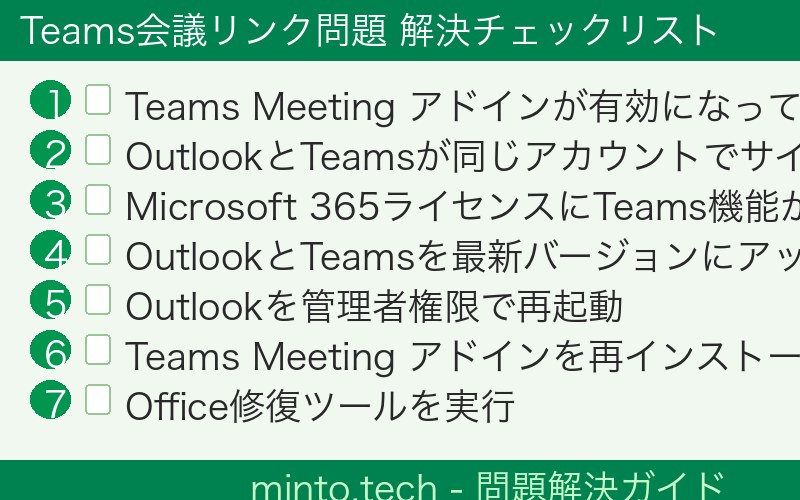
以下の順番で試していただくと、ほとんどのケースで解決できます。まずStep1から順番に試し、解決したらそこで終了してください。
Step 1: Outlookのアドイン設定でTeams Meetingアドインを確認・有効化する
最初に確認すべきは、Outlook上でアドインが有効になっているかどうかです。
- Outlookを起動し、上部メニューの「ファイル」をクリックします。
- 左側メニューから「オプション」を選択します。
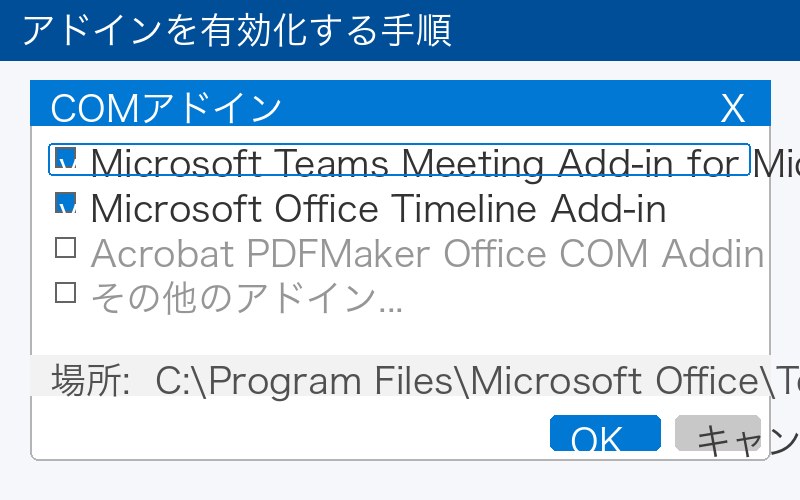
- 「Outlookのオプション」ウィンドウが開いたら、左側の「アドイン」をクリックします。
- 右側の「管理」欄の右にある「設定」ボタンをクリックします(管理欄が「COM アドイン」になっていることを確認)。
- 「COMアドイン」ダイアログが開いたら、一覧の中に「Microsoft Teams Meeting Add-in for Microsoft Office」があるか確認します。
- チェックが外れている場合は、チェックを入れて「OK」をクリックします。
- Outlookを再起動して、リボンに「Teams会議」ボタンが表示されるか確認します。
Step 2: Teamsのサインアウト・再サインインを試す
TeamsとOutlookのアカウントの食い違いや、認証トークンの問題を解消するために、Teamsを一度サインアウトして再サインインします。
- Teamsを起動します。
- 右上のプロフィールアイコン(自分のアイコン)をクリックします。
- 「サインアウト」を選択します。
- Teamsが閉じたら、再度Teamsを起動します。
- Outlookでも使用しているのと同じアカウント(同じメールアドレス)でサインインします。
- Teamsが完全に起動したら、Outlookを再起動します。
- 予定表で新しい会議出席依頼を作成し、「Teams会議」ボタンが表示されるか確認します。
Step 3: Teams・Officeのアップデートを実行する
古いバージョンを使い続けていることで互換性の問題が生じている場合、アップデートで解消されることがあります。
Teamsのアップデート方法:
- Teamsを起動します。
- 右上のプロフィールアイコン(自分のアイコン)をクリックします。
- 「更新プログラムの確認」をクリックします。
- 更新がある場合は自動でダウンロード・適用されます。「最新の状態です」と表示されれば完了です。
Officeのアップデート方法:
- Outlookを起動し、「ファイル」→「Office アカウント」をクリックします。
- 「製品情報」欄の「更新オプション」→「今すぐ更新」をクリックします。
- 更新が完了したら、OutlookおよびTeamsを再起動します。
Step 4: Teamsの新旧バージョンを切り替える
新しいTeams(New Teams)に切り替えた後からこの問題が発生した場合、一度クラシックTeams(旧Teams)に戻すことで解決するケースがあります。逆に、旧Teamsを使っていて問題が起きている場合は、新Teamsに切り替えることで解決することもあります。
新Teams → 旧Teamsへの切り替え手順:
- 新しいTeamsを起動します。
- 左上のメニューバーにある「新しいTeams」の横のトグルスイッチをクリックします。
- 「クラシックTeamsに切り替え」を選択し、確認画面で「切り替え」をクリックします。
- Teamsが再起動します。
- Outlookを再起動して「Teams会議」ボタンが復活するか確認します。
Step 5: Office修復を実行する
Officeプログラム自体に何らかの問題がある場合、Microsoft公式の「Office修復」機能で解決できることがあります。
- キーボードの「Windowsキー + R」を押して「ファイル名を指定して実行」を開きます。
- 「
appwiz.cpl」と入力してEnterキーを押し、「プログラムと機能」を開きます。 - 一覧から「Microsoft 365」または「Microsoft Office」を右クリックし、「変更」を選択します。
- 「クイック修復」を選択して「修復」ボタンをクリックします(まずはクイック修復を試す)。
- 修復が完了したら、Outlookを再起動します。
- クイック修復で解決しない場合は、手順3〜4を繰り返して「オンライン修復」を選択します(インターネット接続が必要です)。
Step 6: 無効になったCOMアドインを再有効化する
OutlookがTeams Meetingアドインを自動的に「無効にされたアイテム」リストに追加してしまっているケースへの対処です。
- Outlookを起動し、「ファイル」→「オプション」を開きます。
- 「アドイン」を選択します。
- 下部の「管理」ドロップダウンで「使用不可のアイテム」を選択し、「設定」ボタンをクリックします。
- 一覧に「Microsoft Teams Meeting Add-in」が表示されている場合は選択して「有効にする」をクリックします。
- Outlookを再起動します。
- 次に、「管理」を「COM アドイン」に戻して「設定」を開き、Teams Meetingアドインのチェックが入っているか確認します(Step1の手順を再度実施)。
OutlookのWeb版・モバイル版での違い
Teams会議リンクの挿入機能は、Outlookのバージョン(デスクトップ版・Web版・モバイル版)によって挙動が異なります。それぞれの特徴を把握しておきましょう。
Outlook on the Web(ブラウザ版)
ブラウザでアクセスするOutlook(outlook.office.com または outlook.live.com)では、アドインのインストールは不要です。新しい会議出席依頼を作成する際に、自動的に「Teams会議を追加」または「オンライン会議を追加」のオプションが表示されます。
ただし、以下の条件が必要です:
- Microsoft 365のビジネス向けアカウント(Microsoft 365 BusinessまたはEnterprise)を使用していること
- 管理者がTeams会議の機能を有効化していること
- TeamsとOutlookに同じアカウントでサインインしていること
デスクトップ版でアドインの問題が解決できない場合は、Webブラウザ版Outlookを代替手段として使用することも一つの方法です。
Outlookモバイルアプリ(iOS/Android)
スマートフォンのOutlookアプリでも、会議出席依頼を作成する際にTeams会議リンクを追加することができます。
モバイル版では、新しい予定を作成する画面で「オンライン会議」のトグルをONにするか、「Teams会議を追加」ボタンをタップするとリンクが挿入されます。
モバイル版で機能しない場合は以下を確認してください:
- Outlookアプリが最新バージョンかどうか
- TeamsアプリとOutlookアプリで同じアカウントを使っているかどうか
- 両アプリともサインイン状態が維持されているかどうか
バージョン別機能比較表
| バージョン | アドイン必要 | 主な注意点 |
|---|---|---|
| デスクトップ版Outlook(Windows) | 必要 | Teams Meetingアドインの有効化が必要 |
| Outlook on the Web(ブラウザ) | 不要 | M365ビジネスアカウントが必要 |
| Outlookモバイルアプリ(iOS) | 不要 | 最新アプリバージョンが必要 |
| Outlookモバイルアプリ(Android) | 不要 | 最新アプリバージョンが必要 |
| Mac版Outlook | 必要 | Mac版Teamsのインストールが必要 |
症状別:原因と解決方法まとめ表
発生している症状から最も可能性の高い原因と、試すべき対処法を素早く確認できる早見表です。
| 症状 | 考えられる原因 | 試すべき対処法 |
|---|---|---|
| 「Teams会議」ボタンがリボンにまったく表示されない | アドイン無効・未インストール | Step1(アドイン有効化)→ Step6(COMアドイン再有効化) |
| 以前は表示されていたが急に消えた | アップデート後の無効化、アカウントずれ | Step1 → Step2(再サインイン)→ Step3(アップデート) |
| ボタンはあるがクリックしても反応しない | アカウント不一致、認証エラー | Step2(再サインイン)→ Step3(アップデート) |
| 新しいTeamsに切り替えてから表示されなくなった | 新Teams移行時のアドイン問題 | Step4(バージョン切り替え)→ Step3(アップデート) |
| アドイン一覧にTeams Meetingが表示されない | Teamsが正しくインストールされていない | Step5(Office修復)→ Teamsの再インストール |
| アドインは有効なのにボタンが出ない | Office修復が必要、COMリストに登録 | Step5(Office修復)→ Step6(使用不可アイテム確認) |
| Outlookの起動が遅くなってから問題が起きた | アドインが自動無効化(COMリスト入り) | Step6(使用不可アイテムの再有効化)→ Step1 |
| すべての手順を試しても直らない | Office/Teams環境の深刻な問題 | TeamsをアンインストールしてMicrosoft公式から再インストール |
よくある質問(FAQ)
Q1. Teams会議ボタンが予定表にはあるのに、メール作成画面にはない。なぜ?
A. Teams会議リンクの挿入機能は、予定表の「会議出席依頼」専用の機能です。通常のメール作成画面(新規メール)には表示されません。
Outlookのカレンダー(予定表)タブを開き、「新しい会議出席依頼」または「新しいTeams会議」をクリックした際に表示される画面でのみ使用できます。メール画面で会議リンクを送りたい場合は、Teamsのカレンダーからリンクをコピーして手動で貼り付けてください。
Q2. Teamsをアンインストールしたらボタンが消えた。再インストールすれば戻る?
A. はい、戻ります。Teams MeetingアドインはTeamsアプリに含まれているため、Teamsをアンインストールするとアドインも削除されます。
MicrosoftのTeams公式ダウンロードページ(teams.microsoft.com)から最新版のTeamsをダウンロードしてインストールしてください。インストール後、Outlookを再起動するとボタンが復活します。
Q3. Microsoft 365 Personalを使っているが「Teams会議」ボタンが表示されない。
A. Microsoft 365 Personal(個人向けプラン)では、Teams会議リンク機能のサポートが限定的です。ビジネス向けのMicrosoft 365 BusinessまたはEnterpriseプランで利用可能な機能のため、個人プランでは表示されないことがあります。
なお、無料版のMicrosoft Teams(個人向け)でも会議のリンクは生成できますが、OutlookへのCOMアドイン統合はビジネスアカウント向けの機能です。Webブラウザ版Outlookでは対応している場合があります。
Q4. 「グループポリシーによって無効にされました」と表示される場合はどうすれば良い?
A. これは会社のIT管理者(システム管理者)が、グループポリシーでアドインを制限している場合に表示されます。この場合、ユーザー自身が変更することはできません。
社内のITサポートデスクまたはシステム管理者に連絡し、「Microsoft Teams Meeting Add-inをOutlookで有効にしてほしい」と依頼してください。管理者側でポリシーの設定変更が必要です。
Q5. OutlookでTeams会議を作成したが、リンクが「このリンクは無効です」になる。
A. 会議の主催者がTeamsからサインアウトした、または会議を削除した可能性があります。また、会議の終了時刻を大幅に過ぎている場合も同様の状態になることがあります。
OutlookのカレンダーでもとのTeams会議出席依頼を開き、「会議オプション」から会議を更新してみてください。それでも無効な場合は、新しいTeams会議を作成して参加者に新しいリンクを送り直すことをおすすめします。
Q6. Mac版OutlookでもTeams会議ボタンが使えるか?
A. はい、Mac版OutlookでもTeams会議リンクの挿入は可能です。ただし、Mac版TeamsがインストールされMacにサインインしている必要があります。
Mac版で表示されない場合は、以下を試してください:
- Mac版Teamsをアンインストールして再インストールする
- Outlookを完全終了してから再起動する(Dockアイコンを右クリック→「終了」)
- Outlook設定(環境設定)→「アドイン」からTeams Meetingアドインが有効か確認する
まとめ
OutlookでTeams会議リンクが挿入できない・「Teams会議」ボタンが表示されない問題は、以下の手順を順番に試すことでほとんど解決できます。
| 手順 | 対処内容 | 難易度 |
|---|---|---|
| Step 1 | COMアドインの確認・有効化 | かんたん |
| Step 2 | Teamsのサインアウト・再サインイン | かんたん |
| Step 3 | Teams・Officeのアップデート | かんたん |
| Step 4 | 新Teams・旧Teamsの切り替え | ふつう |
| Step 5 | Office修復(クイック修復・オンライン修復) | ふつう |
| Step 6 | 無効化されたCOMアドインの再有効化 | ふつう |
最初に試すべきはStep1(アドイン設定の確認)とStep2(Teamsの再サインイン)です。この2つで解決するケースが非常に多いです。それでも改善しない場合は順番にStep3〜6を試してみてください。
問題がグループポリシーによるものや、会社のIT管理者による制限が原因の場合は、自力での解決が難しいため、社内のITサポートへの問い合わせをおすすめします。
Microsoft TeamsとOutlookの連携機能を正常に使えるようになれば、会議の設定・共有がスムーズになり、業務効率の向上につながります。本記事が問題解決のお役に立てれば幸いです。