minto.tech スマホ(Android/iPhone)・PC(Mac/Windows)の便利情報をお届け! 月間アクセス160万PV!スマートフォン、タブレット、パソコン、地デジに関する素朴な疑問や、困ったこと、ノウハウ、コツなどが満載のお助け記事サイトはこちら!
※本ページにはプロモーション(広告)が含まれています
【2026年最新版】OneDriveへのアップロードが失敗する・できない原因と対処法【完全ガイド】
OneDriveにファイルをアップロードしようとしたら、エラーが出てうまくいかない——そんな経験はありませんか?「アップロードに失敗しました」「同期できません」といったメッセージが出て困っている方は多いです。
OneDriveのアップロードが失敗する原因は一つではなく、ストレージ容量の不足・ファイルサイズ制限・ネットワークの問題・ファイル名の不具合・アプリのバグなど、さまざまな要因が絡み合っています。そのため「何をすれば直るのか」がわかりにくく、途方に暮れてしまう方も少なくありません。
この記事では、OneDriveへのアップロードが失敗する原因を体系的に整理し、Windows・Mac・スマートフォンそれぞれの対処法を初心者にもわかりやすく解説します。手順通りに進めれば、ほとんどのケースで問題を解決できます。
この記事でわかること
- OneDriveアップロードが失敗する主な原因の一覧
- ストレージ容量・ファイルサイズ制限の確認方法
- Windows・Mac・スマホ別の具体的な対処法
- ファイル名・文字の問題の見つけ方と修正方法
- OneDriveアプリのリセット・再インストール手順
- それでも直らない場合の最終手段
OneDriveアップロードが失敗する主な原因
まず、なぜアップロードが失敗するのかを把握しましょう。原因を正しく理解することで、適切な対処法を選ぶことができます。
原因1: OneDriveのストレージ容量が不足している
最も多い原因がこれです。無料プランのOneDriveは5GBまでしか使えません。すでに容量がいっぱいになっている場合、新しいファイルをアップロードしようとしてもエラーになります。
Microsoft 365(旧Office 365)のサブスクリプションがあれば1TBのストレージが使えますが、サブスクリプションが切れると容量が5GBに戻り、超過分のファイルは読み取り専用になります。
原因2: アップロードするファイルが大きすぎる
OneDriveには1ファイルあたりのサイズ制限があります。ブラウザからのアップロードや古いクライアントでは制限が異なります。
| アップロード方法 | 1ファイルの上限サイズ |
|---|---|
| OneDriveデスクトップアプリ(同期フォルダ) | 250GB |
| ブラウザ(onedrive.live.com)からのアップロード | 250GB |
| OneDriveモバイルアプリ | 250GB |
| 古いクライアント・API | 15MB〜100MB(バージョンによる) |
動画・RAWデータ・大容量のZIPファイルなどを扱う場合は特に注意が必要です。
原因3: ファイル名・フォルダ名に使えない文字が含まれている
OneDriveでは、Windowsのファイルシステムとクラウドの両方で使えない文字が決まっています。以下の文字がファイル名やフォルダ名に含まれていると、アップロードや同期が失敗します。
| 使えない文字 | 記号 |
|---|---|
| スラッシュ | / |
| バックスラッシュ | \ |
| コロン | : |
| アスタリスク | * |
| 疑問符 | ? |
| 二重引用符 | “ |
| 不等号 | < > |
| パイプ | | |
| 先頭または末尾のスペース・ドット | (ファイル名の前後) |
また、ファイルパス全体(フォルダ名を含む)が400文字を超える場合も同期できません。
原因4: ネットワーク接続の問題
インターネット接続が不安定、または一時的に切断されている場合、アップロードは途中で失敗します。特に大容量ファイルのアップロード中に接続が切れると、エラーが発生します。
また、会社や学校のネットワーク環境では、ファイアウォールやプロキシ設定がOneDriveの通信をブロックしている場合もあります。
原因5: OneDriveアプリの同期エラー・バグ
OneDriveデスクトップアプリが正常に動作していない場合、同期が止まったままになります。アプリのキャッシュが壊れていたり、アプリ自体がクラッシュしていることが原因です。
原因6: Microsoftアカウントの問題
Microsoftアカウントのサインインが切れていたり、パスワードが変更されたりすると、OneDriveは認証できなくなりアップロードに失敗します。
原因7: ウイルス対策ソフト・ファイアウォールの干渉
セキュリティソフトがOneDriveの通信を遮断している場合があります。特にサードパーティのウイルス対策ソフトを使っている場合、OneDriveが「怪しい動作」として検出されることがあります。
【Windows】OneDriveアップロード失敗の対処法
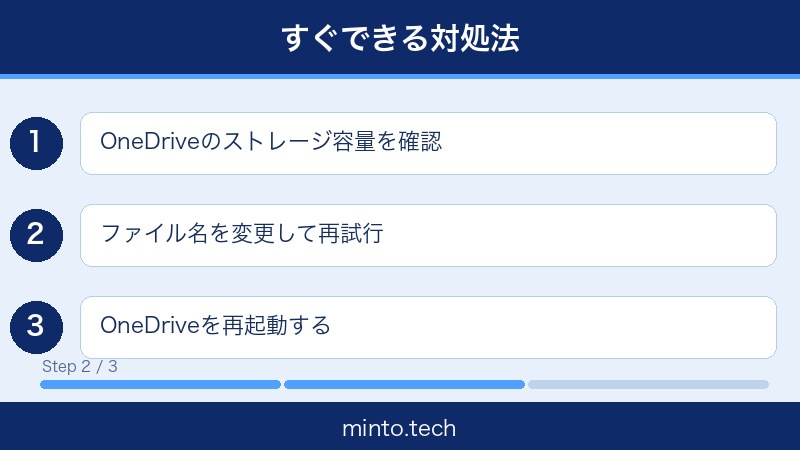
対処法1: ストレージ容量を確認する
- タスクバー右端の通知領域にあるOneDriveのアイコン(雲のマーク)を右クリックします
- 「設定」をクリックします
- 「アカウント」タブを開きます
- 「OneDriveの管理」をクリックします
- ブラウザでOneDriveのストレージ状況ページが開きます。使用量と残量を確認しましょう
容量が不足している場合は、不要なファイルを削除するか、Microsoft 365のサブスクリプションを購入して容量を追加してください。
対処法2: OneDriveを一度サインアウトして再サインインする
- タスクバーのOneDriveアイコンを左クリックします
- 右上の歯車アイコン(設定)をクリックします
- 「設定」を選びます
- 「アカウント」タブで「このPCへのリンクを解除する」をクリックします
- 確認ダイアログが出たら「アカウントのリンク解除」をクリックします
- OneDriveアプリが再起動してサインイン画面が表示されます
- Microsoftアカウントのメールアドレスとパスワードを入力してサインインします
これにより、認証情報がリフレッシュされ、多くの場合アップロード問題が解消されます。
対処法3: OneDriveの同期を一時停止して再開する
- タスクバーのOneDriveアイコンをクリックします
- 歯車アイコンをクリックして「同期の一時停止」を選びます
- 「2時間」など任意の時間を選びます
- 数秒待ってから、再び歯車アイコンをクリックし「同期の再開」を選びます
同期が再開されると、止まっていたアップロードが再試行されることがあります。
対処法4: ファイル名・フォルダ名を確認・修正する
- アップロードできないファイルのファイル名を確認します
- ファイル名に「/ \ : * ? ” < > |」が含まれていないか確認します
- ファイル名の先頭または末尾にスペースやドットがないか確認します
- 問題がある文字を削除または別の文字に変更します(例: 「:」を「—」や半角スペースに変更)
- ファイルパス全体が400文字を超えていないか確認します
- 修正後、再度アップロードを試みます
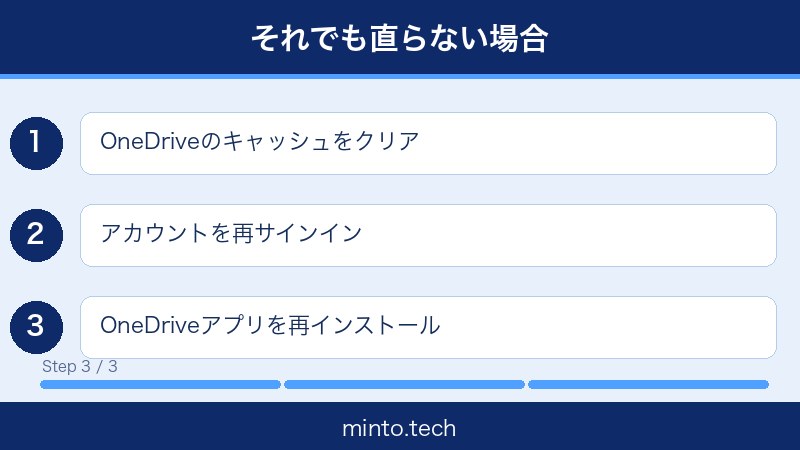
対処法5: OneDriveアプリをリセットする
OneDriveアプリのキャッシュや設定が壊れている場合、リセットで解決できます。
- キーボードの「Windowsキー」+「R」を同時に押して「ファイル名を指定して実行」を開きます
- 以下のコマンドを入力してEnterキーを押します:
%localappdata%\Microsoft\OneDrive\onedrive.exe /reset
- OneDriveのアイコンがタスクバーから消えます。数分待ちます
- アイコンが戻ってこない場合は、再度「ファイル名を指定して実行」で以下を実行します:
%localappdata%\Microsoft\OneDrive\onedrive.exe
- OneDriveが再起動したら、サインインし直してアップロードを試みます
注意: リセットしてもクラウド上のファイルは削除されません。ローカルの同期設定がリセットされるだけです。
対処法6: OneDriveを再インストールする
リセットでも解決しない場合は、アプリを再インストールします。
- 「設定」→「アプリ」→「アプリと機能」を開きます
- 「Microsoft OneDrive」を探してクリックし、「アンインストール」を選びます
- Microsoftの公式サイトからOneDriveをダウンロードします
- ダウンロードしたインストーラーを実行してインストールします
- サインインし、アップロードを試みます
対処法7: ウイルス対策ソフトの除外設定を行う
- 使用しているウイルス対策ソフトの設定を開きます
- 「除外」「例外」「スキャン対象外」などの設定を探します
- 以下のフォルダをスキャン対象から除外します:
C:\Users\[ユーザー名]\OneDrive
%localappdata%\Microsoft\OneDrive
- 変更を保存してウイルス対策ソフトを再起動します
- OneDriveのアップロードを再試行します
【Mac】OneDriveアップロード失敗の対処法
対処法1: macOSのシステム設定でOneDriveの権限を確認する
- Appleメニュー(左上のリンゴマーク)から「システム設定」を開きます
- 「プライバシーとセキュリティ」をクリックします
- 「ファイルとフォルダ」または「フルディスクアクセス」を確認します
- 「Microsoft OneDrive」がリストにあり、アクセスが許可されているか確認します
- 許可されていない場合は、スイッチをオンにします
- Macを再起動してOneDriveを起動し、アップロードを試みます
対処法2: OneDriveアプリをサインアウト・再サインインする(Mac版)
- メニューバーのOneDriveアイコン(雲マーク)をクリックします
- 歯車アイコン(設定)をクリックします
- 「設定」を選び、「アカウント」タブを開きます
- 「このMacへのリンクを解除する」をクリックします
- 確認画面で「アカウントのリンク解除」をクリックします
- Microsoftアカウントで再度サインインします
対処法3: OneDriveアプリをリセットする(Mac版)
- メニューバーのOneDriveアイコンをクリックします
- 歯車アイコン→「設定」→「詳細」タブを開きます
- 「OneDriveのリセット」ボタンをクリックします(表示されている場合)
このボタンがない場合は、ターミナルを使ってリセットできます。
- 「アプリケーション」→「ユーティリティ」→「ターミナル」を開きます
- 以下のコマンドを入力してEnterキーを押します:
defaults delete com.microsoft.OneDrive
- OneDriveを再起動します
対処法4: OneDriveアプリを再インストールする(Mac版)
- 「アプリケーション」フォルダの「Microsoft OneDrive」をゴミ箱に移動します
- App StoreからOneDriveを検索して再インストールします
- またはMicrosoftの公式サイトからmacOS版をダウンロードします
- インストール後にサインインし、アップロードを試みます
【スマートフォン】OneDriveアップロード失敗の対処法
iPhoneの場合
アプリの権限を確認する
- iPhoneの「設定」アプリを開きます
- 下にスクロールして「OneDrive」をタップします
- 「写真」「モバイルデータ通信」「ローカルネットワーク」などの権限が許可されているか確認します
- 必要な権限をオンにします
モバイルデータ通信の設定を確認する
- 「設定」→「OneDrive」→「モバイルデータ通信」をオンにします
- OneDriveアプリ内の設定でも「モバイルデータでのアップロードを許可する」がオンになっているか確認します
アプリを再インストールする
- ホーム画面でOneDriveアプリを長押しして「Appを削除」→「Appを削除」を選びます
- App StoreからOneDriveを検索して再インストールします
- サインインし、アップロードを試みます
Androidの場合
アプリのキャッシュをクリアする
- 「設定」→「アプリ」または「アプリ管理」を開きます
- 「OneDrive」を探してタップします
- 「ストレージ」→「キャッシュをクリア」をタップします
- OneDriveアプリを再起動してアップロードを試みます
アプリのデータをクリアする(最終手段)
- 「設定」→「アプリ」→「OneDrive」→「ストレージ」を開きます
- 「データをクリア」をタップします
- 注意: サインイン情報がリセットされるため、再度サインインが必要になります
- OneDriveアプリを開いてサインインし、アップロードを試みます
ブラウザからOneDriveにアップロードする方法(代替手段)
デスクトップアプリやモバイルアプリでどうしてもうまくいかない場合は、ブラウザからOneDriveにアクセスしてアップロードする方法を試してみましょう。
- ブラウザで https://onedrive.live.com を開きます
- Microsoftアカウントでサインインします
- アップロードしたいフォルダを開きます
- 画面上部の「アップロード」ボタンをクリックします
- 「ファイル」または「フォルダー」を選び、アップロードしたいファイルを選択します
デスクトップアプリと異なり、ブラウザ版はアプリのバグや設定の影響を受けにくいため、問題を切り分けるためにも有効な手段です。
エラーメッセージ別の対処法
「このファイルはサイズが大きすぎます」と表示される
1ファイルあたりの上限(250GB)を超えています。ファイルを分割して小さくするか、ZIPファイルをさらに分割してアップロードしてください。
「同期できませんでした」と表示される
- インターネット接続を確認します
- ファイル名に使えない文字が含まれていないか確認します
- OneDriveアプリを再起動します
「ストレージがいっぱいです」と表示される
- OneDriveのストレージ使用量を確認します
- 不要なファイルを削除してゴミ箱も空にします
- または容量を追加するためにMicrosoft 365のプランにアップグレードします
「エラーコード 0x8007016A」が表示される
「オンデマンド機能」の問題で発生することが多いエラーです。
- タスクバーのOneDriveアイコンを右クリック→「設定」を開きます
- 「設定」タブで「ファイルのオンデマンド」を見つけます
- 「空き領域を節約し、使用したファイルをダウンロードする」のチェックを一度外してOKします
- 再度設定を開き、チェックを戻します
- OneDriveを再起動してアップロードを試みます
「エラーコード 0x8004de86」が表示される
サインイン問題が原因です。
- OneDriveからサインアウトします
- Microsoftアカウントのパスワードが最新のものか確認します(最近変更した場合は新しいパスワードでサインイン)
- 再度サインインします
それでも解決しない場合の最終手段
Windowsのシステムファイルチェッカーを実行する
Windowsのシステムファイルが破損している場合、OneDriveの動作に影響することがあります。
- 「スタートメニュー」を右クリックして「Windows PowerShell(管理者)」または「ターミナル(管理者)」を開きます
- 以下のコマンドを実行します:
sfc /scannow
- 完了したら、Windowsを再起動してOneDriveを試みます
Microsoftサポートに問い合わせる
上記の対処法をすべて試しても解決しない場合は、Microsoftの公式サポートに問い合わせることを検討してください。
問い合わせ時には、エラーメッセージ・エラーコード・OS・OneDriveのバージョンなどの情報を伝えると、サポートがスムーズです。
よくある質問(FAQ)
Q1. OneDriveの無料ストレージはどれくらいですか?
Microsoftアカウントに付属するOneDriveの無料ストレージは5GBです。Microsoft 365(Personal・Familyプラン)のサブスクリプションに加入すると、1TB(1,000GB)のストレージが使えるようになります。
Q2. アップロードが途中で止まってしまいます。どうすればいいですか?
インターネット接続の一時的な切断が原因であることが多いです。以下を試してください。
- Wi-Fiルーターを再起動する
- 有線LANに切り替える(可能な場合)
- OneDriveアプリの同期を一時停止してから再開する
- 大容量ファイルの場合は、ファイルを分割して複数回に分けてアップロードする
Q3. OneDriveに特定の種類のファイルはアップロードできませんか?
OneDriveはほぼすべてのファイル形式に対応しています。ただし、一部の実行ファイル(.exe、.bat)や一時ファイルのアップロードが制限される場合があります。また、ウイルスとして検出されたファイルはアップロードがブロックされます。
Q4. 会社のパソコンでOneDriveが使えません
会社の管理者がOneDriveへのアクセスをグループポリシーでブロックしている可能性があります。この場合、個人では設定を変更できないため、IT部門または管理者に確認してください。
Q5. スマホでOneDriveに写真をアップロードできません
以下を順番に確認してください。
- OneDriveアプリに写真へのアクセス権限が与えられているか(設定アプリから確認)
- OneDrive内の設定でカメラアップロードが有効になっているか
- モバイルデータ通信でのアップロードが許可されているか
- スマホのストレージとOneDriveのストレージ両方に十分な空きがあるか
Q6. ファイルを削除してもOneDriveの容量が減りません
OneDriveのゴミ箱にファイルが残っている場合、削除しても容量が解放されません。OneDriveの「ゴミ箱」を開いて「ゴミ箱を空にする」を実行してください。ゴミ箱内のファイルは最大30日間保持されます。
Q7. OneDriveのリセットをしても問題が解決しません
以下の手順で問題の切り分けを試みてください。
- ブラウザ版OneDriveからアップロードを試みる(アプリの問題か確認)
- 別のMicrosoftアカウントでサインインして試みる(アカウントの問題か確認)
- 別のファイルでアップロードを試みる(特定ファイルの問題か確認)
- Windowsを最新バージョンにアップデートする
- それでも解決しない場合はMicrosoftサポートに連絡する
Q8. OneDriveの同期が「処理中」のまま進みません
同期が「処理中」のまま長時間変化しない場合は、以下を試してください。
- OneDriveアプリを完全に終了して再起動する
- Windowsを再起動する
- タスクマネージャーで「OneDrive」のプロセスが複数動いていないか確認し、不要なプロセスを終了する
Q9. 「アクセスが拒否されました」というエラーが出ます
ファイルが他のアプリ(Wordで開いているExcelファイルなど)に使用中の状態だと、OneDriveがアップロードできない場合があります。該当するアプリを閉じてから再度アップロードを試みてください。また、ファイルやフォルダのWindowsアクセス権設定に問題がある場合もあります。
Q10. VPNを使っているとアップロードが遅くなる・失敗します
VPN経由の通信はOneDriveの通信経路に影響することがあります。可能であればVPNを一時的にオフにしてアップロードを試みてください。VPNが必須の環境では、会社のIT部門にOneDriveの通信経路についてスプリットトンネリングの設定を依頼することを検討してください。
まとめ
OneDriveへのアップロードが失敗する原因と対処法を、OS別に詳しく解説しました。最後に要点をまとめます。
| 原因 | 主な対処法 |
|---|---|
| ストレージ容量不足 | 不要ファイル削除、容量追加プランへの変更 |
| ファイルサイズ超過 | ファイルを分割してアップロード |
| ファイル名の問題 | 使えない文字を削除・変更 |
| ネットワーク問題 | Wi-Fi再起動、有線LAN利用 |
| 認証エラー | サインアウト後に再サインイン |
| アプリのバグ | アプリのリセット・再インストール |
| セキュリティソフトの干渉 | OneDriveフォルダをスキャン除外に設定 |
アップロードが失敗したとき、まずストレージ容量の確認とファイル名のチェックから始めると効率的です。それでも解決しない場合は、サインアウト・再サインインやアプリのリセットを試してみてください。
どうしても解決しない場合は、ブラウザ版のOneDriveを代替手段として活用しながら、Microsoftサポートへの問い合わせも検討してみてください。この記事の手順を参考に、OneDriveのアップロード問題を解消して、快適なクラウド環境を取り戻しましょう。