minto.tech スマホ(Android/iPhone)・PC(Mac/Windows)の便利情報をお届け! 月間アクセス160万PV!スマートフォン、タブレット、パソコン、地デジに関する素朴な疑問や、困ったこと、ノウハウ、コツなどが満載のお助け記事サイトはこちら!
※本ページにはプロモーション(広告)が含まれています
OBSで動画を録画していると、映像がカクつく、フレームが落ちる、音声がスキップするなどの問題が発生することがあります。これらの問題は、PC のスペック不足、設定の最適化不足、ストレージの容量不足など、複数の原因が考えられます。
本記事では、OBSで録画がカクつく・フレームドロップする原因を特定し、実際に効果のある対処法を順序立てて解説します。初心者からゲーム配信者まで、すぐに実践できる方法を網羅しています。
この記事に関連するおすすめ商品
キャプチャーボード USB3.0 4K対応
約4,980円
低遅延・OBS対応
外付けSSD 1TB USB-C
約8,980円
高速読書き・録画保存先に最適
※ 価格は変動します。最新価格はリンク先でご確認ください
この記事でわかること
- フレームドロップが起こる仕組みと判定方法
- PC側の原因:CPU / GPU 使用率過多、メモリ不足、ディスク容量
- OBS設定の最適化:エンコーダー選択、ビットレート、解像度調整
- ディスク高速化:SSD の活用、書き込み速度の確認
- バッファリング対策:リングバッファ の調整、キャッシュ設定
- 配信中のリアルタイム監視と緊急対応
- CPU / GPU 別の対処法(Nvidia / AMD / Intel 対応)
OBSの録画がカクつく原因(3大要因)
1. CPU使用率が高い(最も多い原因)
OBS で録画・配信する場合、エンコーディング処理が PC の CPU に大きな負荷をかけます。
- ゲーム+OBS+他のアプリで CPU 使用率が80%を超える → フレームドロップが増加
- 特に H.264(x264)エンコーダーは CPU 依存度が高い
- マルチコア CPU でも、シングルスレッド性能が低いと問題が起こる
2. ディスク書き込み速度が遅い
録画ファイルをHDD に保存している場合、書き込み速度がボトルネックになります。
- HDD:平均10〜20MB/s程度の書き込み速度
- SSD:500MB/s以上の書き込み速度
- 高ビットレート(50Mbps以上)での録画には、SSD 必須
3. GPU(ビデオカード)の処理能力不足
ハードウェアエンコーディング(NVENC / QuickSync など)を使用していても、古い GPU では性能が不足します。
- NVENC:GeForce GTX 960 以上推奨
- AMD VCE:Radeon RX 470 以上推奨
- Intel QuickSync:第 8 世代 Core 以上推奨
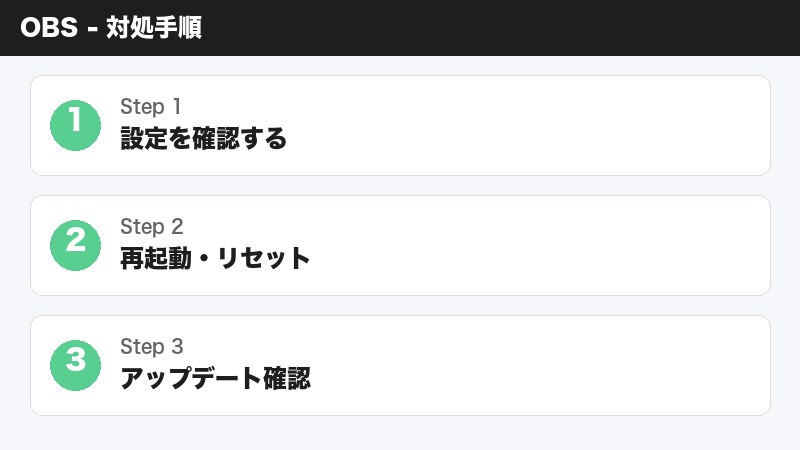
OBSの設定を最適化する手順(推奨順序)
ステップ1: 統計情報からボトルネックを特定する
OBS でアクティブに設定 → 統計情報を開く(Ctrl + Shift + S)。
確認する項目:
- 「CPU 使用率」:60%以上で要最適化
- 「GPU 使用率」:70%以上で要GPU切り替え
- 「ディスク全体の使用率」:90%以上で容量を確保
- 「フレームドロップ(Dropped Frames)」:1%以上でカクつきが発生
- 「遅延(Dropped Frames by Encoder)」:ゼロが理想
💡 デバッグモード:
「ツール」→「Log Files」から logs/2026-XX-XX_XX-XX-XX.log を開く。
「[encoder_frame]」で検索すると、エンコーダーのドロップが詳しく記録されている。
ステップ2: エンコーダーをハードウェアに切り替える
「設定」→「出力」→「エンコーダー」で、以下の優先順で選択します。
| GPU/CPU構成 | 第1選択肢 | 代替案 |
|---|---|---|
| NVIDIA GPU搭載 | NVIDIA NVENC(最速・最推奨) | H.264 (x264) – CPU |
| AMD GPU搭載 | AMD VCE | H.264 (x264) – CPU |
| Intel iGPU | Intel QuickSync | H.264 (x264) – CPU |
| GPU非搭載 / 古い GPU | H.264 (x264) – CPU | Preset: Fast / Veryfast |
ステップ3: ビットレートを調整する
設定 → 出力 → 「ビットレート(単位:Mbps)」を以下の基準で設定。
- 1080p 60fps:5000〜8000 Mbps(一般的)
- 1080p 30fps:2500〜4000 Mbps
- 720p 60fps:2500〜4000 Mbps
- 720p 30fps:1500〜2500 Mbps
⚠️ 注意:
ビットレートが高すぎるとディスク書き込みが追い付かず、フレームドロップが増加します。
まずは低めに設定→統計情報でドロップを確認→徐々に上げる方法が安全です。
ステップ4: 録画解像度とフレームレートを最適化
「設定」→「映像」→「出力(スケーリング)解像度」で、PC の負荷に合わせて調整。
- CPU使用率が60%未満:1920×1080 60fps
- CPU使用率が60~75%:1920×1080 30fps または 1280×720 60fps
- CPU使用率が75%以上:1280×720 30fps
ゲーム画面の「ベースキャンバスサイズ」と「出力スケーリング解像度」を分けることで、ゲーム自体の設定は変えずに録画品質を調整できます。
ディスク最適化(重要)
SSD への移行が最速の解決策
録画ファイルを HDD に保存している場合、SSD に変更するだけで問題が解決することがあります。
理由:
- HDD:ディスクヘッドが物理的に移動するため、ランダムアクセスが遅い
- SSD:電子的にアクセスするため、読み書き速度が10倍以上高速
- 高ビットレート録画では、100MB/s以上の書き込み速度が必要な場合もある
確認方法(Windows 10/11):
- エクスプローラー → 保存先ドライブを右クリック
- 「プロパティ」を開く
- 「ツール」タブ → 「最適化」ボタン
- 「現在の状態」で、タイプを確認
- 「SSD」と表記 → 既に SSD 使用中
- 「ハードドライブ」と表記 → HDD 使用中(要 SSD 移行)
HDD を使う場合の設定
SSD が無い場合、以下の設定でまとめて対応します。
- ビットレートを下げる(20Mbps 以下に制限)
- フレームレートを 30fps に設定(書き込み量を減らす)
- 複数の HDD がある場合、別ドライブに保存(同じドライブでの I/O 競合を避ける)
- バッファサイズを増やす(後述)
OBS 詳細設定(上級編)
リングバッファの有効化と調整
設定 → 出力 → 「ファイル」→「リングバッファ」をチェック。
- リングバッファ: 一時的にメモリに動画データを貯めておき、ディスク書き込みが追い付くのを待つ機能
- 「最大メモリ(MB)」: 16000 MB(16GB)程度を推奨
- メリット: ディスク書き込みの遅延に強くなる
- デメリット: メモリを消費する(16GB RAM 以上推奨)
エンコーダー設定の微調整(CPU 使用時)
「設定」→「出力」→「エンコーダー」→「詳細設定を表示」。
| 設定項目 | 推奨値(CPU負荷軽減) | 説明 |
|---|---|---|
| Preset | Fast または Veryfast | CPU使用率を低下させる(品質は低下) |
| Profile | Main または Baseline | 互換性を優先(バージョン選択) |
| x264 Thread | 4 – 8 | CPU コア数に合わせて調整 |
| Keyframe Interval | 2(配信)または 0(録画) | フレームレートに合わせて設定 |
🔧 CPU コア数の確認:
タスクマネージャー → パフォーマンス → CPU → 「コア数」を確認。
x264 Thread は CPU コア数の半分程度が目安です(例:8コア CPU なら Thread=4)。
GPU 別の設定(NVIDIA / AMD / Intel)
NVIDIA GPU(NVENC)の場合
NVENC は CPU 負荷がほぼゼロで、高速エンコーディングが可能です。
- 設定 → 出力 → エンコーダー:「NVIDIA NVENC H.264」を選択
- 「詳細設定を表示」→「Preset」を確認
- Default / Fast / Lossless → 速度優先
- Quality → 品質優先(ビットレート高)
- ビットレートを通常通り設定(NVENC なら高ビットレート でも CPU 負荷なし)
トラブル: 「NVIDIA NVENC」が表示されない場合
- GPU ドライバを最新版に更新(NVIDIA Control Center)
- GPU が対応機種か確認(GeForce GTX 960 以上)
- OBS を再起動
AMD GPU(VCE)の場合
- 設定 → 出力 → エンコーダー:「AMD VCE H.264」を選択
- ビットレート・フレームレートを通常通り設定
- VCE でも NVENC 同様に CPU 負荷が低い
Intel iGPU(QuickSync)の場合
- 設定 → 出力 → エンコーダー:「Intel QuickSync」を選択
- 品質・速度のバランスが良い
- 第 8 世代 Core 以上を推奨
配信中のフレームドロップをリアルタイムで監視・対応
統計情報の常時表示
「ツール」→「統計情報」を ON にしておき、配信中も「ドロップ数」を監視。
- 0~0.5%: 問題なし
- 0.5~2%: 軽度(気になれば設定調整)
- 2%以上: 深刻(即座に対応必要)
緊急対応の優先順(配信中)
- 他のアプリを強制終了(Chrome、Discord、ファイル管理など)
- ビットレートを下げる(出力を再開始)
- 解像度を下げる(720p に変更)
- フレームレートを下げる(60fps → 30fps)
- ゲーム画質を下げる(GPU 負荷を減らす)
フレームドロップの原因別・対処法チェックリスト
| 原因 | 判定方法 | 対処法 |
|---|---|---|
| CPU 使用率が高い | 統計情報で CPU > 75% | NVENC / VCE に変更、Preset を Fast に |
| GPU 使用率が高い | 統計情報で GPU > 80% | ゲーム画質を下げる、録画解像度を下げる |
| ディスク書き込み遅延 | ディスク使用率が 95% 以上 | SSD に移行、またはビットレート下げる |
| メモリ不足 | RAM 使用率が 90% 以上 | 不要なアプリを閉じる、リングバッファを減らす |
| 音声スキップ | 映像は滑らかだが音声が途切れる | 音声デバイスをデフォルトに設定、レート を 44.1kHz に |
よくある質問(FAQ)
Q1: OBS でフレームドロップ 0% なのに、見た目がカクついて見えます
A: フレームドロップは 0% でも、以下の原因がある可能性があります:
- ゲーム側の fps が低い → ゲーム設定で fps を上げる(60fps 推奨)
- OBS の「フレームバッファサイズ」が小さい → 設定で増やす
- モニターのリフレッシュレートが低い → 144Hz モニターを導入
- VSYNC が有効 → ゲーム設定で OFF
Q2: 「エンコーダーが見つかりません」というエラーが出ます
A: 以下の順で対応してください:
- GPU ドライバを最新版に更新(NVIDIA / AMD のコントロールパネル)
- OBS を再起動
- 設定 → 出力 → エンコーダーを再確認
- それでも表示されなければ、x264(CPU)を使用
Q3: 録画ファイルが破損する(再生時にエラー)
A: 以下の原因が考えられます:
- 録画中に Windows がシャットダウン → UPS(無停電電源装置)を導入、またはバックアップ保存
- ディスク容量が急になくなった → ディスク整理、ビットレート下げる
- ストレージに不良セクタ → 別のディスク に保存先を変更、SMART チェック
破損ファイルの修復:FFmpeg を使用して可能な場合があります:
ffmpeg -i corrupted.mp4 -c copy -fflags +genpts fixed.mp4
Q4: 1 時間以上の長時間録画で、途中からフレームドロップが増えます
A: 以下の原因が考えられます:
- GPU メモリが満杯になる → GPU メモリを解放する、またはリセット
- ディスク断片化 → Windows デフラグ機能で最適化
- エンコーダーメモリリーク → エンコーダーを別のものに変更
- バッテリー節約モード → 電源プランを「高パフォーマンス」に変更
Q5: 複数の OBS ウィンドウで同時録画できますか?
A: 技術的には可能ですが、非推奨です。理由:
- GPU / CPU リソースが分散され、ドロップが増加
- エンコーディング性能が 50% 以下に低下する可能性
- シーン設定で複数ソースを 1 つの OBS で管理することを推奨
複数箇所の同時録画が必要な場合:
- OBS の「レイアウト」機能で複数ウィンドウを管理
- または、配信用 PC と録画用 PC を分ける
Q6: NVIDIA NVENC の「枚数制限」とは?
A: NVIDIA GPU は、同時にエンコード可能な最大フレーム数が制限されています。
- GeForce(消費者向け): 最大 3 個の同時セッション
- RTX / Quadro(企業向け): 最大数十個以上
複数の配信・録画を同時実行する場合は、RTX シリーズ
Q7: OBS で「Lost frames due to rendering lag」が多いです
A: これはレンダリング遅延(GPU が映像を描画するのに追い付かない)を示しています。
- ゲーム側の GPU 使用率が高い → ゲーム画質を下げる
- OBS のプレビュー表示が重い → プレビューを OFF にする
- 複数のソース(ゲーム + Web カメラ + テキスト)を重ねている → シーンを簡略化
Q8: 「Sound device stopped responding」というエラーが出ます
A: 音声入出力デバイスの問題です。以下を実施:
- 音声デバイスを再認識させる:OBS 再起動
- サウンド設定で、デフォルトデバイスを確認(デバイス一覧にない場合は再接続)
- オーディオミキサー でマイクのデバイスを確認
- USB オーディオインターフェイスの場合、別の USB ポートに接続
Q9: OBS で録画するとシステム全体が遅くなります(マウスが遅い)
A: CPU / GPU が過負荷状態です。以下の順で対応:
- エンコーダーを x264 から NVENC / VCE に変更
- Preset を Quality から Fast に変更
- ビットレートを 20% 下げる
- Windows の「高パフォーマンス」電源プランを有効化
- バックグラウンドアプリを強制終了
Q10: フレームドロップ 0% だったのに、保存されたファイルが欠けています
A: 以下の原因が考えられます:
- ディスク容量が足りなくなった → 保存先ドライブの容量を確認
- ディスク I/O エラー → 別のドライブに保存、またはディスク不良をチェック
- OBS がクラッシュした → OBS ログを確認、アップデートを確認
- ファイルシステムの不具合 → チェックディスク(chkdsk)を実行
まとめ
OBS での録画カクつき・フレームドロップは、PC のスペック、設定、ストレージの 3 要素が絡み合っています。
優先順位の高い対処法:
- ハードウェアエンコーダー(NVENC / VCE)に切り替える → 即座に CPU 負荷を 80% 削減
- HDD から SSD に移行する → ディスク書き込み速度が 20 倍以上向上
- ビットレート・解像度を下げる → 物理的な処理量を削減
- バックグラウンドアプリを終了 → リソース競合を排除
- GPU ドライバを最新に更新 → エンコーダーの安定性向上
統計情報を確認しながら、ボトルネックを特定し、段階的に設定を最適化することが成功のカギです。フレームドロップが 0% になれば、視聴者に快適な配信・録画を提供できます。
この記事に関連するおすすめ商品
SSD(1TB以上推奨)
約8,000~15,000円
OBS 録画高速化に最適。SATA SSD または NVMe M.2
NVIDIA GeForce RTX 4060 以上
約25,000~60,000円
NVENC エンコーダー搭載。CPU 負荷ほぼゼロで高品質録画
高速 USB 3.0 外付けドライブ
約3,000~8,000円
バックアップ用、または追加ストレージとして利用可能
※ 価格は変動します。最新価格はリンク先でご確認ください