minto.tech スマホ(Android/iPhone)・PC(Mac/Windows)の便利情報をお届け! 月間アクセス160万PV!スマートフォン、タブレット、パソコン、地デジに関する素朴な疑問や、困ったこと、ノウハウ、コツなどが満載のお助け記事サイトはこちら!
※本ページにはプロモーション(広告)が含まれています
【2026年最新版】NVMe SSDの書き込み速度が突然落ちる・遅くなる原因と対処法【完全ガイド】
この記事でわかること
- NVMe SSDの書き込み速度が急落する2大原因(SLCキャッシュ枯渇・温度スロットリング)
- CrystalDiskMarkとCrystalDiskInfoでの状態確認方法
- 空き容量確保(20%ルール)の重要性
- サーマルスロットリング対策(ヒートシンク・エアフロー改善)
- TBW(書き込み耐久値)の確認と寿命診断
「NVMe SSDを使っているのに、大きなファイルを書き込む途中から急に速度が落ちる」——これはNVMe SSDに非常によく起きる現象です。原因の大半はSLCキャッシュの枯渇または温度による熱スロットリング(サーマルスロットリング)のどちらかです。
本記事では、NVMe SSDの書き込み速度低下の仕組みを詳しく解説し、具体的な対処法をステップごとに紹介します。
NVMe SSDの書き込み速度低下:2大原因
原因1:SLCキャッシュの枯渇
現代のNVMe SSDの多くはSLCキャッシュという仕組みを持っています。通常のTLC/QLC NANDフラッシュは1セルに3〜4ビットのデータを書き込む方式ですが、SLCキャッシュでは一時的に1セル1ビットで書き込むことで、高速な書き込み速度を実現しています。
このキャッシュは有限です。大きなファイルを一気に書き込むなどしてキャッシュが満杯になると、速度がTLC/QLC本来の低速(200〜600 MB/s程度)に急落します。
SLCキャッシュのサイズと速度変化の例
| 書き込みフェーズ | 書き込み速度の目安 | 動作の内容 |
|---|---|---|
| SLCキャッシュ内 | 2,000〜7,000 MB/s | SLCモードで高速書き込み |
| SLCキャッシュ超過後 | 200〜800 MB/s | TLC/QLCモードで低速書き込み |
| 低空き容量時のキャッシュ | さらに低下(100〜300 MB/s) | 動的キャッシュが縮小 |
多くのSSDは空き容量が多いほどSLCキャッシュが大きくなる「動的SLCキャッシュ」方式を採用しています。そのため、使用容量が増えるほどキャッシュが小さくなり、速度低下が早く起きるようになります。
原因2:温度スロットリング(サーマルスロットリング)
NVMe SSDは高速なため発熱します。温度が一定のしきい値(多くの製品で70℃)を超えると、コントローラーが自動的に速度を下げて発熱を抑える「熱スロットリング」が発動します。
特に以下の環境では熱スロットリングが発生しやすいです。
- ヒートシンクなしのM.2スロット(多くのATXマザーボードには最初から付いている場合も)
- ケース内エアフローが悪いPC
- 夏場の高温環境
- ノートPCの長時間高負荷作業
- PS5などゲーム機への換装SSD
現状確認:CrystalDiskMarkとCrystalDiskInfoで診断する
CrystalDiskMarkで書き込み速度を計測する
まず現在の書き込み速度を正確に把握しましょう。
- CrystalDiskMark(公式サイト: crystalmark.info)をダウンロードしてインストール
- ドライブ選択欄で対象のNVMe SSDを選択する
- テストサイズを「4GiB」または「8GiB」に変更する(大サイズがキャッシュ枯渇を検出できる)
- 「All」ボタンをクリックしてベンチマークを開始する
- 「Seq Q8T1」の「Write」の数値を確認する
注意:デフォルトの1GiBテストではSLCキャッシュ内で完結することが多く、実際の問題が検出されません。4GiB以上のテストサイズを使うことで、キャッシュ枯渇後の低下を確認できます。
CrystalDiskInfoでSSDの健康状態を確認する
- CrystalDiskInfo(同じ公式サイト)をダウンロードしてインストール
- 対象のSSDを選択する
- 「健康状態」が「正常」かを確認する
- 「温度」の数値を確認する(アイドル時40℃以下が理想)
- 「総書き込み量」と「使用時間」を確認する
温度の判定基準
| 温度帯 | 状態 | 対応 |
|---|---|---|
| 〜40℃(アイドル時) | 正常 | 対応不要 |
| 50〜65℃(負荷時) | 正常範囲内 | 許容範囲 |
| 65〜75℃(負荷時) | やや高温 | ヒートシンク追加を検討 |
| 75℃以上 | スロットリング発動域 | 早急に冷却対策が必要 |
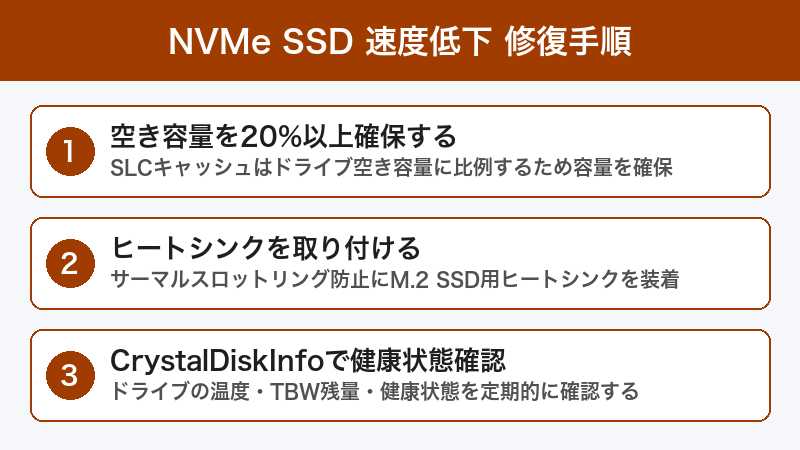
対処法1:空き容量を20%以上確保する(SLCキャッシュ枯渇対策)
NVMe SSDの書き込み速度を維持するために最も基本的かつ効果的な対処法は、空き容量を常に20%以上確保することです。
なぜ20%なのか
動的SLCキャッシュを採用するSSDでは、空き容量の一部をキャッシュ領域として使います。空き容量が少ないと利用できるキャッシュ領域が縮小し、書き込み速度が早い段階で低下します。また20%の空き容量はウェアレベリング(各セルへの書き込みを均等化してSSD寿命を延ばす仕組み)にも必要です。
空き容量を増やす手順
- エクスプローラーでSSDのプロパティを開き、現在の使用容量を確認する
- 「ディスクのクリーンアップ」を実行して一時ファイルを削除する(Windowsキー + R → cleanmgr)
- 不要なプログラムをアンインストールする(設定 → アプリ → インストール済みアプリ)
- 大きなファイルを外付けHDDまたはクラウドストレージに移動する
- ゴミ箱を空にする
対処法2:サーマルスロットリング対策(冷却改善)
方法A:M.2ヒートシンクを取り付ける
ヒートシンクなしのM.2スロットにNVMe SSDを取り付けている場合、ヒートシンクの追加が最も効果的な対策です。マザーボードに付属のヒートシンクカバーがある場合はそれを装着してください。
サードパーティのM.2ヒートシンクは1,000〜3,000円程度で購入でき、取り付けも簡単です。装着後は温度が10〜20℃程度下がることが期待できます。
方法B:ケース内のエアフローを改善する
- PCケースの前面・背面ファンが正常に動いているか確認する
- ケーブルがエアフローを遮っていないか確認し、結束バンドで整理する
- PCケースのフィルターに埃が溜まっていたら清掃する(エアダスターで吹き飛ばす)
- PCを壁や家具から離して設置し、周囲の通気を確保する
方法C:ノートPCの冷却を改善する
ノートPCの場合は以下の対策が有効です。
- ノートPCスタンドを使って底面に隙間を作る(底面吸気型のPCに有効)
- 冷却パッド(USBファン付きスタンド)を使用する
- 部屋の温度を下げる(特に夏場)
- 長時間の高負荷作業では定期的に休憩させる
- Windowsの電源プランを「バランス」に設定してCPU/SSDの発熱を抑える
対処法3:TBW(書き込み耐久値)を確認して寿命を診断する
NVMe SSDには製品ごとにTBW(Total Bytes Written:総書き込み可能量)という寿命の目安が設定されています。これを超えると書き込みができなくなる可能性があります。
TBWの確認方法
- CrystalDiskInfoを開き、「総書き込み量」(実際に書き込んだ合計量)を確認する
- SSDのメーカーサイトで製品のTBWスペックを調べる
- (総書き込み量 ÷ TBW)× 100 = 消耗率(%)を計算する
主要NVMe SSDのTBW比較
| 製品 | 容量 | TBW |
|---|---|---|
| Samsung 990 Pro | 1TB | 600 TBW |
| WD Black SN850X | 1TB | 600 TBW |
| Crucial P3 Plus | 1TB | 220 TBW |
| SK Hynix Platinum P41 | 1TB | 750 TBW |
消耗率が80%を超えた場合、早めにデータのバックアップを取り、SSDの交換を検討してください。
対処法4:ファームウェアとドライバーの更新
SSDファームウェアの更新
SSDメーカーは書き込み速度の改善やバグ修正をファームウェアアップデートで配信することがあります。
- SSDのメーカー公式サイトにアクセスする(Samsung: samsung.com/jp/computing/memory-storage 等)
- 製品名を検索して「サポート」または「ダウンロード」ページを開く
- 専用の管理ソフト(Samsung Magician、WD Dashboard等)をインストールする
- 管理ソフト上でファームウェアの更新を確認・適用する
注意:ファームウェア更新前に必ず重要データのバックアップを取ってください。
NVMeドライバーの確認(Windows)
- デバイスマネージャー →「ディスクドライブ」を展開する
- SSDを右クリック →「ドライバーの更新」→「ドライバーを自動的に検索」を選択する
- Windowsが最新のNVMeドライバーを適用する
対処法まとめ:優先順位別チェックリスト
| 優先度 | 対処法 | 効果 |
|---|---|---|
| ★★★ 最優先 | 空き容量を20%以上確保 | SLCキャッシュ最大化 |
| ★★★ 最優先 | 温度確認→ヒートシンク追加 | 熱スロットリング解消 |
| ★★ 推奨 | ケース内エアフロー整理 | 全体の冷却向上 |
| ★★ 推奨 | ファームウェア更新 | バグ修正・速度改善 |
| ★ 確認事項 | TBW確認・寿命診断 | 故障前の対策 |
この記事に関連するおすすめ商品
M.2 NVMe SSD ヒートシンク
約1,000〜3,000円
アルミ製・サーマルパッド付き・2280対応・熱スロットリング防止
NVMe SSD 1TB(高耐久モデル)
約8,000〜15,000円
Gen4対応・600TBW以上・Samsung/WD/SK Hynix等の高信頼品
エアダスター(PCクリーニング用)
約500〜1,500円
エアフロー改善の第一歩・ファン・フィルターの埃を除去
※ 価格は変動します。最新価格はリンク先でご確認ください
よくある質問(FAQ)
まとめ
NVMe SSDの書き込み速度が突然落ちる主な原因と対処法をまとめます。
- SLCキャッシュ枯渇:空き容量を20%以上確保することで改善。大容量書き込みでは速度低下は仕様の範囲内
- 熱スロットリング:M.2ヒートシンクの追加とエアフロー改善で解消
- TBW超過による劣化:CrystalDiskInfoで消耗インジケーターを定期確認し、早めにバックアップ・交換
- ファームウェアの問題:メーカー公式の管理ソフトでアップデートを確認
まずはCrystalDiskMarkで4GiB以上のテストを実施し、速度低下が発生するタイミングを特定しましょう。次にCrystalDiskInfoで温度と消耗インジケーターを確認すれば、ほとんどのケースで原因を特定できます。