 minto.tech スマホ(iPhone/Android)・パソコン(Windows/Mac)・Office・Wi-Fi・AIツールの「できない」「困った」を解決する実用ガイド。トラブル対処法とノウハウが満載のお助けサイトです。
※本ページにはプロモーション(広告)が含まれています
「Qrio Lock(キュリオロック)がアプリに接続できない」「ハンズフリーで近づいても反応しない」「アプリの解錠ボタンを押しても鍵が動かない」――スマートロックは毎日の出入りに直結するだけに、こうしたトラブルが起きると一気に不便になります。まずは落ち着いて、(1)スマホのBluetoothがオンになっているか、(2)Qrio Lock本体やQrio Hubの電池・電源が切れていないか、(3)アプリを一度終了して再起動し、本体に近づいて再接続できるか――この3点を確認してください。多くの「接続できない」「反応しない」は、この基本のどれかで解決します。この記事では、Qrio Lockがつながらない・動かないときの原因と対処法を、症状別にわかりやすく整理して解説します。
なお、Qrio Lockは継続的にアップデートされている製品で、お使いの機種(世代)・アプリやファームウェアのバージョン・スマホのOS・お住まいの環境によって、画面の表示やメニュー名、対応している機能が異なる場合があります。この記事の手順は一般的な目安としてお読みいただき、正確な対応状況や最新の操作方法は、必ずQrio公式サイトやアプリ内のヘルプ・サポート情報でご確認ください。
- Qrio Lockがアプリに接続できない・反応しないときに最初に確認すべきこと
- Bluetooth・電池・取り付け位置など「つながらない原因」の全体像
- 施錠解錠が空回りする・うまくいかないときの取り付けの見直し方
- 外出先から操作できない・通知が来ないときのQrio Hub周りの確認
- 合鍵(鍵の共有)が使えないときに見るポイント
- 再接続・アプリ更新・ファームウェア更新・リセットの一般的な手順の考え方
- それでも直らないときの問い合わせ前チェックリスト
- よくある質問(FAQ)8問
📑 この記事の目次(タップで開く)
- Qrio Lock(キュリオロック)とは――まず仕組みを押さえる
- Qrio Lockが接続できない・反応しない主な原因
- 症状別・原因と対処法の早見表
- 対処法1:アプリに接続できないときの基本手順
- Bluetooth接続が不安定になりやすい環境要因を知っておく
- 対処法2:ハンズフリー(自動解錠)が反応しないとき
- 対処法3:施錠解錠がうまくいかない・空回りするとき
- 対処法4:外出先から操作できない・通知が来ないとき
- 見落としがちなポイントのチェック
- 対処法5:合鍵(鍵の共有)が使えないとき
- それでも直らないとき――再ペアリングとリセットの考え方
- 締め出し(ロックアウト)を防ぐための備え
- 故障やトラブルが疑われるときの相談先
- よくある質問(FAQ)
- まとめ
Qrio Lock(キュリオロック)とは――まず仕組みを押さえる
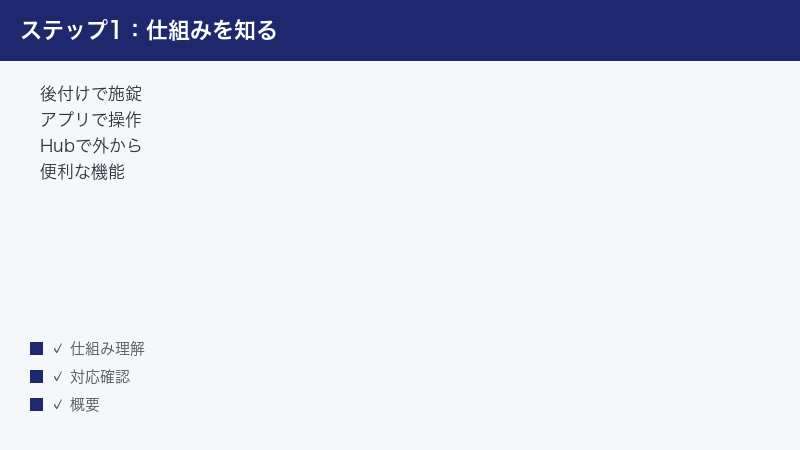
Qrio Lock(キュリオロック)は、玄関ドアの内側にあるサムターン(手で回して施錠解錠するつまみ)に後付けで取り付けて使う、日本のスマートロックとされています。本体がサムターンを物理的に回す仕組みのため、ドアや鍵そのものを交換せずに、スマホアプリやBluetoothで施錠解錠ができるとされています。賃貸住宅でも、両面テープなどで取り付けて原状回復しやすい設計が採用されているとされますが、対応するドア・サムターンの形状には条件があるため、取り付け可否は公式の対応条件をご確認ください。
基本の操作はスマホのアプリと本体がBluetoothで直接つながって行われるとされています。これに加えて、別売の「Qrio Hub(キュリオ ハブ)」などの機器を組み合わせると、自宅のWi-Fiを経由して外出先から遠隔で施錠解錠したり、ドアの開閉・施錠状態の通知を受け取ったりできるとされています。つまり、Qrio Lockのトラブルは大きく分けて「近くでのBluetooth接続の問題」と「外出先からのHub経由(インターネット経由)の問題」の2系統に分かれると考えると、原因の切り分けがしやすくなります。
「近くで操作」と「遠隔で操作」は別の仕組み
玄関の前まで来てスマホで開ける、あるいはハンズフリーで自動的に解錠される――こうした近距離での操作は、スマホと本体のBluetooth接続によって行われるとされています。一方、会社や外出先からドアの施錠状態を確認したり遠隔で操作したりする機能は、Qrio Hubが自宅のWi-Fiとインターネットに接続していることが前提とされています。「家の前では使えるのに外からは使えない」「外からは見えるのに家の前で反応が悪い」というように症状が分かれている場合、どちらの仕組みに問題があるかを意識すると原因を絞り込みやすくなります。
Qrio Lockが接続できない・反応しない主な原因
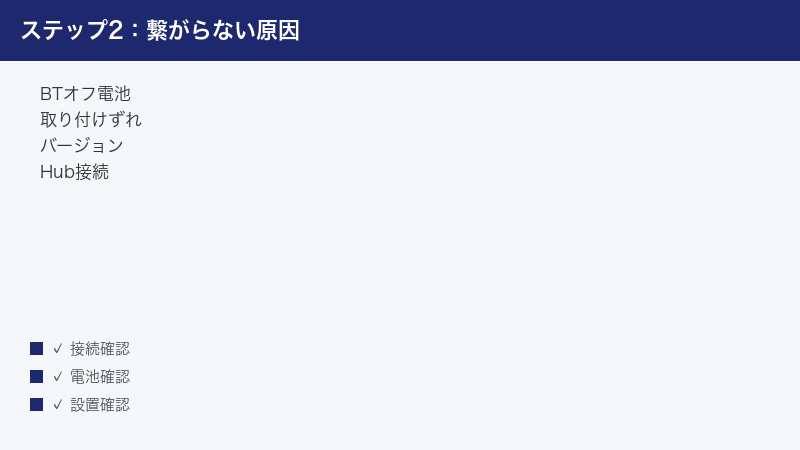
「アプリに接続できない」「近づいても反応しない」という症状には、いくつかの典型的な原因があります。まずは全体像を押さえましょう。以下はあくまで一般的に考えられる原因の一覧で、お使いの環境によって当てはまるものは異なります。
原因1:スマホのBluetoothがオフ・不安定になっている
Qrio Lockとスマホは近距離ではBluetoothでつながるとされているため、スマホのBluetoothがオフになっていると、当然ながら接続できません。また、オンになっていても、長時間スマホを使い続けた後などはBluetoothの動作が一時的に不安定になり、接続が確立しにくくなることがあります。「昨日まで使えていたのに急につながらない」という場合、まずBluetoothのオン・オフを切り替えてみる価値があります。
原因2:本体やQrio Hubの電池・電源が切れかけている
Qrio Lock本体は電池で動作するとされています。電池残量が少なくなると、動作が不安定になったり、接続が途切れやすくなったりすることがあります。本体のランプの状態やアプリ上の電池残量表示で、電池切れが近づいていないか確認してください(残量の確認方法や表示はバージョンにより異なります)。また、遠隔操作に使うQrio Hubはコンセントから給電する機器とされており、コンセントが抜けていたり電源が入っていなかったりすると、外出先からの操作や通知が機能しなくなります。
原因3:取り付け位置のずれ・サムターンとのかみ合わせ不良
Qrio Lockはサムターンを物理的に回して施錠解錠する仕組みとされているため、取り付け位置がずれたり、本体とサムターンのかみ合わせ(アダプター)が合っていなかったりすると、接続そのものはできても「解錠ボタンを押しても鍵が回らない」「空回りする」という症状が起きることがあります。両面テープで貼り付けるタイプの場合、時間の経過や気温の変化で粘着が弱まり、本体が少し動いてしまうこともあります。
原因4:アプリ・本体ファームウェアのバージョンが古い
スマホアプリのバージョンが古いままだと、最新の本体ファームウェアやスマホOSとの相性問題で接続が不安定になることがあります。逆に、本体側のファームウェア(本体内部のソフトウェア)が古い場合も同様です。アプリストアでアプリの更新があれば適用し、アプリ内に本体ファームウェアの更新案内があれば、案内に従って更新を検討してください(更新手順や項目名はバージョンにより異なります)。
原因5:Wi-FiやHubの接続(多くは2.4GHz帯が必要とされる)
Qrio Hubのような遠隔操作用の機器は、一般的に2.4GHz帯のWi-Fiへの接続が必要とされる場合があります。スマホやルーターが5GHz帯を優先して使っていると、Hubがうまくつながらず、外出先からの操作や通知が機能しないことがあります。Hubの初期設定をやり直す際は、接続するWi-Fiの周波数帯(2.4GHzか5GHzか)に注意してください。対応する周波数帯や条件は機種・バージョンによって異なるため、正確な仕様は公式情報をご確認ください。
原因6:合鍵(鍵の共有)や権限の設定
家族など複数人でQrio Lockを使う場合、オーナー(管理者)が発行した合鍵(共有された鍵)を各自のアプリで受け取って使う形になるとされています。共有が正しく行われていない、共有の有効期限が切れている、あるいは権限が制限されているといった場合、「自分のスマホだけ接続・操作できない」という症状になることがあります。複数人のうち一部の人だけ使えないときは、まず鍵の共有設定を確認してください。
原因7:本体がリセット・初期化された状態になっている
何らかの理由で本体がリセット(初期化)された状態になっていると、以前のペアリング情報が消え、アプリから接続できなくなります。電池を抜き差ししたり、リセット操作が誤って行われたりした後に「急に登録が外れた」「最初から設定し直しになっている」という場合は、再登録(再ペアリング)が必要になることがあります。
症状別・原因と対処法の早見表
まずは下の表で、ご自身の症状に近いものから対処の当たりをつけてください。詳しい手順はこの後の各章で解説します。
| 症状 | 考えられる主な原因 | 最初に試す対処法 |
|---|---|---|
| アプリに接続できない・本体が見つからない | Bluetoothオフ/本体の電池切れ/距離が遠い/一時的な不具合 | Bluetooth入れ直し・本体に近づく・アプリ再起動 |
| ハンズフリーで近づいても反応しない | 位置情報・Bluetoothの権限/省電力設定/ハンズフリー設定 | アプリの権限と設定を確認・省電力を一時オフ |
| ボタンを押しても鍵が回らない・空回りする | 取り付け位置のずれ/アダプターのかみ合わせ不良/電池切れ | 取り付けの再調整・アダプター見直し・電池確認 |
| 外出先から操作できない・通知が来ない | Qrio Hubの電源・Wi-Fi切断/2.4GHz未接続/通知設定オフ | Hubの電源とWi-Fi・通知設定を確認 |
| 家族の一部だけ使えない | 合鍵(共有)が未受け取り/有効期限切れ/権限制限 | 鍵の共有設定を見直し・再共有 |
| 急に登録が外れた・最初から設定し直しになる | 本体のリセット/ペアリング情報の消失 | 再ペアリング(再登録)を行う |
対処法1:アプリに接続できないときの基本手順
まずは最も多い「アプリに接続できない」「本体が見つからない」という症状の対処法です。順番に試してください。
手順1:スマホのBluetoothをオン・オフして入れ直す
- スマホの設定(またはコントロールセンター・クイック設定)からBluetoothの状態を確認します。
- Bluetoothがオフになっていればオンにします。
- すでにオンの場合は、一度オフにして数秒待ち、再びオンにします。
- 機内モードがオンになっていないかも確認します。機内モードはBluetoothを止めることがあります。
- Qrio Lockのアプリを開き、本体につながるか確認します。
手順2:本体に近づいてから操作する
Bluetoothは届く距離に限りがあります。壁やドアを挟むと電波が弱まり、つながりにくくなることがあります。
- ドアの近く(本体のすぐそば)まで移動します。
- スマホと本体の間に厚い壁や金属の扉ができるだけ少ない位置に立ちます。
- その状態でアプリから接続・操作を試します。
- 近づくとつながる場合は、電波の届き方が原因と考えられます。
手順3:アプリを完全に終了して再起動する
- Qrio Lockのアプリを一度完全に終了します(アプリ切り替え画面から上にスワイプして閉じるなど、お使いのスマホの操作で行います)。
- 数秒待ってから、もう一度アプリを起動します。
- 起動後、本体に接続できるか確認します。
アプリが裏で固まっていただけの場合、これだけで接続が回復することがあります。
手順4:スマホ本体を再起動する
アプリの再起動でも直らないときは、スマホ自体を再起動します。Bluetoothの内部的な不具合は、スマホの再起動でリセットされることがあります。再起動後、Bluetoothがオンになっていることを確認してから、再度アプリで接続を試してください。
手順5:アプリの権限(位置情報・Bluetooth)を確認する
スマホによっては、アプリにBluetoothや位置情報を使う権限を許可していないと、近くの機器を見つけられないことがあります。
- スマホの設定からアプリ一覧を開き、Qrio Lockのアプリを選びます。
- Bluetoothの権限が許可されているか確認します。
- 位置情報の権限が「許可」または「常に許可」になっているか確認します(ハンズフリーや自動の機能では位置情報が必要になる場合があります)。
- 許可がオフだった項目をオンにして、再度接続を試します。
※ 設定項目の名称や場所はスマホのOSやバージョンによって異なります。詳しくはお使いのスマホのヘルプをご確認ください。
手順6:アプリを最新版に更新する
App StoreまたはGoogle PlayでQrio Lockのアプリに更新があれば適用します。古いバージョンは最新のスマホOSや本体ファームウェアとの相性で不具合が出ることがあります。更新後はアプリを起動し直して接続を確認してください。
手順7:他のBluetooth機器との混信・電波干渉を疑う
Bluetoothは、近くに同じ電波帯を使う機器が多いと混信して不安定になることがあります。電子レンジの使用中や、たくさんのBluetooth機器(イヤホン・スピーカー・スマートウォッチ・他のスマート家電など)が同時に動いている環境では、Qrio Lockとの接続が確立しにくくなることがあります。一度ほかのBluetooth機器の接続を切ってみる、電子レンジから離れた場所で試す、といった切り分けをしてみると、原因がはっきりすることがあります。また、スマホをポケットやバッグの奥に入れていると電波が遮られることもあるため、手に持った状態で試すのも有効です。
Bluetooth接続が不安定になりやすい環境要因を知っておく
「ときどきつながる、ときどきつながらない」というように接続が安定しないときは、機器の故障ではなく環境の影響であることが少なくありません。原因を一つに決めつけず、次のような要因を順に疑うと切り分けが進みます。
距離と障害物の影響
Bluetoothは電波で通信するため、スマホと本体の間に厚い壁・金属のドア・鉄筋などがあると、距離が近くても電波が弱まり接続しにくくなることがあります。玄関ドアそのものが金属製だと、ドアを挟んだ外側と内側で電波の届き方が大きく変わることもあります。「ドアの内側ではつながるが、外側ではつながりにくい」という場合は、この影響が考えられます。
スマホ側の一時的な不調
スマホを長時間つけっぱなしにしていたり、たくさんのアプリを開いたままにしていたりすると、Bluetoothの動作が一時的に不安定になることがあります。こうした不調は、スマホの再起動でリセットされることが多いです。接続が不安定な状態が続くときは、定期的にスマホを再起動する習慣をつけると安定しやすくなります。
OSアップデート直後の挙動
スマホのOSを大きくアップデートした直後は、Bluetoothや権限の設定が初期化されたり、アプリとの相性が一時的に崩れたりすることがあります。OS更新の後に急に接続できなくなった場合は、アプリの権限(Bluetooth・位置情報)を改めて確認し、アプリ側にも更新がないかをチェックしてください。
対処法2:ハンズフリー(自動解錠)が反応しないとき
「ドアに近づくと自動で開く」というハンズフリー(オートロックや自動解錠を含む)の機能が反応しないときは、接続そのものよりも、設定や権限・省電力の影響が大きいことがあります。なお、自動解錠・自動施錠の挙動や名称、利用条件は機種・バージョンによって異なるため、正確な仕様は公式情報をご確認ください。
手順1:ハンズフリー(自動解錠)の設定がオンか確認する
- アプリの設定メニューを開きます。
- ハンズフリーや自動解錠に関する項目があるか確認し、オンになっているかを見ます(項目名は一例です)。
- オフになっていればオンに切り替えます。
手順2:位置情報の権限を「常に許可」にする
ハンズフリーは、スマホが「家に近づいた・離れた」を判断するために位置情報を使う場合があるとされています。位置情報の権限が「アプリ使用中のみ」になっていると、アプリを開いていないときに反応しないことがあります。設定で「常に許可」に変更できるか確認してください(変更可否や名称はOSにより異なります)。
手順3:スマホの省電力(バッテリーセーバー)を一時的にオフにする
省電力モードは、バックグラウンドで動くアプリやBluetooth・位置情報を制限することがあります。これによりハンズフリーが反応しにくくなる場合があります。一時的に省電力モードをオフにして改善するか試してください。改善する場合は、アプリをバッテリー最適化の対象から外す(バックグラウンド動作を許可する)設定を検討します。
手順4:一度手動で接続してから試す
長時間アプリを使っていないと、ハンズフリーの判定が始まるまで時間がかかることがあります。一度アプリを開いて手動で接続・解錠できることを確認し、その後にハンズフリーの動作を試すと安定することがあります。
対処法3:施錠解錠がうまくいかない・空回りするとき
アプリには「施錠しました/解錠しました」と表示されるのに実際には鍵が回っていない、あるいはモーター音はするのに鍵が動かない(空回りする)ときは、接続ではなく取り付け・かみ合わせの問題であることが多いです。
手順1:本体の取り付け位置を確認する
- 本体がサムターンに対して正しい位置・向きで取り付けられているか目視で確認します。
- 両面テープで貼っている場合、本体が浮いていないか、傾いていないかを見ます。
- 本体の回転部分とサムターンの中心がずれていないか確認します。ずれていると力がうまく伝わりません。
手順2:アダプター(サムターンを挟む部品)を見直す
Qrio Lockには、サムターンの形状に合わせて挟み込むためのアダプター部品が付属するとされています。サムターンの大きさや形に対してアダプターが合っていないと、回そうとしても空回りします。
- 本体を一度サムターンから外し、アダプターがサムターンをしっかり挟めているか確認します。
- 付属の別サイズ・別形状のアダプターがある場合は、より合うものに付け替えます。
- 取り付け直した後、手で軽く動作させてサムターンが連動して回るか確認します。
※ アダプターの種類や調整方法は機種・付属品によって異なります。正しい取り付け方は付属の説明書や公式の取り付けガイドをご確認ください。
手順3:電池残量を確認する
モーターは電池の力で動きます。電池残量が少ないと、回す力が足りずに途中で止まったり空回りしたりすることがあります。アプリの電池残量表示や本体ランプを確認し、少なければ電池を新しいものに交換してください。
手順4:サムターン自体が固くないか確認する
そもそも手でサムターンを回したときに固い・引っかかる場合、Qrio Lockのモーターでも回しきれないことがあります。手で何度か回してみて動きが渋いようであれば、鍵やドア側の問題の可能性もあります。無理に動かさず、状況を確認してください。
対処法4:外出先から操作できない・通知が来ないとき
「家の前では使えるのに、外出先からは操作できない」「ドアの開閉通知が届かない」という症状は、Qrio Hub(遠隔操作用の機器)まわりが原因であることが多いです。Hubは自宅のWi-Fiとインターネットに接続している必要があるとされています。
手順1:Qrio Hubの電源とランプを確認する
- Qrio Hubがコンセントにしっかり挿さっているか確認します。
- 本体のランプが正常に点灯・点滅しているか確認します(正常時のランプの状態は機種により異なります)。
- コンセントが抜けかけている・タップの電源が切れている、という単純な原因も少なくありません。
手順2:自宅のWi-Fi(インターネット)がつながっているか確認する
Hubが接続しているWi-Fiやインターネット回線自体が止まっていると、外出先からの操作はできません。同じWi-Fiにつないだ別のスマホやパソコンでインターネットが使えるか確認してください。ルーターの再起動で回復することもあります。
手順3:HubのWi-Fi設定(2.4GHz帯)を確認・やり直す
前述のとおり、この種の機器は2.4GHz帯のWi-Fiが必要とされる場合があります。ルーターを買い替えた・Wi-Fiのパスワードを変えた・回線を乗り換えた後に遠隔操作ができなくなったときは、Hubの再設定が必要です。
- アプリのHub設定メニューから、Wi-Fiの再設定(再登録)を行います。
- 接続先のWi-Fiが2.4GHz帯になっているか確認します(5GHzと2.4GHzで名前が分かれているルーターでは、2.4GHz側を選びます)。
- Wi-Fiのパスワードを正確に入力します。
- 設定完了後、外出先(または別回線のスマホ)から操作できるか確認します。
※ 対応する周波数帯や設定手順は機種・バージョンによって異なります。正確な条件は公式情報でご確認ください。
手順4:通知の設定を確認する
開閉や施錠の通知が来ないときは、(1)アプリ内の通知設定、(2)スマホ本体側のそのアプリへの通知許可、の両方を確認します。どちらかがオフになっていると通知は届きません。スマホの設定からアプリの通知が「許可」になっているかも合わせて確認してください。
見落としがちなポイントのチェック
ここまでの対処を試しても改善しないときは、意外と基本的なところを見落としているケースもあります。次のような点を改めて確認してみてください。
別のスマホでは使えるか試す
家族の別のスマホや、合鍵を共有した別端末で正常に施錠解錠できる場合、問題はQrio Lock本体ではなく、つながらない側のスマホやアプリの設定にある可能性が高くなります。逆に、どのスマホからも反応しない場合は、本体や電池、取り付けの問題を重点的に疑うことになります。この切り分けは、原因がスマホ側か本体側かを判断する手がかりになります。
アプリのログイン状態を確認する
アプリからログアウトされた状態になっていると、本体の一覧が表示されず操作できないことがあります。アプリを開いたときにログイン画面が出ていないか、正しいアカウントでログインできているかを確認してください。パスワードを忘れた場合は、アプリの案内に従って再設定します。
通信制限・データ節約モードの影響を確認する
遠隔操作(Hub経由)がうまくいかないときは、スマホのモバイルデータ通信が制限されていないか、データ節約モードでアプリの通信が制限されていないかも確認してください。外出先での操作はインターネット接続が前提のため、通信が止まっていると操作できません。
時間をおいて再度試す
一時的な不具合や、サーバー側のメンテナンスなどが原因の場合、しばらく時間をおくと自然に回復することがあります。あらゆる手順を試しても直らないときは、少し時間をおいてから再度試すのも一つの方法です。それでも改善しない場合は、本体やアプリの問題として公式サポートへの相談を検討してください。
対処法5:合鍵(鍵の共有)が使えないとき
家族や同居人など複数人で使う場合、オーナー(最初に登録した人)が各自に合鍵を共有して使う形になるとされています。「自分のスマホだけ使えない」という場合は共有設定を確認します。
手順1:合鍵を受け取れているか確認する
- 使えない人のスマホでアプリを開き、Qrio Lockが一覧に表示されているか確認します。
- 表示されていない場合、共有(招待)が届いていない可能性があります。オーナーに共有を依頼します。
- 共有の招待メールやリンクが届いている場合は、案内に従って受け取り操作を行います。
手順2:共有の有効期限・権限を確認する
合鍵には有効期限や使える時間帯、権限の制限を設定できる場合があるとされています。期限が切れていたり、制限がかかっていたりすると使えません。オーナー側のアプリで、その人の合鍵の設定を確認してもらってください。
手順3:いったん共有を解除して再共有する
設定が正しいのに使えないときは、オーナーが一度その人の合鍵を削除し、改めて共有し直すと回復することがあります。再共有後、受け取り側で再度接続を試してください。
それでも直らないとき――再ペアリングとリセットの考え方
ここまでの対処で改善しない場合、本体とアプリの登録情報を作り直す「再ペアリング(再登録)」が選択肢になります。ただし、リセット(初期化)を行うと、登録や設定・合鍵の情報が消えてやり直しになる場合があるため、操作の前に必ず公式の手順と注意事項を確認してください。
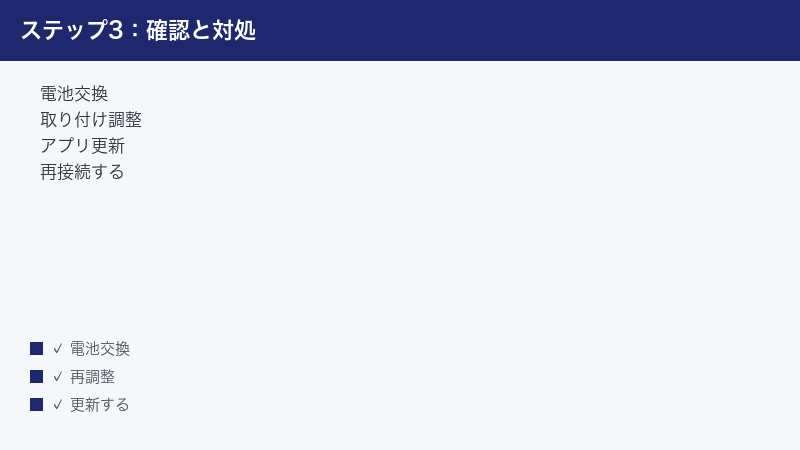
再登録を検討する前のチェックリスト
- 本体の電池は十分にあるか(電池切れが原因なら交換で解決します)。
- アプリは最新版か。本体ファームウェアの更新案内は出ていないか。
- スマホとアプリの両方を再起動して試したか。
- 取り付け位置のずれ・アダプターのかみ合わせは問題ないか。
- 合鍵の共有や権限の設定に問題はないか。
再ペアリング(再登録)の一般的な流れ
機種やバージョンによって手順は異なりますが、おおまかには次のような流れになります。具体的な操作は必ず公式の説明書・サポート情報に従ってください。
- アプリ上で、対象のQrio Lockの登録を解除(削除)します。
- 本体側のリセット操作を、公式の手順どおりに行います(電池の抜き差しや本体ボタンの操作が必要な場合があります)。
- アプリの案内に沿って、新規追加(ペアリング)として登録し直します。
- 登録後、Hubや合鍵の設定も改めて行います。
- 近距離での施錠解錠、続いて遠隔操作(Hub経由)の順に動作を確認します。
ファームウェア更新の注意点
本体ファームウェアの更新は、接続の安定性や不具合の解消に有効なことがありますが、更新中はスマホと本体を近くに置き、電池残量に余裕がある状態で行うのが安全です。更新の途中で接続が切れたり電池が切れたりしないよう注意してください。更新の可否や手順はアプリ内の案内に従ってください。
締め出し(ロックアウト)を防ぐための備え
スマートロックで最も避けたいのが、「アプリも反応せず、家に入れない・出られない」という締め出しです。Qrio Lockはサムターンに後付けする仕組みのため、多くの場合は元の鍵(物理キー)も並行して使えるとされていますが、トラブルに備えて日頃から次のような対策をしておくと安心です。
物理キー(合鍵)を必ず携帯・保管しておく
Qrio Lockはあくまでサムターンを回す機器であり、ドアの鍵穴そのものは生きている場合が一般的とされています。スマホの電池切れ・故障・通信トラブルなど、どんな事情でアプリが使えなくなっても、物理キーがあれば施錠解錠できます。日頃から物理キーを持ち歩く、家族で予備を分担して持つ、信頼できる場所に予備を保管する、といった備えをしておきましょう。
オートロックを使うときは締め出しに注意する
一定時間で自動的に施錠するオートロック機能を使っている場合、物理キーやスマホを持たずにゴミ出しなどで外に出ると、そのまま締め出されることがあります。オートロックを使うときは、短時間の外出でも物理キーかスマホを必ず携帯する習慣をつけてください。オートロックの設定や時間の調整は、アプリから変更できる場合があります(項目名や可否は機種・バージョンにより異なります)。
本体の電池切れに早めに気づく工夫
本体の電池が完全に切れると、アプリからの操作ができなくなります。電池残量の通知や表示を活用し、残量が少なくなったら早めに交換することで、突然の電池切れによるトラブルを避けられます。予備の電池を家に常備しておくのもよい備えです。電池の種類や交換方法は、付属の説明書や公式情報でご確認ください。
故障やトラブルが疑われるときの相談先
すべて試しても改善しない、本体から異音がする、取り付けに不安がある、といった場合は、自分で無理に分解・調整せず、Qrio公式のサポートや購入元に相談するのが安全です。問い合わせの際は、次の情報を整理しておくとやり取りがスムーズです。
- お使いのQrio Lockの機種(世代)と、Qrio Hubの有無
- スマホの機種・OSのバージョン、アプリのバージョン
- いつから・どんな操作で・どんな症状が出るか(例:近くでは使えるが外からは不可、など)
- 本体やHubのランプの状態、アプリに出るエラーメッセージ
- これまでに試した対処と、その結果
保証期間内であれば、修理や交換の対象になる場合もあります。保証や問い合わせ窓口については、公式サイトや購入時の案内をご確認ください。
よくある質問(FAQ)
Q1.Qrio Lockがアプリに全くつながりません。まず何をすればよいですか?
まずスマホのBluetoothがオンか、機内モードになっていないかを確認し、本体のすぐ近くまで移動してください。そのうえでアプリを完全に終了して再起動します。これで直らなければ、スマホ本体の再起動、アプリの権限(Bluetooth・位置情報)の確認、アプリの更新の順に試すのがおすすめです。本体の電池切れが原因のこともあるため、電池残量の確認も合わせて行ってください。
Q2.家の前では使えるのに、外出先から操作できません。なぜですか?
近くでの操作はBluetooth、外出先からの操作はQrio Hub(遠隔操作用の機器)を経由したインターネット接続で行われるとされています。外からだけ使えない場合は、Hubの電源・ランプ、自宅Wi-Fiやインターネット回線の状態、Hubが2.4GHz帯のWi-Fiにつながっているかを確認してください。仕様は機種により異なるため、正確な条件は公式情報をご確認ください。
Q3.解錠ボタンを押すと音はするのに鍵が回りません(空回りします)。
取り付け位置のずれや、サムターンを挟むアダプターのかみ合わせ不良が考えられます。本体が浮いていないか・傾いていないかを確認し、付属のアダプターがサムターンに合っているか見直してください。電池残量が少なくて力が足りていない場合もあるため、電池の確認・交換も有効です。サムターン自体が手で回しても固いときは、鍵やドア側の問題の可能性もあります。
Q4.ハンズフリー(自動解錠)が反応したりしなかったりします。
ハンズフリーは位置情報やBluetoothを使うとされており、これらの権限や省電力設定の影響を受けやすい機能です。位置情報の権限を「常に許可」にできるか確認し、スマホの省電力モードを一時的にオフにして改善するか試してください。改善する場合は、アプリのバックグラウンド動作を許可する設定を検討するとよいでしょう。挙動や条件は機種・バージョンで異なります。
Q5.家族の一人だけ施錠解錠できません。
複数人で使う場合は、オーナーが発行した合鍵(共有された鍵)を各自が受け取って使う形になるとされています。使えない人のアプリにQrio Lockが表示されているか、共有の有効期限や権限制限がないかを確認してください。設定が正しいのに使えないときは、いったん共有を解除して再共有すると回復することがあります。
Q6.電池はどのくらいで切れますか?交換のサインはありますか?
電池の持ちは使用頻度や環境によって変わるため、一概には言えません。一般的には、アプリの電池残量表示や本体のランプで残量の目安を確認できるとされています。残量が少なくなると動作が不安定になったり接続が途切れやすくなったりすることがあるため、早めの交換が安心です。正確な残量確認の方法や交換手順は、機種・バージョンにより異なるため公式情報をご確認ください。
Q7.スマホを買い替えました。新しいスマホで使うにはどうすればよいですか?
新しいスマホにQrio Lockのアプリをインストールし、もとのアカウントでログインするのが基本的な流れとされています。オーナーアカウントか合鍵を受け取る側かによって手順が変わる場合があります。アプリの案内に従って設定し、Bluetoothや位置情報の権限を許可してください。詳しい引き継ぎ手順は公式のサポート情報をご確認ください。
Q8.アプリを更新したら逆に接続できなくなりました。どうすれば?
まずはスマホとアプリの両方を再起動し、Bluetoothを入れ直してから本体に近づいて再接続を試してください。本体ファームウェアの更新案内が出ていれば、案内に従って更新すると相性が改善することがあります。それでも不安定な場合は、再ペアリング(再登録)を検討します。更新後の不具合が続くときは、症状とバージョンを添えて公式サポートに相談すると確実です。
📚 あわせて読みたい
まとめ
Qrio Lock(キュリオロック)が接続できない・反応しないときは、まず「近くでのBluetooth接続」と「外出先からのHub経由の操作」のどちらに問題があるかを意識すると、原因を切り分けやすくなります。近くでつながらないときは、(1)Bluetoothの入れ直し、(2)本体に近づく、(3)アプリの再起動、(4)スマホの再起動、(5)権限と省電力の確認、(6)アプリ・ファームウェアの更新――の順に試すのが基本です。施錠解錠が空回りするときは取り付け位置とアダプターの見直しを、外出先から使えないときはQrio HubとWi-Fi(多くは2.4GHz帯)の確認を行ってください。
それでも改善しない場合は、再ペアリング(再登録)やリセットを検討しますが、設定が消える場合があるため、事前に公式の手順を確認してから行うのが安全です。Qrio Lockは継続的にアップデートされている製品で、機能や対応状況・画面表示はお使いのバージョン・地域・環境によって異なります。最新の正確な情報や細かな操作方法は、必ずQrio公式サイトやアプリ内のヘルプ・サポートをあわせてご確認ください。毎日の出入りに関わる大切な設備だからこそ、無理な操作は避け、不安なときはサポートに相談しながら、安全に使いこなしていきましょう。
🛒 関連商品をAmazonでチェック
