minto.tech スマホ(Android/iPhone)・PC(Mac/Windows)の便利情報をお届け! 月間アクセス160万PV!スマートフォン、タブレット、パソコン、地デジに関する素朴な疑問や、困ったこと、ノウハウ、コツなどが満載のお助け記事サイトはこちら!
※本ページにはプロモーション(広告)が含まれています
Netflixで字幕が表示されない・設定できないときの対処法
Netflixを視聴中に「字幕がまったく表示されない」「日本語字幕を選択できない」「字幕設定メニューが見つからない」といったトラブルに悩んでいる方は多いです。
特に海外ドラマや映画を字幕なしで楽しんでいた方が、ある日突然字幕が消えてしまったり、新しいデバイスで設定方法がわからなかったりするケースが増えています。
この記事では、Netflixの字幕が表示されない・設定できない原因と、デバイス別の具体的な対処法をわかりやすく解説します。ほとんどの場合、数分で解決できますので、ぜひ最後まで読んでみてください。
この記事でわかること
- Netflixで字幕が表示されない主な原因
- スマホ・タブレット・PC・テレビ・Fire TVなどデバイス別の字幕設定方法
- アカウント設定から字幕を有効にする手順
- 字幕が出ないときのトラブルシューティング(キャッシュクリア・再インストールなど)
- 字幕の文字サイズ・色などスタイルの変更方法
Netflixで字幕が表示されない主な原因
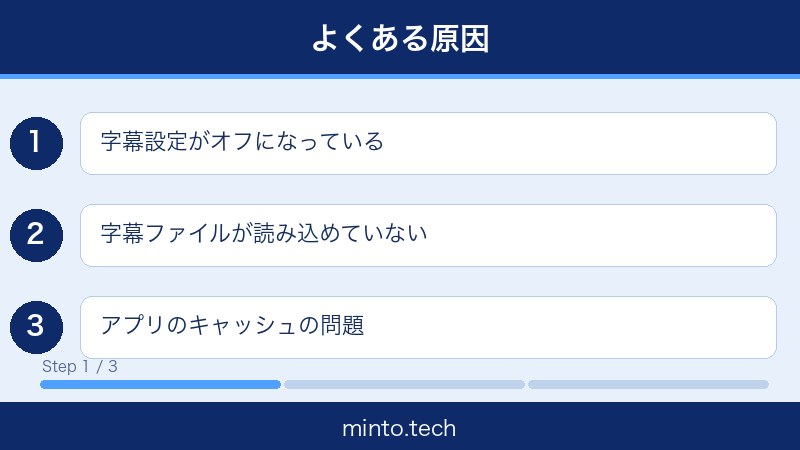
まずは原因を把握しておくと、適切な対処法を選びやすくなります。字幕が出ない理由は主に以下のとおりです。
原因1: 再生画面で字幕がオフになっている
最も多い原因です。Netflixは再生中に字幕のオン・オフを切り替えられるため、誤って「オフ」にしてしまっていることがあります。また、デバイスを変えたときに設定がリセットされる場合もあります。
原因2: Netflixアカウントのデフォルト字幕設定がオフになっている
Netflixアカウントには「字幕の言語」を設定する項目があります。ここで「オフ」または希望しない言語が選ばれていると、再生のたびに字幕なしで始まります。
原因3: そのコンテンツに日本語字幕が存在しない
すべての作品に日本語字幕が用意されているわけではありません。海外の一部ドキュメンタリーや古い映画、短編作品などは日本語字幕を提供していない場合があります。
原因4: アプリやブラウザのキャッシュ・バグ
Netflixアプリの一時データ(キャッシュ)が破損していたり、アプリ自体にバグが発生していたりすると、字幕機能が正常に動かなくなることがあります。
原因5: アプリが古いバージョンのまま
古いバージョンのNetflixアプリには字幕に関するバグが含まれている場合があります。アップデートで修正されることが多いため、最新版を使うことが重要です。
原因6: デバイス側の字幕設定が影響している
テレビやFire TV、Apple TVなどでは、デバイス自体にも字幕(クローズドキャプション)の設定があります。デバイス側の設定とNetflix側の設定が干渉することがあります。
| 原因 | 症状 | 対処法 |
|---|---|---|
| 再生中の字幕がオフ | 特定の作品だけ字幕が出ない | 再生画面で字幕をオンに切り替える |
| アカウント設定がオフ | 毎回字幕なしで再生される | アカウントの字幕言語を設定する |
| コンテンツに字幕なし | 日本語字幕が選択肢にない | 他の言語字幕を使うか字幕なしで視聴 |
| キャッシュ・バグ | 急に字幕が出なくなった | キャッシュクリアまたは再インストール |
| アプリが古い | 字幕ボタンが表示されない | アプリを最新版に更新する |
| デバイス側の設定 | テレビ・Fire TVで字幕が出ない | デバイスの字幕設定を確認する |
対処法1: 再生中の字幕設定を確認する(デバイス別手順)
まず最初に確認すべきは、再生中の字幕設定です。デバイスによって操作方法が異なりますので、お使いの端末の手順を確認してください。
スマートフォン・タブレット(Android・iPhone・iPad)
- Netflixアプリで動画を再生します
- 画面をタップすると再生コントロールが表示されます
- 画面右上(または中央上部)にある「吹き出しアイコン(音声と字幕)」をタップします
- 「字幕」の項目から「日本語」を選択します
- 「×」または「OK」で閉じると字幕が表示されます
注意点: 字幕アイコンの位置はアプリのバージョンによって若干異なります。画面右上に「字幕」のテキストがある場合もあります。
パソコン(Webブラウザ)
- Netflixのウェブサイト(netflix.com)で動画を再生します
- 再生画面の右下にある「吹き出しアイコン(字幕と音声)」をクリックします
- 「字幕」タブまたは「Subtitles」から「日本語」を選択します
- 字幕がすぐに表示されます(保存ボタンは不要)
スマートテレビ(内蔵Netflixアプリ)
- Netflixアプリで動画を再生します
- リモコンの「上」または「下」ボタンを押すと再生コントロールが表示されます
- 「字幕・音声」または「オーディオと字幕」のアイコンを選択します
- 「字幕」の項目で「日本語」を選びます
- 決定ボタンで確定します
Fire TV・Fire TV Stick
- Netflixアプリで動画を再生します
- リモコンの「上」ボタンを押してメニューを表示します
- 「字幕」を選択します(または「オーディオと字幕」)
- 「日本語」を選んで決定ボタンを押します
Apple TV
- Netflixアプリで動画を再生します
- Siriリモコンのタッチパッドをスワイプ(下から上)するか、「メニュー」ボタンを押します
- 「字幕」または「Audio & Subtitles」を選択します
- 「日本語」を選んで確定します
PlayStation・Xbox
- 動画を再生中に「下」ボタンを押してコントロールを表示します
- 「字幕」オプションを選択します
- 「日本語」を選んで確定します
対処法2: Netflixアカウントの字幕表示設定を確認する
再生中の設定は作品ごとに変わりますが、アカウント設定でデフォルトの字幕言語を設定しておくと、毎回選び直す手間がなくなります。また、ここが「オフ」になっていると常に字幕なしで再生されます。
アカウント設定の変更手順(ブラウザ)
- パソコンのブラウザでNetflix(netflix.com)にアクセスします
- 右上のプロフィールアイコンをクリックします
- 「アカウント」を選択します
- 「プロフィールと保護者による制限」セクションで、設定したいプロフィールの「プロフィールを変更」をクリックします
- 「字幕の表示設定」の項目を探します
- 「字幕の言語」で「日本語」を選択します
- 「保存」ボタンをクリックして完了です
ポイント: プロフィールが複数ある場合は、それぞれ個別に設定が必要です。子供向けプロフィールは設定が異なる場合もあります。
対処法3: そのコンテンツに日本語字幕があるか確認する
字幕設定を正しく行っていても、そもそもそのコンテンツに日本語字幕が存在しない場合は表示されません。
字幕の有無を確認する方法
- 視聴したい作品のページ(タイトル詳細画面)を開きます
- ページを下にスクロールします
- 「この作品について」または「詳細」セクションに字幕・吹き替えの情報が記載されています
- 「字幕:日本語」と表示されていれば日本語字幕が使えます
- 表示がない場合、その作品に日本語字幕はありません
日本語字幕がない場合の代替手段としては、英語字幕(English)を表示しながら視聴する方法があります。また、Netflixの日本語対応コンテンツに絞って検索することも有効です。
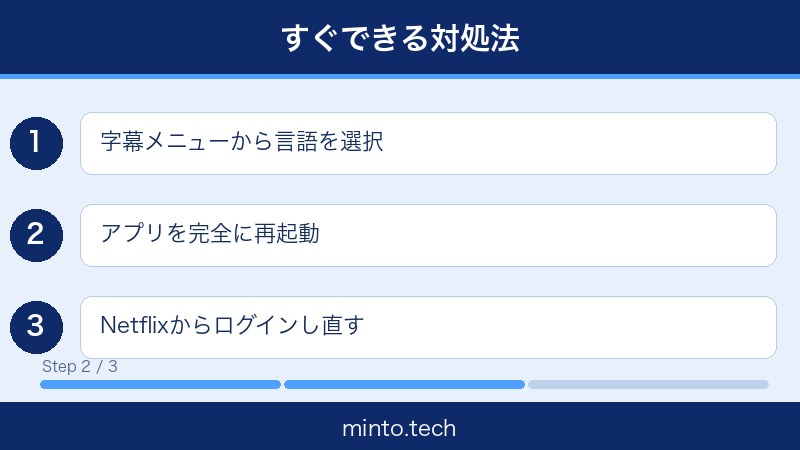
対処法4: アプリのキャッシュをクリアする
アプリのキャッシュが破損していると、字幕機能が正常に動作しない場合があります。キャッシュをクリアすることで問題が解決することがよくあります。
Android スマートフォン・タブレットの場合
- 「設定」アプリを開きます
- 「アプリ」または「アプリと通知」をタップします
- 「Netflix」を選択します
- 「ストレージとキャッシュ」をタップします
- 「キャッシュを削除」をタップします
- Netflixアプリを再起動して字幕を確認します
注意: 「データを削除」はダウンロードしたコンテンツも消えるため、「キャッシュを削除」だけで試しましょう。
iPhone・iPad の場合
iOSはAndroidのようにアプリのキャッシュだけを削除する機能がありません。代わりに以下の方法を試してください。
- 「設定」アプリを開きます
- 「一般」→「iPhoneのストレージ(またはiPadのストレージ)」を開きます
- アプリ一覧から「Netflix」を選択します
- 「Appを取り除く」をタップします(データは保持したままアプリのみ削除)
- App StoreからNetflixを再インストールします
パソコン(ブラウザ)の場合
ブラウザで視聴している場合は、ブラウザのキャッシュをクリアする方法が有効です。
Google Chrome の場合:
- 右上の「⋮(三点メニュー)」をクリックします
- 「その他のツール」→「閲覧履歴を消去」を選択します
- 「キャッシュされた画像とファイル」にチェックを入れます
- 「データを削除」をクリックします
- Netflixを再読み込みして確認します
対処法5: Netflixアプリを最新版に更新する
古いバージョンのアプリには字幕に関するバグが存在する場合があります。アップデートすることで問題が解消されることがあります。
Android の場合
- 「Google Play ストア」を開きます
- 右上のプロフィールアイコンをタップします
- 「アプリとデバイスの管理」を選択します
- 「アップデートが利用可能」にNetflixがあれば「更新」をタップします
- 更新後にアプリを再起動して確認します
iPhone・iPad の場合
- 「App Store」を開きます
- 右上のプロフィールアイコンをタップします
- 下にスクロールして「利用可能なアップデート」を確認します
- Netflixの横にある「アップデート」をタップします
- 完了後にアプリを再起動して確認します
Fire TV・Fire TV Stick の場合
- Fire TVのホーム画面で「検索」を選択します
- 「Netflix」と検索します
- Netflixのアプリページで「更新」ボタンが表示されていればタップします
- 表示されない場合は既に最新版です
対処法6: デバイスを再起動する
シンプルですが非常に効果的な対処法です。デバイスを完全に電源オフにして再起動することで、一時的なソフトウェアの不具合が解消されることがよくあります。
各デバイスの再起動方法
| デバイス | 再起動の方法 |
|---|---|
| Android スマートフォン | 電源ボタン長押し→「再起動」を選択 |
| iPhone・iPad | 電源ボタン(サイドボタン)+音量ボタンを長押し→スライドで電源オフ→再起動 |
| スマートテレビ | 電源を切って電源プラグを30秒抜き、再度差し込む |
| Fire TV Stick | 電源プラグを抜いて30秒待ち、再接続する |
| Apple TV | 設定→システム→再起動 または 電源ケーブルを抜き差し |
| パソコン | スタートメニュー(またはAppleメニュー)→シャットダウン→起動 |
対処法7: テレビ・Fire TVなどのデバイス別の字幕設定を確認する
テレビやストリーミングデバイスには、デバイス自体に字幕設定(クローズドキャプション)が用意されています。この設定が「字幕を強制オフ」または「強制オン」になっていると、Netflix側の設定が上書きされる場合があります。
Fire TV の字幕設定を確認する方法
- Fire TVのホーム画面で「設定」を選択します
- 「ユーザー補助」を選択します
- 「字幕」の項目を確認します
- 「オフ」になっていることを確認します(オンになっていると強制的に字幕が表示、またはNetflixと干渉することがある)
Apple TV の字幕設定を確認する方法
- 「設定」を開きます
- 「アクセシビリティ」を選択します
- 「字幕とキャプション」を確認します
- 「クローズドキャプション」の設定を確認して、必要に応じてオフにします
スマートテレビ(Samsung・LG・Sony)の場合
各メーカーによって手順が異なりますが、共通の確認ポイントは「アクセシビリティ設定」または「字幕設定」です。
- Samsung: 設定→一般→アクセシビリティ→字幕
- LG: 設定→ユーザー補助→字幕
- Sony(Android TV): 設定→デバイス設定→アクセシビリティ→字幕
テレビ側の字幕設定を「オフ(デフォルト無効)」にして、各アプリ内(Netflix内)で個別に字幕を管理する方が干渉が起きにくくなります。
対処法8: Netflixアプリを再インストールする
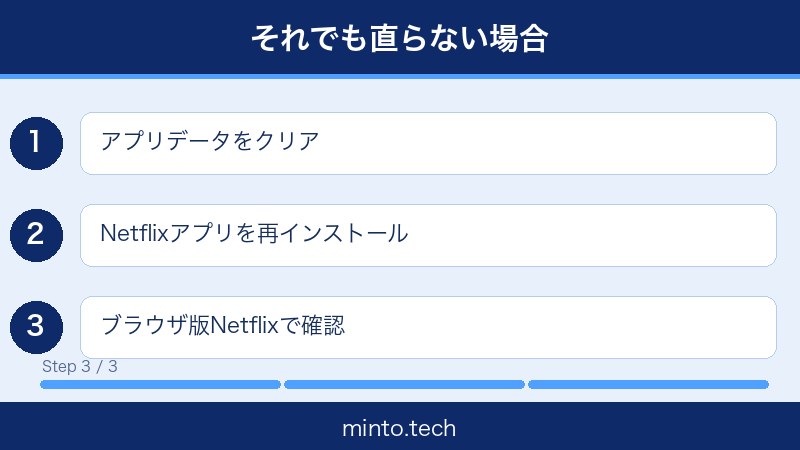
上記の対処法を試しても解決しない場合は、Netflixアプリをいったんアンインストールして、再インストールする方法を試してみましょう。
Android の場合
- ホーム画面またはアプリ一覧でNetflixを長押しします
- 「アンインストール」を選択します
- 「Google Play ストア」からNetflixを検索して再インストールします
- サインインしてから字幕の動作を確認します
iPhone・iPad の場合
- ホーム画面でNetflixのアイコンを長押しします
- 「Appを削除」→「Appを削除」を選択します
- 「App Store」からNetflixを検索して再インストールします
- サインインしてから字幕の動作を確認します
注意: アンインストールするとダウンロードしたコンテンツ(オフライン視聴用)はすべて削除されます。再インストール後に再度ダウンロードが必要です。ただし、視聴履歴・ウィッシュリスト・視聴設定はクラウドに保存されているため消えません。
Netflixの字幕スタイル(文字サイズ・色)を変更する方法
字幕が表示されていても「文字が小さくて読みにくい」「文字が背景に溶け込んでしまう」という場合は、字幕のスタイルを変更することで見やすくなります。
ブラウザ(パソコン)で字幕スタイルを変更する方法
- Netflixのウェブサイトにサインインします
- 右上のプロフィールアイコンをクリックします
- 「アカウント」を選択します
- 「プロフィールと保護者による制限」から該当プロフィールの「プロフィールを変更」をクリックします
- 「字幕の表示設定」をクリックします
- 以下の項目をカスタマイズできます:
| 設定項目 | 選択肢 | おすすめ設定 |
|---|---|---|
| フォントサイズ | 小・中・大・最大 | テレビは「大」、スマホは「中」 |
| フォントの色 | 白・黄・緑・シアン・青・マゼンタ・赤・黒 | 白または黄色が読みやすい |
| フォントスタイル | 複数のフォントから選択可能 | 標準(デフォルト) |
| 背景色 | 透明・黒・白等 | 半透明の黒が見やすい |
| ウィンドウの色 | 透明・各色 | 透明(デフォルト) |
| 縁取りスタイル | なし・ドロップシャドウ等 | ドロップシャドウで読みやすく |
- プレビューで確認しながら設定します
- 「保存」をクリックして完了です
ポイント: 字幕スタイルの設定はアカウントに保存されるため、複数のデバイスで共有されます。ただし、Fire TVやApple TVなど一部のデバイスではデバイス側の字幕スタイル設定が優先される場合があります。
対処法のまとめ:試す順番チェックリスト
どこから試せばいいかわからない方のために、効果的な順番でまとめました。上から順に試してください。
- ✅ 再生画面で字幕ボタンをタップして「日本語」を選択する
- ✅ アカウント設定でデフォルトの字幕言語を「日本語」に設定する
- ✅ そのコンテンツに日本語字幕が存在するか詳細ページで確認する
- ✅ アプリのキャッシュをクリアする(Androidは設定からキャッシュ削除)
- ✅ Netflixアプリを最新版にアップデートする
- ✅ デバイスを完全に再起動する
- ✅ テレビ・Fire TVなどデバイス側の字幕設定を確認する
- ✅ Netflixアプリを再インストールする
よくある質問(FAQ)
Q1. 字幕を設定しても次に再生するときにリセットされてしまいます
A. Netflixアカウントの「プロフィール設定」でデフォルトの字幕言語を設定してください。アカウント設定から「プロフィールを変更」→「字幕の表示設定」で日本語を選んで保存すると、次回以降も引き継がれます。それでも毎回リセットされる場合は、アプリのバグの可能性があります。アプリを最新版に更新するか、ブラウザ(Netflix.com)で視聴してみてください。
Q2. 字幕のボタン・アイコンが再生画面に表示されません
A. 以下の原因が考えられます。
①そのコンテンツに字幕が提供されていない(字幕なし作品)
②アプリが古くてUIが変わっている(アップデートで解決)
③デバイスやアプリの不具合(再起動・再インストールで解決)
特にスマートテレビの場合、リモコンの「上」ボタンを押してからメニューを探してみてください。
Q3. 日本語字幕がなく英語字幕しかありません。日本語で見たいです
A. 残念ながら、すべての作品に日本語字幕があるわけではありません。一部の海外ドキュメンタリーや古い映画は英語字幕のみの場合があります。日本語吹き替えが提供されている作品であれば、字幕の代わりに「日本語吹き替え」に切り替えることで日本語で楽しめます。音声設定から「日本語」を選択してください。
Q4. Fire TVで字幕が突然消えてしまいました
A. Fire TVでは以下を試してください。
①Netflixアプリを終了して再度起動する
②Fire TVの設定→ユーザー補助→字幕設定を確認する
③Fire TVを再起動する(電源プラグを30秒抜いて再接続)
④Netflixアプリを更新する(設定→アプリ→インストール済みアプリ→Netflix→更新)
⑤Netflixアプリをアンインストールして再インストールする
Q5. スマートテレビでNetflixの字幕設定をしたのにテレビ再起動後に消えます
A. スマートテレビの場合、テレビ本体の字幕設定とNetflixの字幕設定が連動していることがあります。テレビの設定メニューから「アクセシビリティ」→「字幕」の設定を確認してください。テレビ側の設定が「オフ」になっているとNetflix側でオンにしても無効化されることがあります。また、テレビのファームウェア(本体ソフトウェア)を最新版に更新することも効果的です。
Q6. iPhoneでNetflixの字幕が表示されないのですが、ゲームモードなどは関係ありますか?
A. 通常、iPhoneのゲームモードや集中モードは字幕表示に直接影響しません。ただし、iPhoneの「設定」→「アクセシビリティ」→「字幕とキャプション」が「オフ」になっていると、一部のアプリで字幕表示に影響することがあります。「クローズドキャプション」をオンにしてから、Netflixアプリ内の字幕設定を再度確認してみてください。
Q7. Netflixの字幕が遅れて表示されます(音声と字幕がずれている)
A. 字幕の遅延は以下の原因が考えられます。
①インターネット接続が不安定で動画と字幕データの受信タイミングがずれている
②デバイスの処理能力が低下している(他のアプリを閉じてみる)
③アプリのバグ(更新で解決することが多い)
まずWi-Fi接続を安定させ、アプリを最新版に更新してから試してください。それでも改善しない場合は一度サインアウトして再サインインする方法も有効です。
Q8. Chromecastで字幕が使えません
A. Chromecastでキャストした場合、字幕の設定はキャスト元のデバイス(スマートフォンなど)のNetflixアプリから変更します。再生中に画面をタップして字幕設定を選択してください。また、Chromecastのファームウェアが古い場合は自動アップデートを待つか、Googleホームアプリからキャストデバイスの設定を確認してください。
まとめ
Netflixで字幕が表示されない・設定できない問題は、ほとんどの場合以下の手順で解決できます。
- 再生画面の字幕設定を確認する(デバイスによって操作が異なる)
- アカウント設定でデフォルト字幕言語を「日本語」にする
- そのコンテンツに日本語字幕があるか確認する
- アプリのキャッシュをクリア→更新→再起動→再インストールの順に試す
- テレビ・Fire TVなどのデバイス側の字幕設定も確認する
字幕の文字サイズや色が見づらい場合は、アカウント設定の「字幕の表示設定」から好みにカスタマイズできます。テレビなど大画面では文字サイズを「大」、色は「白」または「黄色」、縁取りを「ドロップシャドウ」にすると格段に読みやすくなります。
この記事で紹介した対処法を順番に試すことで、ほぼすべての字幕トラブルは解決できます。それでも問題が続く場合は、Netflixの公式サポート(https://help.netflix.com/)に問い合わせることをおすすめします。サポートチャットまたはメールで日本語対応しています。
快適なNetflixライフをお楽しみください!