 minto.tech スマホ(Android/iPhone)・PC(Mac/Windows)の便利情報をお届け! 月間アクセス160万PV!スマートフォン、タブレット、パソコン、地デジに関する素朴な疑問や、困ったこと、ノウハウ、コツなどが満載のお助け記事サイトはこちら!
※本ページにはプロモーション(広告)が含まれています
【2026年最新版】Microsoft ToDoの使い方・タスク管理完全ガイド
「タスク管理を始めたいけど、どのアプリを使えばいいかわからない」「Microsoft ToDoって無料で使えるの?」「OutlookやTeamsと連携できると聞いたけど、具体的にどう使えばいいの?」
そんな疑問をお持ちの方に向けて、この記事ではMicrosoft ToDoの基本的な使い方から応用的な活用術まで、初心者にもわかりやすく解説します。
Microsoft ToDoはMicrosoftが提供する無料のタスク管理アプリで、Windows・Mac・iOS・Androidのすべてのデバイスで利用できます。OutlookやTeamsとの連携が強力で、ビジネスシーンでも個人利用でも非常に使いやすいのが特徴です。
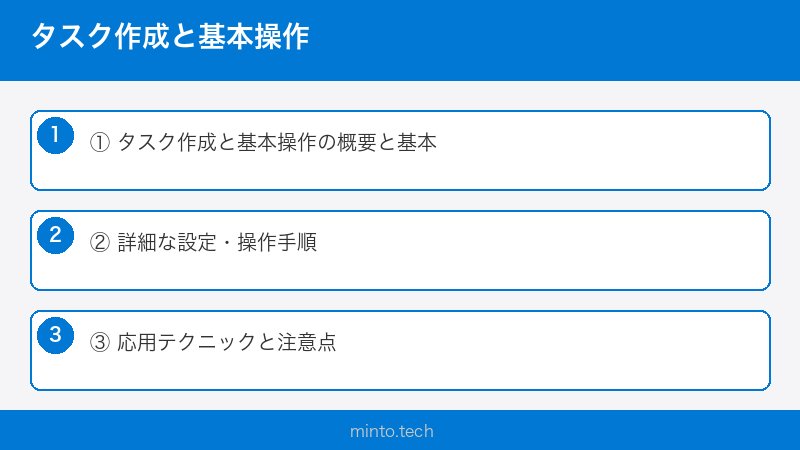
- Microsoft ToDoの基本機能と他アプリとの違い
- タスク・リスト・グループの作成方法
- 期限・リマインダー・繰り返し設定の使い方
- 「マイ デイ」機能で今日のタスクを整理する方法
- Microsoft 365(Outlook・Teams)との連携方法
- よくあるトラブルとその解決法
Microsoft ToDoとは?基本概要と特徴
Microsoft ToDoは、2017年にMicrosoftが買収した「Wunderlist」の後継として2017年にリリースされたタスク管理アプリです。現在はMicrosoft 365スイートの一部として提供されており、Microsoft アカウントがあれば無料で利用できます。
Microsoft ToDoの主な特徴
- 完全無料:Microsoft アカウントさえあれば、すべての基本機能を無料で利用可能
- クロスプラットフォーム対応:Windows・Mac・iOS・Android・Webブラウザに対応
- リアルタイム同期:すべてのデバイスで自動的に同期される
- Microsoft 365との深い連携:OutlookのタスクやTeamsのTo DoとシームレスにつながるBluetooth
- シンプルなUI:直感的に操作できるわかりやすいインターフェース
他のタスク管理アプリとの比較
| アプリ名 | 料金 | 対応OS | Microsoft連携 | 特徴 |
|---|---|---|---|---|
| Microsoft ToDo | 無料 | Win/Mac/iOS/Android/Web | ◎(Outlook・Teams統合) | シンプルで使いやすい |
| Todoist | 無料/有料 | 全OS対応 | △ | 高機能・多機能 |
| Google ToDo | 無料 | iOS/Android/Web | ○(Google連携) | Googleサービスと連携 |
| Notion | 無料/有料 | 全OS対応 | △ | 高度なカスタマイズが可能 |
| Things 3 | 買い切り有料 | Apple製品のみ | × | Apple製品向け高品質アプリ |
Microsoft ToDoは特にWindowsユーザーやOffice 365利用者に最適なタスク管理アプリです。Outlookのタスクやフラグメール、TeamsのTo Doと自動的に同期されるため、仕事でMicrosoftのサービスを使っている方には大きなメリットがあります。
Microsoft ToDoのインストールと初期設定
Step1: アプリをインストールする
Microsoft ToDoは以下の方法でインストールできます。
Windowsの場合(Microsoft Store):
- スタートメニューから「Microsoft Store」を開く
- 「Microsoft ToDo」で検索する
- 「インストール」ボタンをクリックする
- インストール完了後、スタートメニューからアプリを起動する
Webブラウザから使う場合:
- ブラウザで todo.microsoft.com にアクセスする
- Microsoftアカウントでサインインする
スマートフォンの場合:
- iPhone/iPad:App Storeで「Microsoft ToDo」を検索してインストール
- Android:Google Playで「Microsoft ToDo」を検索してインストール
Step2: Microsoftアカウントでサインインする
- アプリを起動し、「サインイン」をタップ(またはクリック)
- Microsoftアカウントのメールアドレスを入力
- パスワードを入力してサインイン完了
Microsoft アカウントをお持ちでない場合は、account.microsoft.com から無料で作成できます。OutlookやXbox、OneDriveを使っている方は、同じアカウントでそのままサインインできます。
タスクの作成・編集・完了の基本操作
タスクを作成する方法
Step1: リストを選択または作成する
左側のサイドバーから「タスク」などのリストを選択します。新しいリストを作ることも可能です(後述)。
Step2: タスクを追加する
- 画面下部または右側の「タスクを追加」欄をクリック(タップ)
- タスク名を入力する(例:「レポートを作成する」)
- Enterキーを押すか、右矢印アイコンをクリックしてタスクを確定
Step3: 詳細を設定する(期限・リマインダー・繰り返し)
作成したタスクをクリックすると、右側に詳細パネルが開きます。ここでさまざまな設定ができます。
期限日の設定方法
- タスクをクリックして詳細パネルを開く
- 「期限日を追加」をクリック
- カレンダーが表示されるので、完了したい日付を選択する
- 「今日」「明日」「来週」のクイック選択ボタンも利用可能
期限日を設定したタスクは、期限が近づくと色が変わって視覚的に確認できます。期限を過ぎると赤く表示されるため、見落としを防げます。
リマインダー(通知)の設定方法
- タスクの詳細パネルで「リマインダーを追加」をクリック
- 通知したい日付と時刻を選択する
- 設定した時刻になると、デバイスに通知が届く
リマインダーはタスクをうっかり忘れてしまう方に特に便利な機能です。会議前の準備タスクや、毎日のルーティン作業などに活用しましょう。
繰り返しタスクの設定方法
- タスクの詳細パネルで「繰り返し」をクリック
- 繰り返しのパターンを選択する:
- 毎日
- 毎週(曜日指定可)
- 毎月
- 毎年
- カスタム(独自の設定)
- 設定後、タスクを完了にすると自動的に次の繰り返しタスクが生成される
サブタスク(ステップ)の追加
Microsoft ToDoでは、タスクの中に「ステップ」という小タスクを追加できます。大きなプロジェクトを細かい作業に分割するときに便利です。
- タスクの詳細パネルを開く
- 「ステップを追加」をクリック
- 小タスクの名前を入力してEnterキーを押す
- 複数のステップを追加できる
タスクにメモ・ファイルを添付する
- メモ:詳細パネル下部の「メモを追加」欄に自由にテキストを記入できる
- ファイル添付:「ファイルを添付」からドキュメントや画像を添付できる(最大25MBまで)

リストとグループの管理方法
リスト(カテゴリ)の作成
Microsoft ToDoでは、タスクを「リスト」という単位で整理します。「仕事」「プライベート」「買い物リスト」など、テーマ別にリストを作ることで、タスクをスッキリ管理できます。
新しいリストを作成する手順
- 左側サイドバー下部の「+ 新しいリスト」をクリック
- リスト名を入力する(例:「仕事のタスク」)
- Enterキーで確定
- リストのアイコンや色をカスタマイズすることも可能
リストを共有して共同作業する
Microsoft ToDoでは、リストを他のユーザーと共有して共同作業ができます。チームメンバーと共有すると、リアルタイムで更新が反映されます。
- 共有したいリストを選択する
- 右上の「人物アイコン(共有)」をクリック
- 「招待リンクを取得」を選択してリンクをコピーする
- コピーしたリンクをメールやTeamsなどで相手に送る
- 相手がリンクを開いてMicrosoftアカウントでサインインすると共有完了
グループの作成
複数のリストをまとめて管理したい場合は「グループ」が便利です。たとえば、「プロジェクトA」グループの中に「設計」「開発」「テスト」などのリストをまとめることができます。
- 左側サイドバーで「グループを作成」を選択(または既存リストを右クリック)
- グループ名を入力する
- グループにリストをドラッグ&ドロップで追加する
「マイ デイ」機能の活用法
Microsoft ToDoの中でも特に便利な機能が「マイ デイ(My Day)」です。これは「今日やるべきタスク」を一覧表示するための専用ビューです。
マイ デイとは
マイ デイは、毎朝リセットされる「今日のタスクリスト」です。他のリストにあるタスクを「今日やること」としてマイ デイに追加することで、今日の作業に集中できる環境を作れます。
マイ デイにタスクを追加する方法
方法1:タスクの詳細パネルから追加
- タスクをクリックして詳細パネルを開く
- 「マイ デイに追加」(太陽のアイコン)をクリック
- マイ デイに表示されるようになる
方法2:マイ デイから直接タスクを追加
- 左側サイドバーの「マイ デイ」をクリック
- 下部の「タスクを追加」から今日やるタスクを直接入力
提案機能の活用
マイ デイの右上にある「電球アイコン」をクリックすると、AIがタスクを提案してくれます。期限が近いタスクや繰り返しタスクなどが表示されるため、見落としを防ぐのに役立ちます。
マイ デイの活用術(推奨ルーティン)
| タイミング | やること |
|---|---|
| 朝(仕事始め) | マイ デイを開いて今日のタスクを確認・追加する。提案機能でおすすめタスクもチェック |
| 日中 | 完了したタスクにチェックを入れ、新たに発生したタスクをその場で追加する |
| 夕方(仕事終わり) | 今日やりきれなかったタスクを確認し、翌日のマイ デイの準備をする |
Microsoft 365との連携方法
Outlookとの連携(タスク・フラグメール)
Microsoft ToDoはOutlookと強力に連携しています。Outlookでメールにフラグをつけると、自動的にMicrosoft ToDoの「フラグを設定したメール」リストに追加されます。
OutlookフラグメールをToDoで管理する手順
- Outlookでフラグを付けたいメールを右クリック
- 「フォローアップ」→「フラグの設定」を選択
- Microsoft ToDoの「フラグを設定したメール」リストを開くと自動的に追加されている
- ToDoでタスクとして期限や詳細を設定できる
Microsoft Teamsとの連携(To Doタブ)
Microsoft Teamsでは、チャネルに「To Do」タブを追加することで、Teams上から直接タスクを管理できます。
TeamsにTo Doタブを追加する手順
- Teamsのチャネルを開く
- 上部の「+(タブを追加)」をクリック
- 「Microsoft ToDo」を検索して選択
- 連携するリストを選んで「保存」をクリック
Plannerとの違いと使い分け
| 項目 | Microsoft ToDo | Microsoft Planner |
|---|---|---|
| 主な用途 | 個人のタスク管理 | チームのプロジェクト管理 |
| ビュー | リスト形式 | ボード・タイムライン・グラフ |
| 担当者割り当て | 基本的に個人向け | 複数メンバーへの割り当て可 |
| 料金 | 無料(Microsoftアカウント) | Microsoft 365プランが必要 |
| おすすめシーン | 個人の日々のタスク整理 | チームプロジェクトの進捗管理 |

便利な設定・カスタマイズ
テーマカラーの変更
- アプリ右上の歯車アイコン(設定)をクリック
- 「テーマ」を選択
- 好みの色を選ぶ(ダークモードも選択可能)
リストのソート順を変更する
- リストを開いた状態で、右上の「並べ替え」アイコンをクリック
- 以下の並べ替え方法から選択:
- 重要度(星の有無)
- 期限日
- 作成日
- アルファベット順
- タスクを自分で並べ替え
完了したタスクを非表示にする
完了タスクが増えてリストがごちゃごちゃしてきたときは、非表示設定を使いましょう。
- リストを開く
- 右上の「…(その他のオプション)」をクリック
- 「完了済みを非表示にする」を選択
よくある問題とFAQ
Q1. Microsoft ToDoは本当に無料で使えますか?
A. はい、Microsoft ToDoは完全無料で利用できます。Microsoftアカウント(旧Hotmail・Outlookメールアドレスなど)さえあればすべての基本機能を利用できます。Microsoft 365のサブスクリプションは不要です。ただし、法人向けの高度な機能や大容量のOneDriveストレージを使う場合はMicrosoft 365の契約が必要になることがあります。
Q2. 複数のデバイスで同期されない・遅い場合はどうすればいいですか?
A. 以下を試してください:
- ネットワーク接続を確認する(Wi-Fi・モバイルデータ通信がオンか確認)
- アプリを完全に終了して再起動する
- アプリをアップデートする(古いバージョンは同期に問題が起きることがある)
- 同じMicrosoftアカウントにサインインしているか確認する
- Microsoftアカウントをいったんサインアウトし、再度サインインする
Q3. タスクを誤って削除してしまいました。復元できますか?
A. 残念ながら、現時点でMicrosoft ToDoには「ごみ箱」機能がなく、削除したタスクの復元は基本的にできません。そのため、重要なタスクを削除する際は十分注意してください。なお、タスクを「完了」にした場合は復元できます(完了タスクをクリックして「タスクを再開する」を選択)。
Q4. Outlookのタスクとの違いがわかりません
A. OutlookのタスクはMicrosoft ToDoと自動的に双方向同期されます。ToDoで作ったタスクはOutlookのタスク欄にも表示され、Outlookで作ったタスクはToDoにも表示されます。基本的に同じものだと思って問題ありません。メールにフラグを付けた場合は「フラグを設定したメール」という特別なリストに自動追加されます。
Q5. リストを削除すると中のタスクも消えますか?
A. はい、リストを削除すると中のタスクもすべて削除されます。削除前にタスクを他のリストに移動しておくことをおすすめします。タスクの移動はタスクを右クリック(長押し)→「リストに移動」から行えます。
Q6. iPhone(iOS)とAndroidでもフル機能使えますか?
A. はい、iOS・Android両方のスマートフォンアプリでもほぼすべての機能が使えます。タスクの作成・期限・リマインダー・マイ デイ・リスト共有などすべて対応しています。ただし、ウィジェット機能の有無やUIの細部はOSによって若干異なります。iOSではホーム画面にMicrosoft ToDoのウィジェットを追加することも可能です。
Q7. タスクをTeamsのメンバーに割り当てることはできますか?
A. Microsoft ToDoは基本的に個人向けのタスク管理ツールのため、チームメンバーへのタスク割り当て機能は限定的です。リストを共有することはできますが、特定のメンバーにタスクを割り当て・進捗追跡をしたい場合はMicrosoft PlannerまたはMicrosoft Projectの利用をおすすめします。これらはTeamsとも統合されており、チーム向けプロジェクト管理に向いています。
まとめ
Microsoft ToDoは、シンプルで使いやすく、かつOutlookやTeamsとのシームレスな連携が魅力のタスク管理アプリです。
この記事のポイントをまとめます:
- Microsoft ToDoは完全無料で使えるタスク管理アプリ
- 期限・リマインダー・繰り返し・ステップなど充実した機能が揃っている
- 「マイ デイ」機能で今日やることに集中できる
- Outlookのフラグメールと自動連携で見落としをなくせる
- Teamsにタブとして追加してチームで活用することも可能
- 大規模プロジェクト管理はPlannerと使い分けるのがベスト
まずは日々のシンプルなタスク管理から始めて、慣れてきたらマイ デイやOutlook連携を活用してみてください。毎日のルーティンにMicrosoft ToDoを取り入れることで、仕事の効率が大幅にアップするはずです。
