minto.tech スマホ(Android/iPhone)・PC(Mac/Windows)の便利情報をお届け! 月間アクセス160万PV!スマートフォン、タブレット、パソコン、地デジに関する素朴な疑問や、困ったこと、ノウハウ、コツなどが満載のお助け記事サイトはこちら!
※本ページにはプロモーション(広告)が含まれています
【2026年最新版】MacのStage Managerが外部ディスプレイ・サブモニターで使えない原因と対処法【完全ガイド】
「MacにStage Managerを設定したのに、外部ディスプレイでは機能しない」「サブモニターをつないでも、Stage Managerのウィンドウが移動しない」といった困りごとを抱えていませんか?
MacのStage Managerは非常に便利なウィンドウ管理機能ですが、外部ディスプレイ(サブモニター)での動作にはチップの要件・macOSバージョン・設定の組み合わせが関係しており、正しく設定しないと期待通りに動きません。
本記事では、MacのStage Managerが外部ディスプレイで使えない原因を徹底解説し、対処法をステップ形式でご紹介します。
- Stage Managerが外部ディスプレイに対応するための要件
- macOSバージョンとチップの組み合わせによる制約
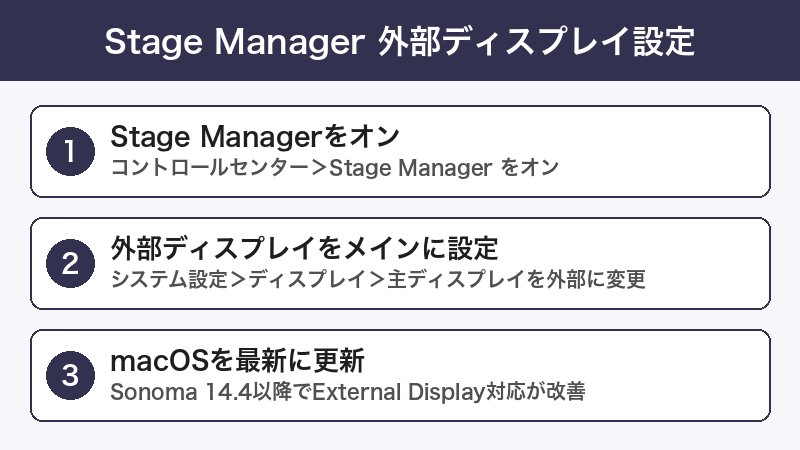
- 外部ディスプレイをメインに設定する手順
- Stage ManagerのオンOrオフ設定場所と切り替え方
- Sidecarとの違い・使い分け方
- メインとサブで独立したStage Manager設定を行う方法
Stage Managerとは?基本を確認しよう
Stage Managerは、macOS Venturaで初登場したウィンドウ管理機能です。現在作業しているアプリのウィンドウを画面中央に大きく表示し、他のアプリはサイドバー(左側)に縮小して並べる仕組みです。
複数のアプリを素早く切り替えながら作業するマルチタスクユーザーに特に効果的で、画面が広くなるほどその恩恵を受けやすくなります。
Stage Managerが外部ディスプレイで使えるようになった経緯
Stage Managerは登場当初(macOS Ventura)から外部ディスプレイ対応を予定していましたが、対応チップに制約がありました。その後、macOS Sonomaでより広い対応が実現しています。
| macOSバージョン | 外部ディスプレイ対応 | 必要チップ |
|---|---|---|
| macOS Ventura 13.0〜13.2 | ❌ 非対応 | — |
| macOS Ventura 13.3以降 | ✅ 対応(M1以降のみ) | Apple M1/M2シリーズ |
| macOS Sonoma 14以降 | ✅ 対応(M1以降のみ) | Apple M1/M2/M3シリーズ |
| macOS Sequoia 15以降 | ✅ 対応(M1以降のみ) | Apple M1/M2/M3/M4シリーズ |
Stage Managerが外部ディスプレイで使えない主な原因
原因1: IntelチップのMacを使用している
最も多い原因がこれです。 Stage Managerの外部ディスプレイ対応は、Apple M1以降のチップを搭載したMacでのみサポートされています。IntelチップのMac(2020年以前のモデルの多く)では、外部ディスプレイでStage Managerを使うことができません。
自分のMacのチップを確認する方法:
- 画面左上のAppleメニュー()をクリック
- 「このMacについて」を選択
- 「チップ」または「プロセッサ」の欄を確認
「Apple M1」「Apple M2」「Apple M3」「Apple M4」と表示されていればOKです。「Intel Core i5」「Intel Core i7」などと表示されている場合は、外部ディスプレイでのStage Managerは使用できません。
原因2: macOSのバージョンが古い
macOS Venturaでも13.3未満のバージョンでは外部ディスプレイ対応が実装されていません。macOS 13.3以降、またはmacOS Sonoma(14)以降に更新することで解決します。
原因3: Stage Managerの設定が外部ディスプレイに適用されていない
Stage Managerのオン/オフは、メインディスプレイと外部ディスプレイで独立して設定できます。メインディスプレイでオンにしただけでは、外部ディスプレイ側には反映されないことがあります。
原因4: 外部ディスプレイがメインディスプレイとして設定されていない
Stage Managerは各ディスプレイごとに設定が可能ですが、外部ディスプレイを「メイン」として使いたい場合は、ディスプレイの設定でメインディスプレイを変更する必要があります。
原因5: ディスプレイの接続方法・解像度の問題
USB-CやHDMI経由で接続しているが、アダプターや変換コネクタの相性問題でディスプレイが正しく認識されていないケースもあります。
対処法:Stage Managerを外部ディスプレイで有効にする手順
対処法1: macOSとチップの確認・アップデート
まずは自分のMacがStage Manager外部ディスプレイに対応しているかを確認します。
ステップ1: チップを確認する
- 左上のAppleメニュー → 「このMacについて」をクリック
- 「チップ」欄にApple Silicon(M1〜M4)と記載があることを確認
ステップ2: macOSをアップデートする
- 「システム設定」→「一般」→「ソフトウェアアップデート」を開く
- 利用可能なアップデートがあればインストール
- macOS 13.3以上(Ventura)またはmacOS 14以上(Sonoma)、もしくはmacOS 15(Sequoia)推奨
対処法2: Stage Managerをオンにする(正しい場所から設定)
Stage Managerのオン/オフには複数の設定場所があります。
方法A: コントロールセンターから
- メニューバー右上の「コントロールセンター」アイコンをクリック
- 「Stage Manager」アイコンをクリックしてオンにする
方法B: システム設定から
- 「システム設定」を開く
- 「デスクトップとDock」をクリック
- 「Stage Manager」のトグルをオンにする
- 「外部ディスプレイで表示」のオプションも確認してオンにする
対処法3: 外部ディスプレイでStage Managerを個別に有効にする
macOS Sonoma以降では、外部ディスプレイ上で個別にStage Managerのオン/オフを設定できます。
- 外部ディスプレイの画面上に注目する
- メニューバー右上の「コントロールセンター」から「Stage Manager」をクリック
- 外部ディスプレイにカーソルを移動してから同様の操作を行う
ポイント: 外部ディスプレイのコントロールセンターは、カーソルをその画面に移動した状態でアクセスする必要があります。
対処法4: 外部ディスプレイをメインディスプレイに変更する
外部ディスプレイをメインとして使いたい場合は、以下の手順でメインディスプレイを変更します。
- 「システム設定」→「ディスプレイ」を開く
- 複数のディスプレイが表示されるので、「配置」タブをクリック
- メニューバーを表示したいディスプレイ(外部ディスプレイ)にドラッグして移動
- メニューバーが移動したディスプレイがメインディスプレイになる
対処法5: ディスプレイの接続・認識を確認する
外部ディスプレイが正しく認識されているか確認します。
- 「システム設定」→「ディスプレイ」を開く
- 接続した外部ディスプレイが一覧に表示されているか確認
- 表示されていない場合はケーブルやアダプターを抜き差しする
- 「ディスプレイを検出」ボタンがある場合はクリックして再スキャン
対処法6: Stage Managerをリセットして再設定する
設定がおかしくなっている場合は、Stage Managerを一度オフにしてから再度オンにすると解決することがあります。
- 「システム設定」→「デスクトップとDock」を開く
- 「Stage Manager」をオフにする
- 10秒ほど待つ
- 再度「Stage Manager」をオンにする
Stage ManagerとSidecarの違い
外部ディスプレイ関連でよく混乱するのが、Stage ManagerとSidecarの違いです。
| 機能 | Stage Manager | Sidecar |
|---|---|---|
| 目的 | ウィンドウ整理・マルチタスク効率化 | iPadをサブディスプレイとして使う |
| 対応デバイス | 外部ディスプレイ全般(M1以降) | iPadのみ |
| チップ要件 | M1以降(外部ディスプレイ対応) | 一部IntelMacでも対応 |
| 接続方法 | HDMI / USB-C / DisplayPort | Wi-Fi または USB |
| 同時使用 | 複数ディスプレイで同時に使用可 | iPad 1台のみ |
メインとサブで独立したStage Manager設定をする方法
macOS Sonoma以降では、Macの内蔵ディスプレイと外部ディスプレイでStage Managerのオン/オフを個別に設定できます。これにより、外部ディスプレイのみStage Managerを使う、または内蔵ディスプレイのみで使うといった柔軟な運用が可能です。
設定手順:
- カーソルをメイン(内蔵)ディスプレイに移動する
- コントロールセンターを開いてStage Managerをオン/オフ → これが内蔵ディスプレイの設定
- カーソルを外部ディスプレイに移動する
- 再度コントロールセンターを開いてStage Managerをオン/オフ → これが外部ディスプレイの設定
各ディスプレイの設定は独立して保存されるため、次回接続時にも同じ設定で動作します。
よくある質問と答え(外部ディスプレイとStage Manager)
Q: IntelチップのMacで外部ディスプレイにStage Managerを使う方法はありますか?
A: 残念ながら、IntelチップのMacでは外部ディスプレイへのStage Manager対応は公式にサポートされていません。内蔵ディスプレイのみでStage Managerを使うか、Apple SiliconのMacに買い替えることを検討してください。
Q: M1 MacでもVenturaのバージョンによって使えないことがありますか?
A: はい。macOS Ventura 13.2以前は外部ディスプレイでのStage Managerに対応していません。macOS 13.3以降またはSonoma(14以降)に更新することで使用できるようになります。
Q: 4K外部ディスプレイでもStage Managerは動作しますか?
A: はい、M1以降のチップとmacOS 13.3以降であれば、4K外部ディスプレイでもStage Managerは正常に動作します。むしろ高解像度ディスプレイの方が多くのウィンドウをきれいに表示でき、より便利に使えます。
Q: Stage Managerを使うと外部ディスプレイのサイドバーが邪魔です
A: Stage Managerのサイドバーは表示/非表示を切り替えられます。「システム設定」→「デスクトップとDock」→「最近使ったアプリをStage Managerに表示」をオフにすると、サイドバーを非表示にできます。必要なときだけ画面の端にカーソルを動かすと表示されます。
Q: Stage Managerを有効にしているとき、フルスクリーンアプリはどうなりますか?
A: フルスクリーンアプリはStage Managerの管理外になります。フルスクリーンモードに入ると、Stage Managerのサイドバーは非表示になります。フルスクリーンを解除するとStage Managerに戻ります。
Q: 複数の外部ディスプレイを接続した場合、それぞれでStage Managerを設定できますか?
A: はい。M1以降のMacであれば、複数の外部ディスプレイそれぞれで独立してStage Managerのオン/オフを設定できます。カーソルを各ディスプレイに移動してからコントロールセンターで設定してください。
Q: Stage Managerのウィンドウをドラッグしてサブモニターにもっていけますか?
A: はい。Stage Managerが有効なディスプレイ間でウィンドウをドラッグ&ドロップで移動できます。ウィンドウのタイトルバーをつかんで外部ディスプレイへドラッグするだけです。
Q: MacBookを閉じてクラムシェルモードにするとStage Managerはどうなりますか?
A: クラムシェルモード(MacBookを閉じた状態)で外部ディスプレイのみで作業する場合も、Stage Managerは外部ディスプレイで問題なく動作します。この場合は外部ディスプレイが自動的にメインディスプレイになります。
Q: Stage ManagerとMission Controlの違いは何ですか?
A: Mission Controlはすべてのウィンドウと仮想デスクトップ(Space)を俯瞰するための機能です。Stage Managerは現在のアクティブなウィンドウを中心に整理して表示する機能で、両者は異なるアプローチのウィンドウ管理機能です。併用も可能です。
この記事に関連するおすすめ商品
4K外付けモニター Mac対応(USB-C接続)
約30,000円〜
Stage Manager対応・USB-C給電対応・27〜32インチ
MacBook用 USB-Cハブ(HDMI/USB-A/SD対応)
約3,000円〜
外部ディスプレイ接続に必須・PD充電対応
Thunderbolt 4ケーブル(外部ディスプレイ高品質接続)
約3,500円〜
8K対応・40Gbps転送・240W給電対応
※ 価格は変動します。最新価格はリンク先でご確認ください
よくある質問(FAQ)
Q: Stage Managerは何個のウィンドウを同時に管理できますか?
A: Stage Managerのサイドバーには最大6セット(グループ)のウィンドウを表示できます。各グループには複数のアプリウィンドウを含めることができます。メインステージには1〜4個のウィンドウを並べて表示できます。
Q: Stage Managerを使いながら仮想デスクトップ(Spaces)は使えますか?
A: はい、Stage ManagerとSpacesは同時に使えます。Mission Controlでデスクトップを追加し、Stage Managerを有効にした状態でSpacesを切り替えることができます。各Space内でStage Managerが機能します。
Q: Stage Managerは外部ディスプレイを接続するたびに設定し直す必要がありますか?
A: 一度設定すれば、同じディスプレイを接続したときに設定が記憶されます。ただし、異なるディスプレイを接続した場合は初期設定が必要なことがあります。
まとめ
MacのStage Managerを外部ディスプレイで使うには、以下の条件がすべて揃っている必要があります。
Stage Manager外部ディスプレイ対応チェックリスト
- ✅ Apple M1以降のチップを搭載したMac
- ✅ macOS Ventura 13.3以降、またはmacOS Sonoma(14)以降
- ✅ 「システム設定」→「デスクトップとDock」でStage Managerがオン
- ✅ 外部ディスプレイが正しく認識・接続されている
- ✅ 外部ディスプレイ側でもStage Managerが個別にオンになっている
IntelチップのMacをお使いの場合は残念ながら外部ディスプレイへの対応は困難ですが、Apple Siliconへの移行を検討するのも一つの選択肢です。
Stage Managerを使いこなすことで、マルチディスプレイ環境でのマルチタスクが格段に快適になります。ぜひ本記事を参考に設定を試してみてください。