minto.tech スマホ(Android/iPhone)・PC(Mac/Windows)の便利情報をお届け! 月間アクセス160万PV!スマートフォン、タブレット、パソコン、地デジに関する素朴な疑問や、困ったこと、ノウハウ、コツなどが満載のお助け記事サイトはこちら!
※本ページにはプロモーション(広告)が含まれています
macOS Sonoma以降にアップデートしてから、外部モニターがちらつく・フリッカーする・一瞬暗転するという問題に悩んでいませんか?特にUSB-C/Thunderbolt接続の4Kモニターや、DisplayPort Alt Mode経由で接続しているディスプレイで、この症状が多く報告されています。
結論から言うと、外部モニターのちらつきは、リフレッシュレートの不一致、ケーブルの品質、HDR設定、解像度スケーリングなどが主な原因であり、適切な設定変更やケーブル交換で改善できます。この記事では、原因の特定方法から具体的な対処法まで、ステップバイステップで解説します。
この記事でわかること
- macOS Sonomaで外部モニターがちらつく主な原因5つ
- リフレッシュレートを最適に設定する方法
- DisplayPort Alt ModeとThunderboltの違いと選び方
- HDR設定をオフにしてフリッカーを止める手順
- ケーブルの品質チェックと推奨ケーブルの選び方
- 解像度スケーリングの調整方法
- SMCリセットやNVRAMリセットによるハードウェアレベルの修復
macOS Sonomaで外部モニターがちらつく原因
外部ディスプレイのフリッカーやちらつきが発生する原因は複数あります。以下の表で主な原因と症状の特徴を確認してください。
| 原因 | 症状の特徴 | 発生頻度 |
|---|---|---|
| リフレッシュレートの不一致 | 一定間隔でちらつく、画面がカクつく | 非常に多い |
| ケーブルの品質不良・規格不足 | ランダムに暗転、信号が途切れる | 多い |
| HDR設定の問題 | 明暗の切り替え時にフリッカー | 中程度 |
| 解像度スケーリングの負荷 | 高負荷時にちらつく、表示遅延 | 中程度 |
| DisplayPort Alt Modeの制限 | 4K60Hz表示できない、信号途切れ | 多い |
| macOS描画エンジンのバグ | 特定アプリ使用時にのみ発生 | 少ない |
原因1: リフレッシュレートの不一致
macOS Sonomaではディスプレイのリフレッシュレート制御が変更されており、モニターがサポートしないリフレッシュレートが自動選択されることがあります。たとえば、60Hz対応のモニターに対してmacOSが59.94Hzや75Hzを設定してしまうと、画面にちらつきが発生します。
原因2: ケーブルの品質・規格不足
4K解像度を60Hzで安定して出力するためには、HDMI 2.0以上またはDisplayPort 1.4以上に対応したケーブルが必要です。古いHDMI 1.4ケーブルや、安価なUSB-C to HDMIアダプターを使用していると、帯域幅が不足してフリッカーの原因になります。
原因3: HDR(ハイダイナミックレンジ)設定
macOS SonomaではHDR対応モニターに自動でHDR出力を有効にする場合があります。しかし、モニターのHDR対応レベルが低い場合や、HDR非対応のコンテンツ表示時に明暗の切り替え処理が頻繁に発生し、フリッカーとして認識されることがあります。
原因4: DisplayPort Alt ModeとThunderboltの違い
USB-C端子からの映像出力には「DisplayPort Alt Mode」と「Thunderbolt」の2つの方式があります。DisplayPort Alt Modeは帯域幅がThunderboltより制限されているため、4K60Hz+HiDPIの組み合わせでは帯域が不足し、信号が不安定になることがあります。
原因5: macOSの描画エンジンの互換性問題
macOS SonomaではMetal描画エンジンが更新されており、一部のモニター(特にVESA DisplayHDR非認証のモデル)との間でカラープロファイルの切り替え時にちらつきが発生するケースが報告されています。
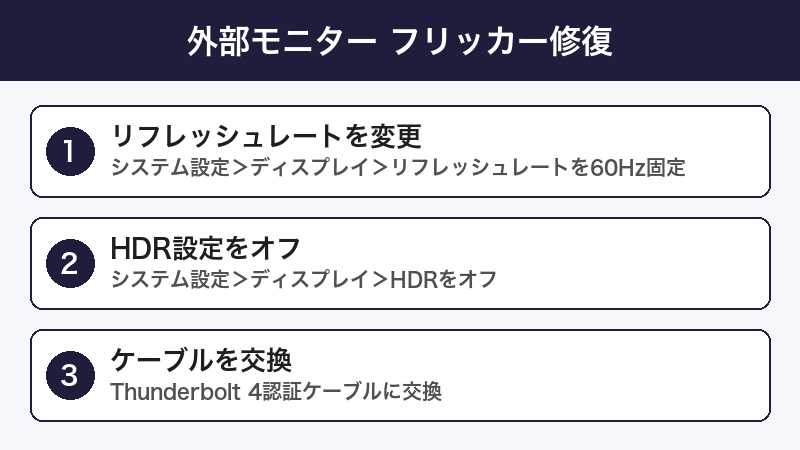
対処法1: リフレッシュレートを手動で最適化する
リフレッシュレートの設定を確認し、モニターに最適な値を手動で指定しましょう。
ステップ1: ディスプレイ設定を開く
- 「システム設定」→「ディスプレイ」を開く
- 外部モニターのアイコンをクリックして選択
ステップ2: リフレッシュレートを変更する
- 「リフレッシュレート」のドロップダウンメニューを確認
- 現在の設定値と、モニターの仕様書に記載されている対応リフレッシュレートを比較
- モニターのネイティブリフレッシュレート(多くの場合60Hz)を選択
- 「ProMotion」や「可変リフレッシュレート」が表示される場合は、一時的に固定値に変更して改善するか確認
ステップ3: Option+クリックで詳細オプションを表示
ディスプレイ設定画面でOptionキーを押しながら「解像度を変更」をクリックすると、通常は非表示の解像度やリフレッシュレートの組み合わせが表示されます。ここからモニターに最適な設定を見つけることができます。
対処法2: ケーブルを高品質なものに交換する
ケーブルの品質はフリッカー問題に直結します。以下の基準でケーブルを選び直してください。
推奨ケーブル規格
| 接続方法 | 推奨規格 | 対応解像度 | 注意点 |
|---|---|---|---|
| Thunderbolt 4ケーブル | USB4/TB4認証品 | 4K 120Hz / 8K 60Hz | 最も安定、長さ2m以下推奨 |
| USB-C (DP Alt Mode) | DP 1.4対応ケーブル | 4K 60Hz | HBR3対応か確認 |
| HDMI | HDMI 2.1ウルトラハイスピード | 4K 120Hz / 8K 60Hz | 認証ロゴ付きを選択 |
| DisplayPort | DP 1.4 VESA認証 | 4K 120Hz | DP++対応か確認 |
ケーブル選びのポイント
- ケーブルの長さは短いほど安定:4K60Hz以上の場合、2m以下を推奨
- アクティブケーブルを検討:3m以上の場合はアクティブ方式のケーブルを選ぶ
- 変換アダプタはボトルネックになりやすい:USB-C to HDMI変換より、ネイティブUSB-C接続を推奨
- 100円ショップのケーブルは避ける:データ転送のみ対応でDP Alt Mode非対応の場合がある
対処法3: HDR設定をオフにする
HDRが原因でフリッカーが発生している場合は、HDRを無効にすることで改善します。
ステップ1: HDR設定を確認する
- 「システム設定」→「ディスプレイ」を開く
- 外部モニターを選択
- 「ハイダイナミックレンジ」のトグルがオンになっている場合はオフに切り替え
ステップ2: モニター側のHDR設定も確認
一部のモニターでは、モニター自体のOSD(オンスクリーンディスプレイ)メニューにもHDR設定があります。モニター側のHDR設定もオフにして、macOS側と一致させてください。
ステップ3: 改善を確認する
HDRをオフにしてフリッカーが停止した場合、HDR表示が原因と確定できます。HDR表示が必要な場合は、モニターのファームウェアアップデートや、macOSの今後のアップデートを待つことをおすすめします。
対処法4: 解像度とスケーリングを調整する
macOSのHiDPIスケーリングは、非Retina外部モニターでは負荷が高くなることがあります。
ステップ1: 解像度設定を変更する
- 「システム設定」→「ディスプレイ」を開く
- 外部モニターを選択
- 「解像度を変更」をクリック
- 現在のスケーリング設定を確認
- 「デフォルト」または「ディスプレイのネイティブ解像度」を選択
ステップ2: HiDPIスケーリングを無効化(必要に応じて)
ターミナルから以下のコマンドで、特定のディスプレイのHiDPIスケーリングを無効化できます。
defaults write NSGlobalDomain AppleFontSmoothing -int 0元に戻す場合は以下を実行します。
defaults delete NSGlobalDomain AppleFontSmoothing対処法5: DisplayPort Alt ModeからThunderbolt接続に切り替える
USB-C接続の外部モニターを使用している場合、接続方式の違いがフリッカーに影響することがあります。
Thunderbolt接続のメリット
- 帯域幅がDP Alt Modeの約2倍(Thunderbolt 4: 40Gbps vs DP Alt Mode: 最大20Gbps)
- 映像信号とデータ信号の干渉が少ない
- デイジーチェーン接続に対応
確認方法
- Appleメニュー → 「このMacについて」 → 「システムレポート」を開く
- 左メニューから「Thunderbolt/USB4」を選択
- 接続されているモニターの接続方式を確認
- 「リンク速度」が「最大40Gb/s」ならThunderbolt接続、「最大10Gb/s」ならDP Alt Mode
DP Alt Mode接続になっている場合は、Thunderbolt 4対応のケーブルに交換することで帯域幅が増え、フリッカーが改善する可能性があります。
対処法6: SMCリセットを実行する
SMC(System Management Controller)はMacの電源管理、ディスプレイ出力、サーマル管理などを制御するチップです。SMCをリセットすることで、映像出力の異常が改善される場合があります。
Apple Silicon Mac(M1/M2/M3/M4)の場合
Apple Silicon MacにはSMCが存在しないため、以下の手順でリセットに相当する操作を行います。
- Macをシャットダウンする
- 電源ケーブルを抜いて30秒待つ(ノートブックの場合はそのまま30秒待つ)
- 電源を接続し直して起動する
Intel Macの場合
- Macをシャットダウンする
- 「Shift + Control + Option」キーと電源ボタンを同時に10秒間押し続ける
- すべてのキーを離してから電源ボタンを押して起動する
対処法7: モニターのファームウェアをアップデートする
外部モニターメーカーは、macOSとの互換性問題を修正するファームウェアアップデートをリリースすることがあります。
- モニターのメーカーサイト(Dell、LG、BenQ、EIZO等)にアクセス
- モニターの型番でファームウェアアップデートを検索
- 最新ファームウェアが公開されていればダウンロードして適用
- アップデート方法はメーカーごとに異なる(USB経由、専用アプリ経由など)
対処法8: macOSをアップデートする
AppleはmacOSのアップデートで外部ディスプレイ関連のバグ修正を頻繁にリリースしています。
- 「システム設定」→「一般」→「ソフトウェアアップデート」を開く
- 利用可能なアップデートがあればインストール
- 特に「14.x.x」から「15.x」へのメジャーアップデートが提供されている場合は、macOS Sequoia 15.xへのアップグレードも検討
対処法一覧まとめ
| 対処法 | 難易度 | 効果 | コスト |
|---|---|---|---|
| リフレッシュレート手動設定 | 低 | ★★★★★ | 無料 |
| ケーブル交換 | 低 | ★★★★★ | 2,000〜5,000円 |
| HDR設定オフ | 低 | ★★★★ | 無料 |
| 解像度スケーリング調整 | 中 | ★★★ | 無料 |
| Thunderbolt接続へ切替 | 低 | ★★★★ | 3,000〜6,000円 |
| SMCリセット | 低 | ★★★ | 無料 |
| モニターファームウェア更新 | 中 | ★★★★ | 無料 |
| macOSアップデート | 低 | ★★★★★ | 無料 |
この記事に関連するおすすめ商品
Anker Thunderbolt 4ケーブル 0.7m
約2,990円
40Gbps対応、8K映像出力可能。Mac用に最適。
Dell S2722QC 27インチ 4Kモニター USB-C接続
約39,800円
macOS互換性が高い4Kモニター。USB-C給電対応。
HDMI 2.1ウルトラハイスピードケーブル 2m
約1,980円
48Gbps対応、4K120Hz/8K60Hz出力可能。
※ 価格は変動します。最新価格はリンク先でご確認ください
よくある質問(FAQ)
Q. macOS Sonomaにアップデートしてから外部モニターが1〜2秒ごとに暗転します。原因は?
A. 定期的な暗転はリフレッシュレートの不一致が最も疑われます。「システム設定」→「ディスプレイ」でリフレッシュレートを60Hzに固定してみてください。また、ケーブルの帯域幅不足も同様の症状を引き起こすため、HDMI 2.0以上やThunderbolt 4対応ケーブルへの交換も検討してください。
Q. USB-Cハブ経由で外部モニターに接続しています。ちらつきはハブが原因ですか?
A. USB-Cハブの多くはDisplayPort Alt Modeで映像を出力しており、帯域幅がThunderbolt直接接続の半分程度に制限されます。4K60Hzで安定した表示が必要な場合は、ハブを経由せずMac本体のUSB-C/Thunderboltポートに直接接続することをおすすめします。
Q. HDRをオフにしたらちらつきは止まりました。HDRを使いたい場合はどうすれば?
A. HDR表示で安定した表示を得るには、VESA DisplayHDR 600以上の認証を取得したモニターが推奨されます。DisplayHDR 400以下の場合、HDR表示時のバックライト制御が粗く、フリッカーの原因になりやすいです。モニターのファームウェアアップデートやmacOSの更新で改善する可能性もあります。
Q. MacBook Air M2でデュアルモニターを使っています。片方だけちらつくのはなぜ?
A. MacBook Air M2は外部ディスプレイ1台のみの公式対応です。サードパーティ製のアプリやアダプターでデュアルモニターを実現している場合、2台目のモニターは帯域幅が制限されてフリッカーが発生しやすくなります。MacBook Pro M2/M3以降であればネイティブにデュアルモニターをサポートしています。
Q. 外部モニターのカラープロファイルが頻繁に切り替わります。これはちらつきと関係ありますか?
A. はい。macOS Sonomaではカラープロファイルの自動切り替え機能が強化されており、コンテンツに応じてプロファイルが変わる際にちらつきが発生することがあります。「システム設定」→「ディスプレイ」→「カラープロファイル」で固定のプロファイル(sRGBなど)を手動で選択すると改善する場合があります。
Q. クラムシェルモード(MacBookを閉じて外部モニターのみ使用)でちらつきが酷くなります。対処法は?
A. クラムシェルモードでは全GPUリソースが外部モニターに割り当てられるため、GPU側の問題が露呈しやすくなります。NVRAMリセットを試し、それでも改善しない場合はmacOSのアップデートを確認してください。一時的にMacBookを開いた状態で外部モニターを使うと改善するケースもあります。
まとめ
macOS Sonomaで外部モニターがちらつく・フリッカーする問題は、ソフトウェア設定の調整やケーブルの交換で解決できるケースがほとんどです。
まずはリフレッシュレートの手動設定(60Hz固定)とHDRのオフを試してみてください。それでも改善しない場合は、ケーブルをThunderbolt 4対応の高品質なものに交換することで大幅に改善する可能性があります。
モニターのファームウェアアップデートやmacOSの最新アップデートも忘れずにチェックしましょう。Appleは外部ディスプレイ関連の不具合修正を頻繁にリリースしているため、ソフトウェアを最新の状態に保つことが最も確実な長期的対策です。