minto.tech スマホ(Android/iPhone)・PC(Mac/Windows)の便利情報をお届け! 月間アクセス160万PV!スマートフォン、タブレット、パソコン、地デジに関する素朴な疑問や、困ったこと、ノウハウ、コツなどが満載のお助け記事サイトはこちら!
※本ページにはプロモーション(広告)が含まれています
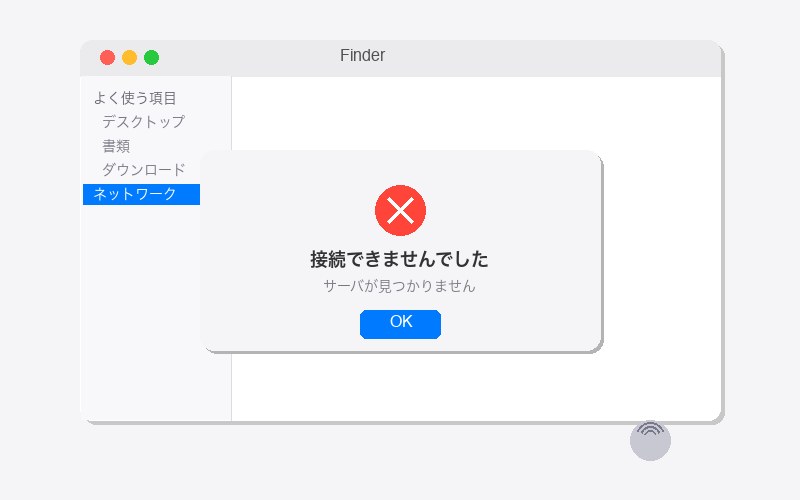
Macで「共有フォルダにアクセスできない」「ファイル共有ができない」というトラブルは、macOSのアップデート後やネットワーク環境の変更時に特に多く発生します。Macのファイル共有は、同じネットワーク上のMac同士やMacとWindows PC間でファイルをやり取りできる非常に便利な機能ですが、設定の不備やプロトコルの互換性問題が原因で突然接続できなくなることがあります。
この記事では、Macの共有フォルダにアクセスできない・ファイル共有できない主な原因と、初心者でも実践できる具体的な対処法をステップ形式でわかりやすく解説します。Mac同士の共有はもちろん、WindowsやNASとの接続トラブルにも対応していますので、ぜひ最後までお読みください。
この記事でわかること
- Macのファイル共有の基本的な仕組み(SMB・AFP・AirDrop)
- 共有フォルダにアクセスできない8つの主な原因
- ファイル共有の有効化・設定手順(macOS Sequoia / Sonoma対応)
- Finderからの手動接続方法(smb://IPアドレス)
- WindowsとMacの間でファイル共有する方法
- AirDropを使った代替ファイル共有の手順
- SMBプロトコルの設定カスタマイズで速度改善する方法
Macのファイル共有の基本的な仕組み
トラブルの原因と対処法を理解するために、まずMacのファイル共有がどのような仕組みで動いているのかを簡単に確認しておきましょう。
SMB(Server Message Block)
SMBは、現在のmacOSで標準的に使われているファイル共有プロトコルです。もともとはWindowsで使われていたプロトコルですが、macOS 10.9(Mavericks)以降ではMacのデフォルトのファイル共有プロトコルとして採用されています。
SMBを使うことで、Mac同士だけでなく、Windows PCやNAS(ネットワーク対応ストレージ)ともファイルを共有できます。現在のmacOSではSMB2およびSMB3がサポートされており、暗号化や署名機能によるセキュリティも強化されています。
AFP(Apple Filing Protocol)
AFPは、Appleが独自に開発したファイル共有プロトコルです。かつてはMac同士のファイル共有の標準でしたが、macOS 11(Big Sur)以降では非推奨となっています。ただし、古いMacやTime Machineのバックアップなど、一部の用途ではまだ使用されることがあります。
AirDrop
AirDropは、Apple製デバイス間でWi-FiとBluetoothを使ってファイルを直接送受信する機能です。ネットワーク共有の設定が不要で、近くにいるデバイスにすぐにファイルを送れるため、少量のファイルを手軽にやり取りするのに便利です。ただし、大量のファイルを継続的に共有するには向いていません。
各プロトコルの特徴まとめ
| 項目 | SMB | AFP | AirDrop |
|---|---|---|---|
| 対応OS | Mac・Windows・NAS | Macのみ | Apple製品のみ |
| 用途 | 継続的なファイル共有 | レガシー環境 | 一時的なファイル送受信 |
| 設定の手間 | やや必要 | やや必要 | ほぼ不要 |
| 大容量ファイル | 適している | 適している | 不向き |
| セキュリティ | 暗号化・署名対応 | 基本的 | 端末間直接通信 |
共有フォルダにアクセスできない主な原因
Macのファイル共有がうまくいかない原因は多岐にわたります。ここでは、特に多い8つの原因について詳しく解説します。
原因1:ファイル共有がオフになっている
最も基本的な原因が、Mac側のファイル共有機能がオフになっていることです。macOSではデフォルトでファイル共有は無効になっているため、初めて共有する場合は手動でオンにする必要があります。
また、macOSのアップデート後に設定がリセットされて、それまで有効だったファイル共有が自動的にオフになるケースも報告されています。特にmacOS Ventura以降の大型アップデートでは、セキュリティ強化の観点から共有設定が初期化されることがあります。
原因2:ファイアウォールがブロックしている
macOSのファイアウォール(防火壁)が、ファイル共有に必要な通信をブロックしていることがあります。ファイアウォールはMacを外部からの不正アクセスから守る重要な機能ですが、設定が厳しすぎるとファイル共有の通信まで遮断してしまいます。
特にmacOS Sequoiaでは、ファイアウォールの仕様が変更され、SMB接続がブロックされるケースが報告されています。
原因3:同じネットワークに接続されていない
ファイル共有を行うには、両方のデバイスが同じローカルネットワーク(LAN)に接続されている必要があります。例えば、一方のMacが自宅のWi-Fiに接続されていて、もう一方がモバイルデータ通信を使っている場合、ファイル共有はできません。
また、同じWi-Fiルーターに接続していても、「ゲストネットワーク」と「メインネットワーク」は別のネットワークとして扱われるため、それぞれ異なるネットワークに接続していると共有できないことがあります。
原因4:SMBプロトコルのバージョン問題
macOSのバージョンによって、サポートされるSMBプロトコルのバージョンが異なることが原因でアクセスできないことがあります。最新のmacOSではSMB3が標準ですが、古いNASやWindows PCではSMB1.0しかサポートしていないケースがあります。
macOS 10.15(Catalina)以降では、セキュリティの観点からSMB1.0への接続がデフォルトで無効化されています。そのため、SMB1.0しかサポートしていない古い機器とは接続できなくなる場合があります。
原因5:ユーザーアカウント・権限の問題
共有フォルダにアクセスするためには、適切なユーザーアカウントと権限(パーミッション)が設定されている必要があります。以下のようなケースでアクセスが拒否されることがあります。
- ゲストアクセスが無効になっている
- 共有フォルダの「ユーザとグループ」に相手のアカウントが追加されていない
- アクセス権が「読み出しのみ」になっていてファイルの書き込みができない
- macOS Sequoiaで「共有のみ」アカウントではWindowsからアクセスできなくなった
原因6:macOSアップデート後の設定リセット
macOSのメジャーアップデート(例:SonomaからSequoiaへのアップグレード)後に、ファイル共有の設定が初期化されることがあります。具体的には以下の設定がリセットされることがあります。
- ファイル共有のON/OFFがOFFに戻る
- 共有フォルダの一覧がクリアされる
- ユーザーのアクセス権限が変更される
- SMBの詳細設定(nsmb.conf)が上書きされる
- smbdのフルディスクアクセス権限が外れる
原因7:Windows PCとの互換性問題
MacとWindows PCの間でファイル共有を行う場合、OSごとの設定や仕様の違いが原因で接続できないことがあります。
- Windows側の「ネットワーク探索」や「ファイルとプリンターの共有」が無効になっている
- Windowsのファイアウォールがブロックしている
- Microsoftアカウントでサインインしている場合の認証問題
- SMBプロトコルのバージョンの不一致
- Windows側の「SMB 1.0/CIFS ファイル共有サポート」が無効化されている
原因8:VPN接続時の問題
VPN(仮想プライベートネットワーク)に接続している状態では、ローカルネットワーク上のデバイスと通信できなくなることがあります。VPNはインターネット通信を暗号化トンネル経由でルーティングするため、ローカルの共有フォルダへのアクセスがブロックされるケースがあります。
対処法1:ファイル共有の有効化手順(macOS Sequoia / Sonoma対応)
まずは最も基本的な確認として、ファイル共有機能が正しく有効になっているか確認しましょう。macOSのバージョンによって設定画面の場所が若干異なります。
macOS Ventura以降(Ventura / Sonoma / Sequoia)の場合
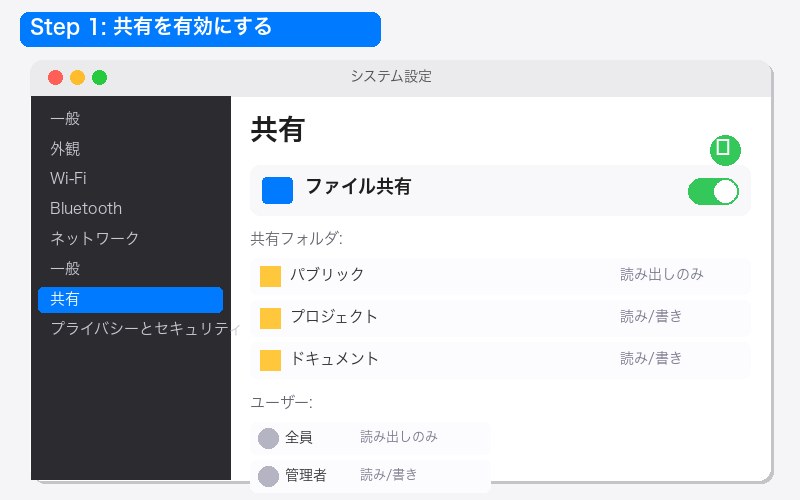
ステップ1:画面左上のAppleメニュー(りんごマーク) をクリックし、「システム設定」を選択します。
ステップ2:左のサイドバーから「一般」をクリックし、右側に表示される一覧から「共有」をクリックします。
ステップ3:「ファイル共有」の横にあるスイッチをクリックしてオン(緑色)にします。すでにオンになっている場合でも、一度オフにして数秒待ってから再度オンにすることで接続の問題が解消されることがあります。
ステップ4:「ファイル共有」の右端にある 「i」(情報)ボタン をクリックして、詳細設定画面を開きます。
ステップ5:「共有フォルダ」のセクションに、共有したいフォルダが追加されていることを確認します。追加されていない場合は「+」ボタンをクリックしてフォルダを選択します。
macOS Monterey以前の場合
ステップ1:Appleメニュー から「システム環境設定」を選択します。
ステップ2:「共有」をクリックします。
ステップ3:左側のリストで「ファイル共有」にチェックを入れて有効にします。
ステップ4:「共有フォルダ」の「+」ボタンで共有したいフォルダを追加します。
対処法2:共有フォルダとユーザー権限の設定
ファイル共有をオンにしても、フォルダごとのアクセス権限が正しく設定されていないとアクセスできないことがあります。以下の手順で権限を確認・設定しましょう。
アクセス権限の設定手順
ステップ1:「システム設定」→「一般」→「共有」→「ファイル共有」の「i」ボタンをクリックします。
ステップ2:左側の「共有フォルダ」から、権限を設定したいフォルダを選択します。
ステップ3:右側の「ユーザ」セクションで、アクセスを許可するユーザーを確認します。新しいユーザーを追加する場合は「+」ボタンをクリックします。
ステップ4:各ユーザーの横にあるアクセス権限を設定します。
| 権限 | できること | 推奨シーン |
|---|---|---|
| 読み/書き | ファイルの閲覧・追加・編集・削除 | チームメンバー間の共同作業 |
| 読み出しのみ | ファイルの閲覧・コピーのみ | 資料の閲覧共有 |
| 書き込みのみ | ファイルの追加のみ(閲覧不可) | ドロップボックス的な用途 |
| アクセス不可 | 一切のアクセスを拒否 | 特定ユーザーのブロック |
ゲストアクセスの許可
アカウントのないユーザーにも共有フォルダへのアクセスを許可したい場合は、ゲストアクセスを有効にします。
ステップ1:「システム設定」→「一般」→「共有」→「ファイル共有」の「i」ボタンをクリックします。
ステップ2:「ユーザ」セクションの下部に表示される「ゲストユーザ」の右側にある「i」アイコンをクリックします。
ステップ3:「ゲストユーザに共有フォルダへの接続を許可」にチェックを入れます。
対処法3:ファイアウォール設定の確認
macOSのファイアウォールがファイル共有の通信をブロックしている場合があります。以下の手順で確認・対処しましょう。
ファイアウォールの設定確認手順
ステップ1:「システム設定」→「ネットワーク」→「ファイアウォール」を開きます。
ステップ2:ファイアウォールがオンになっている場合、「オプション」をクリックして詳細設定を確認します。
ステップ3:以下の2つの項目を確認します。
- 「外部からの接続をすべてブロック」がオフになっていること
- 「内蔵ソフトウェアが外部からの接続を受け入れるのを自動的に許可」がオンになっていること
ステップ4(一時的な確認):どの設定が問題か切り分けるために、一時的にファイアウォールを完全にオフにしてファイル共有が機能するか確認します。機能する場合はファイアウォールの設定に問題があります。
対処法4:ネットワーク接続の確認
ファイル共有は同じネットワーク上のデバイス間でのみ機能します。以下の点を確認してください。
確認すべきポイント
ステップ1:両方のデバイスが同じWi-Fiネットワーク(同じSSID)に接続されていることを確認します。
ステップ2:「システム設定」→「Wi-Fi」で接続中のネットワーク名を確認します。一方が「ゲストネットワーク」に接続されていないか確認してください。
ステップ3:IPアドレスが同じサブネットにあることを確認します。ターミナルを開いて以下のコマンドを実行してください。
ifconfig en0 | grep "inet "表示される「inet」の値(例:192.168.1.10)が、相手のデバイスと最初の3つの数字が一致していること(例:192.168.1.xx)を確認します。
ステップ4:相手のMacにpingが通るか確認します。ターミナルで以下を実行します。
ping -c 4 192.168.1.xx※「192.168.1.xx」は相手のMacのIPアドレスに置き換えてください。応答がない場合はネットワーク接続に問題があります。
Wi-Fiルーターの確認
- ルーターの「プライバシーセパレーター」機能がオンになっていないか確認する(オンだとデバイス間通信がブロックされる)
- ルーターを再起動する
- 有線LAN接続で試してみる(Wi-Fiの問題を切り分けるため)
対処法5:SMB設定のカスタマイズ
SMBプロトコルに関連する問題は、macOSの設定を変更することで解消できる場合があります。
SMBプロトコルの有効化確認
ステップ1:「システム設定」→「一般」→「共有」→「ファイル共有」の「i」ボタンをクリックします。
ステップ2:画面下部にある「オプション」ボタンをクリックします。
ステップ3:「SMBを使用してファイルやフォルダを共有」にチェックが入っていることを確認します。
ステップ4:Windows PCとの共有が必要な場合は、その下のユーザーリストで該当するアカウントにチェックを入れ、Macのログインパスワードを入力します。
SMB署名の設定変更(転送速度の改善)
ファイル共有には接続できるが転送速度が極端に遅い場合は、SMBパケット署名が原因の可能性があります。以下の設定で改善できることがあります。
ステップ1:ターミナルを開き、以下のコマンドを入力します。
sudo nano /etc/nsmb.confステップ2:管理者パスワードを入力します(入力中は文字が表示されません)。
ステップ3:以下の内容を入力します。
[default]
signing_required=noステップ4:「Control + O」で保存し、「Control + X」でnanoエディタを終了します。
ステップ5:現在のSMB接続を全て切断してから再接続します。Finderのサイドバーで共有先の横にある「取り出し」ボタンをクリックして切断してから、再度接続してください。
smbdにフルディスクアクセスを許可する
macOS Ventura以降では、SMBデーモン(smbd)が外付けHDDやSSDなどの外部ディスクにアクセスするために、フルディスクアクセス権限が必要になる場合があります。「オリジナルの項目が見つかりません」というエラーが出る場合はこの設定を確認しましょう。
ステップ1:「システム設定」→「プライバシーとセキュリティ」→「フルディスクアクセス」を開きます。
ステップ2:リストに「smbd」が表示されていることを確認します。表示されていない場合は、「+」ボタンをクリックして追加します(場所は/usr/sbin/smbdです)。
ステップ3:smbdの横のスイッチがオンになっていることを確認します。一度オフにして再度オンにすることで問題が解消することもあります。
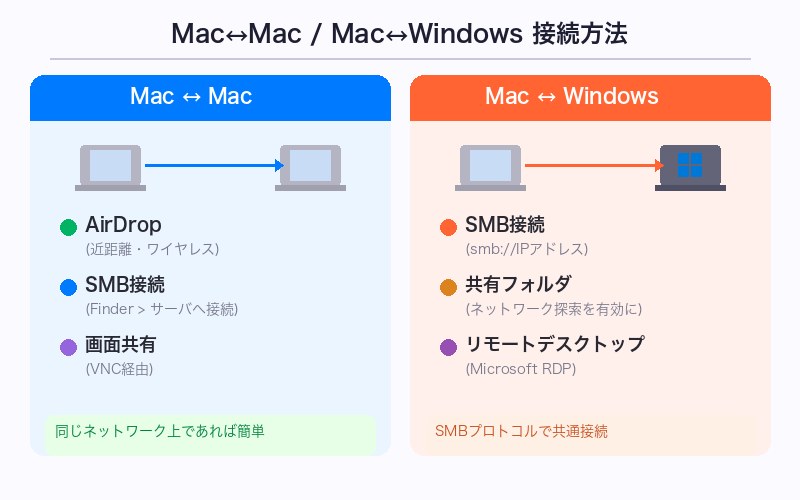
対処法6:Finderからの手動接続(smb://IPアドレス)
Finderのサイドバーに共有先が表示されない場合でも、IPアドレスを直接指定して手動で接続することで解決できることがあります。
手動接続の手順
ステップ1:Finderを開き、メニューバーの「移動」→「サーバへ接続」を選択します。または、キーボードショートカット Command + K を使用します。
ステップ2:「サーバアドレス」の欄に、以下の形式で入力します。
smb://192.168.1.xx※「192.168.1.xx」は接続先のMacのIPアドレスに置き換えてください。
ステップ3:「接続」ボタンをクリックします。
ステップ4:認証ダイアログが表示されたら、「登録ユーザ」を選択し、接続先のMacのユーザー名とパスワードを入力して「接続」をクリックします。
ステップ5:マウントしたいボリューム(共有フォルダ)を選択して「OK」をクリックします。
相手のMacのIPアドレスを調べる方法
接続先のMacで以下の手順でIPアドレスを確認できます。
- 「システム設定」→「Wi-Fi」(または「ネットワーク」)を開く
- 接続中のネットワーク名の横にある「詳細」ボタンをクリック
- 「TCP/IP」タブで「IPアドレス」の値を確認する(例:192.168.1.10)
AFPでの接続を試す
SMBでうまく接続できない場合は、AFP(Apple Filing Protocol)での接続を試してみてください。
afp://192.168.1.xxAFPはMac専用のプロトコルのため、Mac同士の接続であれば安定して動作することがあります。ただし、macOS Big Sur以降では非推奨となっているため、長期的にはSMBでの接続をおすすめします。
対処法7:Windows PCからMacに接続する方法
MacとWindows PCの間でファイル共有する場合は、双方で追加の設定が必要です。
Mac側の設定
ステップ1:「システム設定」→「一般」→「共有」→「ファイル共有」がオンになっていることを確認します。
ステップ2:「ファイル共有」の「i」ボタン → 「オプション」をクリックします。
ステップ3:「SMBを使用してファイルやフォルダを共有」にチェックが入っていることを確認します。
ステップ4:Windowsファイル共有リストで、アクセスを許可するユーザーアカウントにチェックを入れ、パスワードを入力します。
Windows側の設定
ステップ1:Windowsの「設定」→「ネットワークとインターネット」→「ネットワークの詳細設定」を開きます。
ステップ2:「共有の詳細設定」をクリックします。
ステップ3:「ネットワーク探索」と「ファイルとプリンターの共有」をオンにします。
WindowsからMacに接続する手順
ステップ1:Windowsのエクスプローラーを開きます。
ステップ2:アドレスバーに以下の形式で入力し、Enterキーを押します。
\\192.168.1.xx※「192.168.1.xx」はMacのIPアドレスに置き換えてください。
ステップ3:認証画面が表示されたら、Macのユーザー名とパスワードを入力して「OK」をクリックします。
Windows側でSMB機能が無効になっている場合
Windows 10/11では、セキュリティ上の理由からSMB 1.0が無効化されています。古いMac(macOS 10.9以前)と通信する場合にSMB 1.0が必要になることがありますが、セキュリティリスクがあるため推奨しません。どうしても必要な場合のみ、以下の手順で有効化します。
ステップ1:Windowsの「コントロール パネル」→「プログラム」→「Windowsの機能の有効化または無効化」を開きます。
ステップ2:「SMB 1.0/CIFS ファイル共有サポート」にチェックを入れて「OK」をクリックします。
ステップ3:PCを再起動します。
対処法8:AirDropでの代替ファイル共有
SMBによるファイル共有がどうしてもうまくいかない場合や、一時的にファイルを送りたいだけの場合は、AirDropを使う方法が手軽です。
AirDropでファイルを送る手順
ステップ1:送信側・受信側の両方のMacで、Wi-FiとBluetoothをオンにします。
ステップ2:受信側のMacでFinderを開き、サイドバーの「AirDrop」をクリックします。
ステップ3:「このMacを検出可能な相手」を「全員」または「連絡先のみ」に設定します。
ステップ4:送信側のMacで、共有したいファイルを右クリック →「共有」→「AirDrop」を選択します。
ステップ5:表示される受信側のMacのアイコンをクリックしてファイルを送信します。
ステップ6:受信側のMacで「受け入れる」をクリックしてファイルを受け取ります。
AirDropが表示されない場合の対処
- 両方のMacが互いのBluetooth通信範囲内(約9m以内)にあることを確認する
- ファイアウォールが「外部からの接続をすべてブロック」になっていないか確認する
- Wi-FiとBluetoothを一度オフにしてから再度オンにする
- iCloudにサインインしていることを確認する(「連絡先のみ」設定の場合)
Mac同士・Mac×Windowsの共有方法 比較表
状況に応じて最適なファイル共有方法を選べるよう、各方法の特徴を比較表にまとめました。
| 方法 | Mac同士 | Mac×Windows | 難易度 | 大容量 |
|---|---|---|---|---|
| SMBファイル共有 | 対応 | 対応 | 中 | 適している |
| AirDrop | 対応 | 非対応 | 低 | 不向き |
| AFP(Apple専用) | 対応 | 非対応 | 中 | 適している |
| クラウド(iCloud等) | 対応 | 対応 | 低 | 容量制限あり |
| USBメモリ経由 | 対応 | 対応 | 低 | メモリ容量次第 |
よくある質問(FAQ)
まとめ
Macの共有フォルダにアクセスできない場合は、以下のポイントを順番に確認していくことで多くの場合解決できます。
確認すべきポイントまとめ
- ファイル共有がオンになっているか(一度オフ→オンにするだけで直ることも多い)
- 同じWi-Fiネットワークに接続されているか(ゲストネットワークに注意)
- ファイアウォールがブロックしていないか(一時的にオフにして確認)
- 共有フォルダとユーザー権限が正しく設定されているか
- Finderの「サーバへ接続」でsmb://IPアドレスで手動接続を試す
- macOSアップデート後はsmbd のフルディスクアクセス権限を再確認
- Windows PCとの共有はSMBオプションとネットワーク探索の設定を確認
それでも解決しない場合は、Mac本体の再起動やWi-Fiルーターの再起動を試してください。また、SMBでうまくいかない場合はAFP(afp://IPアドレス)での接続や、AirDropを使った代替手段も活用しましょう。
Macのファイル共有は一度設定してしまえば非常に便利な機能です。この記事を参考に設定を見直して、快適なファイル共有環境を構築してください。