minto.tech スマホ(Android/iPhone)・PC(Mac/Windows)の便利情報をお届け! 月間アクセス160万PV!スマートフォン、タブレット、パソコン、地デジに関する素朴な疑問や、困ったこと、ノウハウ、コツなどが満載のお助け記事サイトはこちら!
※本ページにはプロモーション(広告)が含まれています
外付けHDDやUSBドライブがMacで認識されなくて困っていませんか?
大切なデータが入った外付けHDDやUSBメモリをMacに接続したのに、デスクトップに表示されない。ディスクユーティリティを開いてみたら、ドライブはリストに出てくるのに「マウント」ボタンが押せない、またはそもそもドライブ自体が見当たらない——そんな経験はありませんか?
Macのディスクユーティリティでドライブがマウントされない・認識されない問題は、初心者から上級者まで多くのMacユーザーが直面する悩みです。原因は接触不良のような単純なものから、ファイルシステムの破損、macOSとの互換性問題など多岐にわたります。
この記事では、MacでUSBドライブや外付けHDDが認識されない・マウントできない問題の原因と対処法を初心者にもわかりやすく解説します。ほとんどの場合、特別なソフトウェアを購入しなくても、macOSの標準機能だけで解決できます。
- Macでドライブがマウントされない・認識されない主な原因
- ディスクユーティリティの「マウント」ボタンで解決する方法
- ターミナルコマンドで強制マウントする方法
- 「First Aid」でディスクを修復する手順
- NTFSフォーマット(Windowsドライブ)をMacで読む方法
- フォーマット別(APFS/Mac OS拡張/exFAT/NTFS)の対処法
Macでドライブがマウントされない主な原因
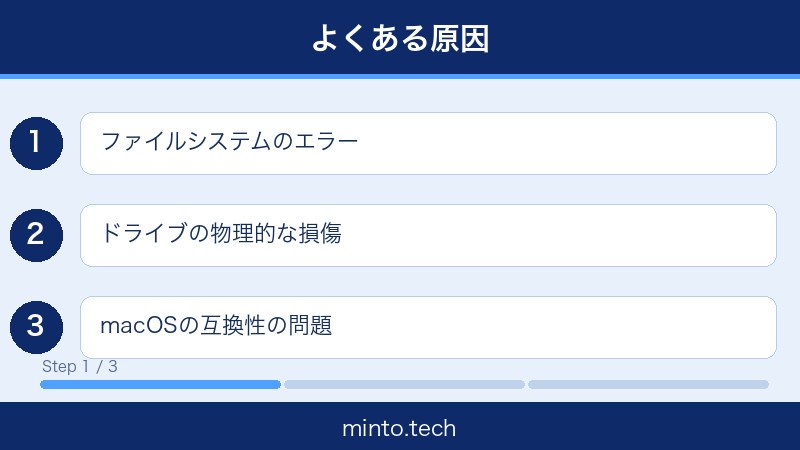
対処法を試す前に、まず原因を把握しておくと解決への近道になります。Macでドライブが認識されない・マウントできない主な原因は以下の通りです。
原因1:ケーブルまたはポートの接触不良
最も多い原因のひとつです。USBケーブルやThunderboltケーブルが劣化していたり、接触が悪かったりするだけでドライブが認識されなくなります。また、Macのポート側が汚れていたり、電流が不安定な状態でも同様の問題が起こります。
原因2:ドライブのファイルシステム(フォーマット)の非対応
Macが標準でサポートするファイルシステムは限られています。特にWindows専用のNTFS形式でフォーマットされたドライブは、Macから読み取りのみ(書き込み不可)で、場合によっては認識自体できないこともあります。
原因3:ファイルシステムのエラーや破損
突然のシステム終了や電源切断(特に書き込み中)、不適切なドライブの取り外しなどにより、ファイルシステムが破損することがあります。この場合、ドライブ自体は認識されてもマウントできない状態になります。
原因4:macOSとの互換性問題
古いmacOSから新しいバージョン(特にmacOS Sequoia以降)にアップデートした場合、一部のドライブやファイルシステムとの互換性が変わることがあります。macOSのバグや既知の問題が原因のこともあります。
原因5:SMCやNVRAMの設定の問題
MacのSMC(システム管理コントローラ)やNVRAMに問題が生じると、USB・Thunderboltポートの電源管理に影響し、ドライブが正常に認識されないことがあります。
原因6:ドライブ自体の物理的な故障
上記の方法をすべて試してもドライブが認識されない場合、ドライブ自体が物理的に壊れている可能性があります。特に落下の衝撃や経年劣化により、HDDのヘッドが損傷したり、フラッシュストレージのコントローラーが故障したりすることがあります。
対処法:ステップ別に試してみよう
以下の対処法を上から順番に試してください。多くの場合、最初のいくつかの手順で問題が解決します。
対処法1:ケーブルとポートを変えて試す
まず最も基本的なことから始めましょう。「単純な接触不良だった」というケースは非常に多いです。
- 別のUSBケーブルに変える:手元に予備のケーブルがあれば、まずそれで試してみましょう。充電専用のケーブルはデータ転送に対応していないものもあるため、データ転送対応のケーブルを使用してください。
- 別のポートに接続する:MacBook Proなら左右にポートがあります。別のポートに差し替えてみましょう。
- USBハブを使わず直接接続する:USBハブ経由の場合、電力供給が不足することがあります。Macに直接接続してみましょう。
- ポートの汚れを取り除く:ポートにホコリや異物が入っていないか確認し、必要に応じてエアダスターで清掃しましょう。
- 別のMacで試す:別のMacで認識されれば、元のMac側に問題があることがわかります。
ケーブルやポートを変えても状況が変わらない場合は、次の対処法に進みましょう。
対処法2:ディスクユーティリティの「マウント」ボタンを試す
ドライブはMacに認識されているが、デスクトップに表示されない場合、ディスクユーティリティから手動でマウントを実行できます。
- ディスクユーティリティを開く:Launchpad → 「その他」→「ディスクユーティリティ」をクリック。またはSpotlight(Command + Spaceキー)で「ディスクユーティリティ」と検索します。
- 左サイドバーで外付けドライブを探す:左側のサイドバーに接続されたドライブの一覧が表示されます。外付けドライブの名前またはサイズが表示されているはずです。
- もしサイドバーに表示されていなければ、ウィンドウ左上の「表示」→「すべてのデバイスを表示」を選択してみましょう
- ドライブを選択してマウントボタンをクリック:左サイドバーでドライブを選択し、ツールバーの「マウント」ボタン(または右クリック →「マウント」)をクリックします。
- デスクトップを確認する:マウントが成功すると、デスクトップにドライブアイコンが表示されます。
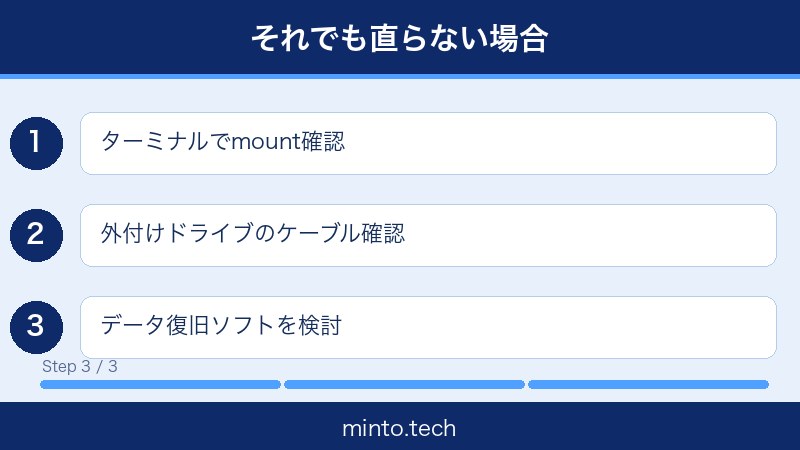
対処法3:ターミナルコマンドで強制マウントを試す
ディスクユーティリティでうまくいかない場合、ターミナルを使って強制的にマウントを試みることができます。
- ターミナルを開く:Launchpad →「その他」→「ターミナル」をクリック。またはSpotlightで「ターミナル」と検索します。
- ドライブの識別子を確認する:以下のコマンドを入力してEnterキーを押します。
diskutil list
コマンドの実行結果に、接続されているすべてのディスクが表示されます。外付けドライブは通常「
/dev/disk2」や「/dev/disk3」のように表示されます。 - 特定のボリュームをマウントする:例えばドライブが「
/dev/disk2s1」の場合:diskutil mount /dev/disk2s1
- ドライブ全体をマウントする場合:
diskutil mountDisk /dev/disk2
/dev/disk2」の部分は自分の環境に合わせて変更してください。diskutil list の結果を見て、外付けドライブの識別子を確認しましょう。ドライブのサイズ(容量)を手がかりに探すと見つけやすいです。

対処法4:「First Aid」でディスクを修復する
ファイルシステムにエラーがある場合、ディスクユーティリティの「First Aid」機能を使って修復できます。
- ディスクユーティリティを開く:先ほどと同様に、Launchpadまたは Spotlightから開きます。
- 外付けドライブを選択する:左サイドバーから対象のドライブを選択します。可能であれば、ドライブ全体(最上位の項目)ではなく、その下にある「ボリューム」(パーティション)を選択します。
- 「First Aid」をクリックする:ツールバーの「First Aid」(救急箱のアイコン)をクリックします。
- 「実行」をクリックして確認する:確認ダイアログが表示されたら「実行」をクリックします。スキャンと修復には数分かかることがあります。
- 結果を確認する:修復が完了したら結果を確認します。
- 「操作は成功しました」→ 修復完了。ドライブを再度マウントしてみましょう。
- エラーが報告されたがマウントできる → そのままバックアップを取り、フォーマットを検討。
- 「First Aidが失敗しました」→ ファイルシステムの破損が深刻。データ復旧ソフトの使用を検討。
対処法5:macOSを最新版に更新する
特定のmacOSのバージョンにおける既知のバグが原因でドライブが認識されないケースがあります。macOSを最新バージョンにアップデートすることで問題が解決することがあります。
- Appleメニュー(左上のリンゴマーク)→「システム設定」をクリックします。
- 「一般」→「ソフトウェアアップデート」を選択します。
- アップデートが利用可能な場合は「今すぐアップデート」をクリックして適用します。
- アップデート完了後、外付けドライブを再接続して確認します。
対処法6:Macを再起動する
シンプルですが効果的な方法です。Macを再起動することで、OSのキャッシュがクリアされ、USB・Thunderboltコントローラーがリセットされます。
- 外付けドライブを安全に取り外す(デスクトップのアイコンを右クリック →「取り出す」、またはドライブをマウント解除する)。
- Appleメニュー →「再起動」をクリックします。
- Mac起動後、外付けドライブを再度接続します。
対処法7:SMCリセットを試す(Intel Mac)
SMC(System Management Controller)はMacのハードウェア機能を管理するチップです。SMCをリセットすることで、USBポートの電源管理に関する問題が解決することがあります。
- SMCリセットはIntel搭載のMacのみに対応しています
- Apple Silicon(M1/M2/M3/M4チップ)搭載のMacにはSMCが存在しないため、Macの再起動が同等の効果を持ちます
- 自分のMacのチップを確認するには:Appleメニュー →「このMacについて」を見てください
バッテリー内蔵MacBook(2017年以降)のSMCリセット手順:
- Macをシャットダウンします。
- 電源ケーブルを接続した状態で、キーボードの 左Shift + Control + Option を押しながら、同時に電源ボタンを7秒間押し続けます。
- すべてのキーを離して10秒待ちます。
- 通常通り電源ボタンを押してMacを起動します。
デスクトップMac(iMac、Mac mini、Mac Pro)のSMCリセット手順:
- Macをシャットダウンします。
- 電源ケーブルを抜きます。
- 15秒待ちます。
- 電源ケーブルを再接続し、5秒待ってから電源ボタンを押して起動します。
対処法8:NTFSフォーマット(Windowsドライブ)をMacで読む方法
Windowsでフォーマットされた外付けHDDやUSBメモリは、多くの場合NTFS形式になっています。macOSはNTFSを標準で読み取りのみサポートしており、書き込みは非対応です。また、一部の構成では読み取りも正常に動作しないことがあります。
方法1:exFATにフォーマットし直す(推奨)
MacとWindowsの両方で読み書きできるexFAT形式にフォーマットし直すのが最もシンプルな解決策です。ただし、フォーマットするとドライブ内のデータがすべて消去されるため、事前に別の場所にデータをコピーしてください。
- ディスクユーティリティを開き、対象のドライブを選択します。
- ツールバーの「消去」をクリックします。
- フォーマットを「ExFAT」に設定し、「消去」をクリックします。
方法2:サードパーティ製ドライバーを使う
データを保持したままMacからNTFSドライブに書き込みたい場合は、「Paragon NTFS for Mac」などのサードパーティ製ドライバーを使う方法があります。有料ですが、Macと完全なNTFS読み書き互換性を提供します。
フォーマット別の対処法一覧
ドライブのフォーマット(ファイルシステム)によって、Macでの扱い方と対処法が異なります。以下の表を参考にしてください。
| フォーマット | Macでの対応状況 | 主な対処法 |
|---|---|---|
| APFS | 読み書き完全対応 | First Aid → ターミナルで強制マウント |
| Mac OS拡張(HFS+) | 読み書き完全対応 | First Aid → ターミナルで強制マウント |
| exFAT | 読み書き対応(Mac・Windows共通) | ケーブル確認 → 再起動 → First Aid |
| FAT32(MS-DOS) | 読み書き対応(4GB超のファイルは不可) | ケーブル確認 → 再起動 → exFATへ変換 |
| NTFS | 読み取りのみ(書き込み非対応) | exFATへフォーマット または サードパーティドライバー |
| Linux(ext4等) | 標準非対応 | Extfsなどのサードパーティツールが必要 |
それでも解決しない場合:データ救出を優先する
上記の方法をすべて試してもドライブがマウントできない場合、ドライブ自体が物理的に損傷している可能性が高いです。この場合、以下の点に注意してください。
大切なデータがある場合の対応
- すぐに操作を中止する:無理にドライブをマウントしようとすると、状態が悪化しデータ復旧が困難になることがあります。
- データ復旧ソフトを試す:「Disk Drill」「DiskWarrior」「R-Studio」などのデータ復旧ソフトウェアが、マウントできないドライブからデータを取り出せることがあります。ただしフリーソフトは機能が制限されている場合があります。
- 専門業者に依頼する:物理的な故障(異音がする、落下させたなど)の場合は、専門のデータ復旧業者への相談を検討してください。自力での修復を試みると回復不能になるリスクがあります。
ドライブの交換・フォーマットを検討する場合
データが不要、またはすでにバックアップがある場合は、ドライブをフォーマットし直す(消去する)ことで再使用できることがあります。ただし、フォーマット後も問題が再発する場合はドライブの寿命と判断し、新しいドライブに交換しましょう。
定期的なバックアップで大切なデータを守ろう
ドライブがマウントできない問題を経験した方に、ぜひ実践していただきたいのが定期的なバックアップです。macOSには標準でTime Machineというバックアップ機能が搭載されています。
Time Machineの設定方法
- Appleメニュー →「システム設定」→「一般」→「Time Machine」を開きます。
- 「バックアップディスクを追加」をクリックし、バックアップ先のドライブを選択します。
- 設定完了後、Time Machineが自動的に1時間ごとにバックアップを行います。
大切なデータは「3-2-1バックアップルール」(3つのコピーを、2種類の異なるメディアに保存し、1つはオフサイト=クラウドなど)で保護することをお勧めします。
よくある質問(FAQ)
Q1. ディスクユーティリティに外付けドライブが全く表示されない場合はどうすればいいですか?
A. まず別のケーブルや別のUSBポートで接続してみてください。それでも表示されない場合、ディスクユーティリティの「表示」メニューから「すべてのデバイスを表示」を選択してみましょう。それでも表示されない場合は、Macの再起動またはSMCリセット(Intel Macの場合)を試してください。最終的にどこで試しても認識されない場合、ドライブ自体の故障が考えられます。
Q2. 「このディスクはこのコンピュータで読み取れません」というメッセージが出ます。
A. このメッセージはドライブのフォーマットがMacに対応していない場合に表示されます。特にLinux形式(ext4等)でフォーマットされたドライブや、破損したファイルシステムのドライブで発生します。ドライブのフォーマット形式を確認し、必要に応じてexFATなどMac対応のフォーマットに変え直してください。データが必要な場合は先にデータ復旧ツールを試しましょう。
Q3. Windowsで使っていた外付けHDDをMacで使いたいのですが、認識されません。
A. Windows標準のNTFSフォーマットは、Macが読み取りのみ対応(書き込み非対応)です。まずディスクユーティリティで認識されるか確認し、認識された場合はデータをMacにコピーした後、exFATでフォーマットし直すことでMacとWindowsの両方で使えるようになります。書き込みも必要な場合はParagon NTFS for Macなどのサードパーティドライバーの使用を検討してください。
Q4. ディスクユーティリティの「First Aid」実行中にエラーが出ました。データは消えますか?
A. First Aid自体はデータを削除しません。ただし、First Aidで修復できないほど深刻な破損がある場合、そのドライブは不安定な状態です。First Aidの結果にエラーが表示された場合、すぐにドライブの使用をやめ、データ復旧ツールを使ってデータを別の場所にコピーしてから、ドライブのフォーマットを検討してください。
Q5. ターミナルで「diskutil mount」を実行したら「Operation not permitted」と出ました。
A. macOS Catalina以降、SIP(System Integrity Protection:システム整合性保護)の影響で一部の操作に制限がかかることがあります。また、管理者権限が必要な場合は「sudo diskutil mount /dev/disk2s1」のように先頭に「sudo」を付けてパスワードを入力してみてください。それでも解決しない場合は、ディスクユーティリティのGUIから試すか、Recovery Mode(復旧モード)で起動して操作する方法もあります。
Q6. 外付けHDDから異音(カチカチ音やクリック音)がします。強制マウントを試していいですか?
A. 絶対に試さないでください。カチカチ音やクリック音(「クリック・オブ・デス」とも呼ばれます)は、HDDのヘッドやプラッターに物理的な損傷がある可能性を示すサインです。この状態でドライブを操作すると損傷が拡大し、データ復旧がより困難になります。大切なデータがある場合は、すぐに使用を中止して専門のデータ復旧業者に相談してください。
Q7. M1/M2/M3 MacでUSBドライブが認識されなくなりました。SMCリセットは使えますか?
A. Apple Silicon(M1/M2/M3/M4チップ)搭載のMacにはIntel MacのようなSMCが存在しないため、従来のSMCリセット手順は使えません。代わりにMacをシャットダウンして30秒以上待ってから再起動する方法(相当する処理)を試してください。それでも解決しない場合は、AppleサポートまたはAppleストアでの診断を依頼することをお勧めします。
Q8. 古いTime Machineバックアップドライブがマウントできなくなりました。バックアップデータは失いますか?
A. Time Machine専用ドライブはApple独自の形式(HFS+またはAPFS)でフォーマットされているため、同じMacであれば通常はマウントできるはずです。マウントできない場合はFirst Aidを試し、修復できれば通常通り使用できます。修復できない場合はTime Machineのバックアップデータが失われる可能性がありますが、元のMac自体のデータは失われません。今後は複数のバックアップ先を確保することをお勧めします。
まとめ
Macでディスクユーティリティでドライブがマウントされない・認識されない問題の原因と対処法を解説しました。最後に重要なポイントをまとめます。
- ケーブルとポートを変える(最多原因:接触不良)
- ディスクユーティリティで手動マウント(GUI操作で簡単)
- ターミナルで強制マウント(diskutil mount コマンド)
- First Aid でディスクを修復(ファイルシステムエラーの修復)
- macOSをアップデート(既知のバグ修正)
- Macを再起動(キャッシュ・コントローラーのリセット)
- SMCリセット(Intel Macのみ・電源管理の問題)
- フォーマットの確認と変換(NTFS→exFATなど)
異音がするドライブや、すべての方法を試しても認識されないドライブは、物理的な故障が疑われます。大切なデータが入っている場合は、自力での復旧を諦めて専門業者に相談することが最善の選択です。
また、このような問題を繰り返さないために、Time Machineやクラウドストレージを使った定期的なバックアップを習慣にすることを強くお勧めします。大切なデータは必ず複数の場所に保存しておきましょう。
この記事が、Macでドライブがマウントされない問題の解決に役立てば幸いです。