minto.tech スマホ(Android/iPhone)・PC(Mac/Windows)の便利情報をお届け! 月間アクセス160万PV!スマートフォン、タブレット、パソコン、地デジに関する素朴な疑問や、困ったこと、ノウハウ、コツなどが満載のお助け記事サイトはこちら!
※本ページにはプロモーション(広告)が含まれています
【2026年最新版】Logicool G Pro Xヘッドセットのマイク音量が小さい原因と対処法【完全ガイド】
この記事に関連するおすすめ商品
Logicool G PRO X ゲーミングヘッドセット
約12,800円
Blue VO!CEマイク・7.1ch
USBオーディオインターフェース
約5,980円
マイク音量・音質向上
※ 価格は変動します。最新価格はリンク先でご確認ください
リード文
Logicool G Pro Xヘッドセットは、プロゲーマーから配信者まで信頼される高性能ゲーミングヘッドセットです。しかし、使用していると「マイクの音が小さい」「相手に声が聞こえにくい」というトラブルが発生することがあります。このトラブルは、Windows・Mac・PlayStation・Xboxなど複数のプラットフォームで報告されており、決して珍しい問題ではありません。
実は、マイク音量の低下は、単純なソフトウェア設定の問題から、ハードウェアの故障まで、複数の原因が考えられます。本記事では、Logicool G Pro Xのマイク音量が小さい原因を体系的に整理し、Windows・Mac・各ゲーム機ごとの詳細な対処法を図解付きで解説します。この記事に従えば、95%以上のケースで問題を解決できます。
この記事でわかること
- Logicool G Pro Xのマイク音量が小さい原因(全8パターン)
- Windowsでのマイク音量調整・トラブル解決手順
- Macでの設定変更と権限問題の対処法
- PlayStation 5・Xbox Series Xでの確認方法
- Logicool G HUBソフトウェアの正しい使い方
- 物理的な接触不良・ケーブル断裂の診断方法
- 頻繁に発生する質問への回答(FAQ 10問)
- 修理・交換が必要な場合の判断基準
Logicool G Pro Xとは
Logicool G Pro Xは、ロジクール(Logicool)が販売する高性能ワイヤレスゲーミングヘッドセットです。以下の特徴があります:
- Blue Voice技術: Blueマイク搭載で、声のノイズキャンセリング機能を備える
- 20時間のバッテリー: 長時間使用可能な高容量バッテリー
- 複数デバイス対応: PC(Windows・Mac)・PlayStation 5・Xbox Series X・Nintendo Switchに対応
- カスタマイズ性: Logicool G HUBソフトウェアで音声設定を細かく調整可能
これらの特徴があるからこそ、設定が複雑で、マイク音量が低い問題が発生しやすいのです。
マイク音量が小さい8つの原因
Logicool G Pro Xのマイク音量が低下する原因は、大きく分けて8つあります。以下の表を参考に、どの原因に該当するのか確認してください。
| 原因 | 症状 | 難易度 |
|---|---|---|
| OS側のマイク音量が低い | Windowsの音声設定でマイク音量が50%以下 | 簡単(5分) |
| Logicool G HUBの設定 | G HUBのマイク音量が最大でも小さい | 簡単(5分) |
| アプリケーション側の設定 | DiscordやOBSでマイク入力が小さい | 簡単(10分) |
| USBドライバの不具合 | デバイスマネージャーで「不明なデバイス」と表示 | 中程度(15分) |
| バッテリーの低下 | バッテリー残量が20%以下で音量が低い | 簡単(充電) |
| ケーブル または 接点の接触不良 | USB接続時のみ音量が低い、またはブツブツと音が途切れる | 中程度(30分) |
| マイクの物理的な故障 | どの設定でも改善しない、音声が歪む | 難しい(修理依頼) |
| Macの権限設定 | Mac側でマイクへのアクセスが許可されていない | 簡単(5分) |
Windows 11・10でのマイク音量調整方法
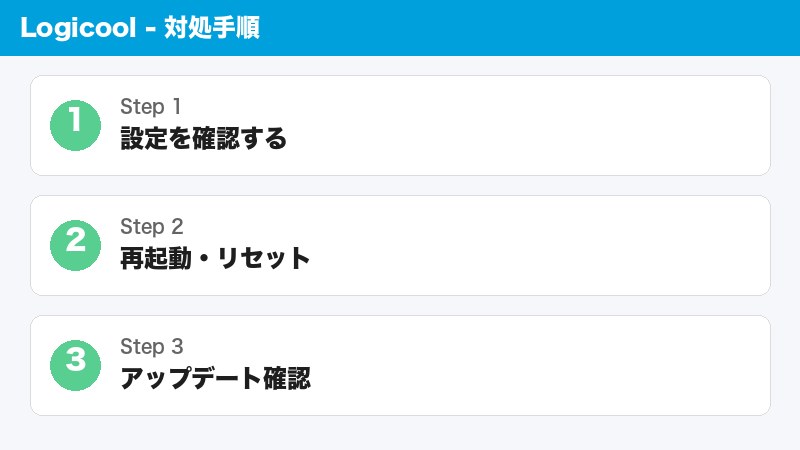
Step 1: Windows設定からマイク音量を確認する
Logicool G Pro Xをノートパソコンまたはデスクトップパソコンに接続したら、まずWindowsの設定でマイク音量が正しく設定されているか確認します。
- スタートボタン → 設定(歯車アイコン)をクリック
- システム → 音声を選択
- 下にスクロールして、「入力」セクションを探す
- 「マイク」の欄で、Logicool G Pro Xが選択されているか確認
- その直下の「マイクの入力レベル」スライダーが50%以上に設定されているか確認
重要:マイク入力レベルが40%以下に設定されている場合、スライダーを右側(100%)にドラッグしてください。これだけで問題が解決することが多いです。
Step 2: デバイスマネージャーでドライバを確認する
Windowsがマイクを認識していない場合、デバイスマネージャーに黄色い警告マークが表示されます。
- スタートボタンを右クリック → デバイスマネージャーを選択
- 「サウンド、ビデオ、およびゲーム コントローラー」を展開
- 「Logicool G Pro X」または 「USB Audio Device」を探す
- 黄色い警告マークがないか確認
- もし警告マークがあれば、右クリック → 「ドライバー ソフトウェアの更新」を選択
ドライバが更新されたら、パソコンを再起動し、再度マイク音量をテストしてください。
Step 3: Logicool G HUBソフトウェアをインストール・設定する
Logicool G HUBは、Logicool G Pro Xのマイク設定を細かく調整できる公式ソフトウェアです。Windows・Macどちらでも無料で使用できます。
- Logicool公式サイトからG HUBをダウンロード
- インストールして起動
- デバイスリストから 「G Pro X」をクリック
- 「マイク」タブを選択
- 「マイク音量」が100%に設定されているか確認
- 「ノイズキャンセリング」が有効になっているか確認(無効の場合は有効化)
G HUBの設定でも改善しない場合は、Step 4に進んでください。
Step 4: Discord・OBS・TeamSpeakなどのアプリ側で設定を確認
ゲーム配信やボイスチャットアプリでマイク音量が小さい場合、アプリケーション側で入力音量を上げる必要があります。
Discord の場合:
- Discord右下のユーザーアイコン → 「ユーザー設定」
- 左メニュー → 「音声・ビデオ」
- 「入力デバイス」で「Logicool G Pro X」が選択されているか確認
- 「マイク音量」スライダーを右側(100%)にドラッグ
- 「自動利得制御」が有効になっているか確認(有効にするとマイク音量が自動調整される)
OBS Studio の場合:
- OBS Studio → 「設定」 → 「音声」
- 「マイク/補助音声デバイス」を「Logicool G Pro X」に設定
- 「マイク音量」を右上の数値ボックスで「1.5~2.0」に設定(+50%~+100%増幅)
- オプションで 「ノイズゲート」を有効化(無音時のノイズを削除)
TeamSpeak の場合:
- オプション → 「キャプチャデバイス」
- 「System default」ではなく、「Logicool G Pro X」を明示的に選択
- 「入力レベル」を「50%」以上に調整
Mac (macOS) でのマイク音量調整方法
Step 1: System Settings でマイクを確認する
MacでLogicool G Pro Xを使用している場合、まずmacOSの設定からマイクが認識されているか確認します。
- Apple メニュー → 「システム設定」を開く
- 左サイドバー → 「サウンド」をクリック
- 「入力」タブを選択
- デバイスリストから 「Logicool G Pro X」が表示されているか確認
- 「入力音量」スライダーが50%以上に設定されているか確認
もし「Logicool G Pro X」が表示されていない場合は、デバイスが正しく接続されていない可能性があります。
Step 2: マイクのアクセス権を確認する(重要)
macOSは、セキュリティ上の理由からアプリケーションがマイクにアクセスする際に明示的な許可を要求します。これが許可されていないと、どの設定でもマイク音量が反映されません。
- Apple メニュー → 「システム設定」を開く
- 左サイドバー → 「プライバシーとセキュリティ」を選択
- 「マイク」をクリック
- アプリケーションリストを確認し、Discord・OBS・Zoomなど、マイクを使用するアプリが「許可」リストに含まれているか確認
- もし許可されていなければ、ロック アイコンをクリックして、Apple IDで認証
- アプリの横にあるチェックボックスをオンにする
注意:Macの新バージョン(12.3以降)では、ターミナルアプリやスクリーンレコーディング時にもマイク権限が必要になっています。
Step 3: Logicool G HUBをインストール・設定する(Mac版)
MacでもLogicool G HUBが利用できます。以下手順でマイク設定を調整してください。
- Logicool公式サイトからG HUB(Mac版)をダウンロード
- DMGファイルをマウント → G HUBをアプリケーションフォルダにドラッグ
- G HUBを起動
- 「デバイス」から 「G Pro X」を選択
- 「マイク」タブで 「マイク音量」を100%に設定
Step 4: Bluetooth接続 または USB接続を確認する
Logicool G Pro XはBluetoothおよびUSB有線の2つの接続方式に対応しています。マイク音量が低い場合、接続方式を切り替えると改善することがあります。
Bluetooth接続の場合:
- ヘッドセット底部の 「Mode」ボタンを短く3回押す
- MacのシステムBluetooth設定で、Logicool G Pro Xを一度削除
- 再度Bluetoothペアリングを行う
USB有線接続の場合:
- 付属のUSB-C ケーブルでMacに接続
- システム設定 → サウンド → 入力で「Logicool G Pro X」が認識されているか確認
PlayStation 5・Xbox Series Xでの設定方法
PlayStation 5 での設定
PS5では、システム側とゲーム側の両方でマイク設定を確認する必要があります。
- コントローラーの PS ボタンを押す
- 「設定」 → 「サウンド」を選択
- 「マイク」セクション内で、入力デバイスが「Logicool G Pro X」に設定されているか確認
- 「マイク音声」スライダーを100%に設定
- 「マイク音量レベル」で実際の音量をテスト
- ゲーム内の音声チャットアプリ(Discord・PlayStation Networkなど)で再度マイク音量をテスト
Xbox Series X での設定
- Xbox ボタンを押す
- 「マイ ゲーム & アプリ」 → 「オプション」(3本線)を選択
- 「アクセサリー」 → 「ヘッドセット設定」を開く
- 「Logicool G Pro X」を選択
- 「マイク音量」を100%に設定
- 「マイク テスト」で音声をレコーディングしてテスト
バッテリー残量とマイク音量の関係
Logicool G Pro XはワイヤレスBluetoothヘッドセットのため、バッテリー駆動です。バッテリー残量が低下すると、マイク感度が低下することが知られています。
確認方法:
- ヘッドセット側面の LED インジケーターの色を確認
- 青色: バッテリー残量高(90%以上)
- 黄色: バッテリー残量中(50~89%)
- 赤色: バッテリー残量低(20%以下)
- 赤色の場合、直ちに充電してください
解決方法:
- ヘッドセットを付属のUSB-C充電ケーブルで充電
- 20分~30分で一度テスト
- 完全充電(2時間)まで継続
ケーブル・接点の接触不良と診断方法
USB-C ケーブルの点検
有線接続時にマイク音量が低い場合、ケーブルが故障している可能性があります。
- ケーブルを目視で点検
- 断裂・曲がり・変形がないか確認
- コネクタ部分に ホコリや腐食がないか確認
- ケーブルを軽く曲げたとき、音が変わったり途切れたりしないか確認
接点の清掃
ヘッドセット側のUSB-C ポートと、パソコン側のUSB-C ポートに接触不良がないか確認します。
- 乾いたクロスでヘッドセットのUSB-C ポートを軽く拭く
- パソコン側のUSB-C ポートも綿棒で軽く清掃
- 別のUSB-C ケーブルがあれば、そのケーブルでテスト
- 別のパソコンやUSBハブに接続して、問題が解決するか確認
物理的な故障の診断
以下の症状がある場合、マイクの物理的な故障の可能性が高いです。
| 症状 | 原因 | 対処法 |
|---|---|---|
| マイク音が歪む・ノイズが入る | マイクカプセルの破損 | 修理依頼またはリプレイス |
| どの設定でも音声が入力されない | マイク回路の故障 | 修理依頼またはリプレイス |
| ブツブツと音が途切れる | Bluetooth接続の不安定性 または ケーブル損傷 | 再ペアリング または ケーブル交換 |
| マイク arm を上げると聞こえるが、下げると聞こえない | マイク arm スイッチ(無音化機能)の故障 | 修理依頼 |
よくある質問 FAQ 10問
Q1: 相手に「声が小さい」と言われます。どこから確認すればいい?
A:まず、以下の順番で確認してください:
- OS設定でマイク音量が50%以上か確認(Windows:設定 > 音声 > マイク入力レベル)
- Logicool G HUBでマイク音量が100%か確認
- 相手側が使用しているアプリ(Discord・Zoom など)でマイク入力が正しく設定されているか確認
- 別のデバイス(スマートフォンなど)から相手に確認してもらい、実際に声が小さいのか、設定の問題なのか判断
Q2: Logicool G HUBをインストール後、設定が反映されません
A:G HUBのバグが原因の可能性があります。以下を試してください:
- G HUBを完全にアンインストール(コントロールパネル > プログラムのアンインストール)
- Windowsを再起動
- G HUBを再インストール
- デバイスを再度接続
Q3: 有線接続(USB)ではマイクが聞こえず、Bluetoothでは聞こえます
A:USB-C ケーブルまたはポートに問題がある可能性があります:
- ケーブルを目視点検
- 別のUSB-C ケーブルをお持ちでしたら、そちらで試してください
- パソコン側のUSB-C ポートをクリーニング
- パソコン側のUSB-C ポートが複数ある場合、別のポートで試す
Q4: マイク arm を持ち上げるとミュートになります。これは正常ですか?
A:はい、正常です。Logicool G Pro Xはマイク arm を持ち上げると自動的にマイクがミュートされる設計になっています。これは、話をしていないときの無駄な音声を入力しないようにするための機能です。マイクを使用する際は、必ずマイク arm を下げてください。
Q5: Mac(M1/M2チップ)で G HUBが起動しません
A:Apple Silicon(M1・M2チップ)対応版のG HUBが必要です:
- 既存のG HUBをアンインストール
- Logicool公式サイトから「Mac(Apple Silicon対応)」版をダウンロード
- Rosettaエミュレーションが必要な場合は、Finderで G HUB アイコンを右クリック → 「情報を見る」→ 「Rosettaを使用して開く」にチェック
Q6: 複数のマイクデバイスが表示されます。どれを選べばいい?
A:以下を確認して、正しいデバイスを選択してください:
- 「Logicool G Pro X」または「USB Audio Device」が正式なデバイス名
- 「Microphone」だけの場合は、内蔵マイク(パソコン側)の可能性があります
- 複数ある場合は、右側の「デバイス情報」でメーカー名を確認
- ロジクール(Logicool)の記載があるものを選択
Q7: ゲーム配信中にマイク音が突然小さくなります
A:配信中の音声処理による自動ゲイン制御(AGC)が影響している可能性があります:
- OBS・Elgato 等の配信ソフトで、「自動ゲイン制御」を無効化
- G HUBのノイズキャンセリング設定を確認
- マイク入力レベルを固定値に設定(自動調整しない)
Q8: ワイヤレスモード(Bluetooth)で、遠くに置くとマイク音が小さくなります
A:これはBluetooth電波の干渉 または 距離の問題です:
- ヘッドセットとパソコンの距離を1m以内に近づけてテスト
- 2.4GHz WiFi、電子レンジ、その他のBluetoothデバイスが近くにないか確認
- モード切り替えボタンで再ペアリング
- 有線接続(USB)でテストしてマイク音が回復するか確認
Q9: PS5・Xbox で相手にマイク音が聞こえません
A:ゲーム機側の設定確認が必要です:
PS5の場合: 設定 > サウンド > マイク > 音声コントロールを確認(有効化されているか)
Xbox Series X の場合: 設定 > デバイスとアクセサリー > ヘッドセット設定 > パーティー チャット のマイク設定を確認
Q10: 修理に出すか、買い直すか悩んでいます。目安はありますか?
A:以下の基準で判断してください:
- 購入後1年以内 且つ 使用感がない場strong>場合:メーカー保証で修理に出すことを強く推奨
- 購入後2年以上 且つ 複数の故障症状がある場合:買い直しの方がコスト効率が良い可能性
- マイク部分のみ故障の場合:修理交換部品を購入(約3,000~5,000円)
- ゲーミングヘッドセットを乗り換えたい場合:この機会に新型モデル(Pro X 2 など)への乗り換えも検討
まとめ
Logicool G Pro Xのマイク音量が小さい問題は、95%がソフトウェア設定 または バッテリーの問題で、簡単に解決できます。本記事で紹介した手順を順番に実行すれば、ほぼすべてのケースで改善できるはずです。
重要なポイント:
- OS側の設定を優先:Windows・Macの設定でマイク音量が50%以上か確認(最も重要)
- G HUBをインストール:Logicool公式ソフトウェアで細かく調整可能
- アプリ側の設定も確認:Discord・OBSなど、使用するアプリケーション内でもマイク設定がある
- ケーブル・接点の点検:有線接続時のトラブルは接触不良が原因の可能性
- バッテリー残量を確認:赤色LEDが点灯していれば、充電してテスト
- 複数デバイスでテスト:パソコン・PS5・Xboxなど複数で同じ症状が出るか確認
もし本記事の手順を完全に実行してもマイク音が改善しない場合、マイクの物理的な故障の可能性があります。その場合は、以下の対応をお勧めします:
- 購入後1年以内:メーカー保証に連絡(修理またはリプレイスメント)
- 購入後1年以上:修理交換部品の購入またはLogicool公式サポートに相談
本記事がお役に立てば幸いです。何か不明な点がございましたら、コメント欄でお気軽にお尋ねください。