minto.tech スマホ(Android/iPhone)・PC(Mac/Windows)の便利情報をお届け! 月間アクセス160万PV!スマートフォン、タブレット、パソコン、地デジに関する素朴な疑問や、困ったこと、ノウハウ、コツなどが満載のお助け記事サイトはこちら!
※本ページにはプロモーション(広告)が含まれています
2026年に入り、「LINEが突然使えなくなった」「LINEアプリが開かない」「アップデートできない」というトラブルが急増しています。これは、LINEアプリが古いOS(iOS・Android)のサポートを段階的に終了しているためです。
LINEは国内で9,600万人以上が利用する生活インフラですが、セキュリティ強化や新機能の追加に伴い、古いバージョンのOSでは動作しなくなるケースが増えています。特に2026年以降は、iOS 15以下・Android 8以下の端末でLINEが起動できなくなる可能性が高まっています。
この記事では、LINEが使えなくなる機種・OSの一覧、自分の端末が対象かどうかの確認方法、トーク履歴を失わないためのバックアップ方法、そして買い替えずに済む代替手段まで、徹底的に解説します。
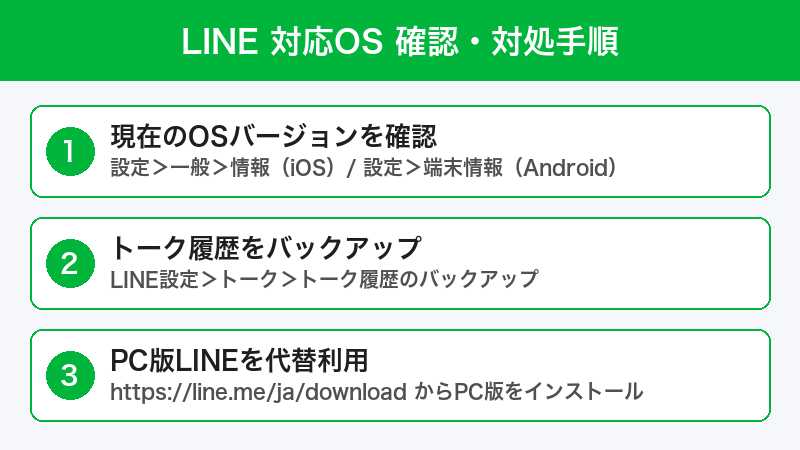
この記事でわかること
- 2026年以降にLINEが使えなくなるOS・機種の一覧
- 自分のiPhone・Androidが対象かどうかの確認方法
- 大切なトーク履歴をバックアップする手順
- LINEアカウントの引き継ぎ方法(新端末への移行)
- 端末を買い替えずにLINEを使い続ける代替手段
- よくある質問と注意点
LINEが使えなくなる理由とは?
LINEアプリは定期的に対応OSの最低バージョンを引き上げています。これは以下の理由によるものです。
セキュリティの維持
古いOSにはセキュリティ上の脆弱性があり、個人情報やメッセージの漏洩リスクがあります。LINEは暗号化通信(Letter Sealing)を採用していますが、OS自体に問題があると十分な保護ができません。
新機能の開発効率
古いOSへの対応を維持するには膨大な開発コストがかかります。対応OSを絞ることで、新機能の開発速度を上げ、すべてのユーザーにより良い体験を提供できます。
プラットフォームの方針
Apple(iOS)やGoogle(Android)も古いOSのサポートを終了していくため、LINEもそれに合わせて対応OSを更新しています。
2026年版:LINEが使えなくなるOS・バージョン一覧
2026年4月時点で、LINEアプリの対応OS要件は以下の通りです。
| 項目 | 対応バージョン(最低要件) | 使えなくなるバージョン |
|---|---|---|
| iPhone(iOS) | iOS 16.0以上 | iOS 15以下 |
| Android | Android 9.0以上 | Android 8.1以下 |
| iPad(iPadOS) | iPadOS 16.0以上 | iPadOS 15以下 |
| PC版(Windows) | Windows 10以上 | Windows 8.1以下 |
| PC版(Mac) | macOS 12以上 | macOS 11以下 |
※ 上記は2026年4月時点の情報です。LINEは予告なく対応OSを変更する場合があります。
LINEが使えなくなるiPhone機種一覧
iOS 16に対応していない(=LINEが使えなくなる可能性がある)iPhoneは以下の通りです。
| 機種名 | 発売年 | 最大iOS | LINE対応 |
|---|---|---|---|
| iPhone 7 / 7 Plus | 2016年 | iOS 15.8 | ✕ 非対応 |
| iPhone 6s / 6s Plus | 2015年 | iOS 15.8 | ✕ 非対応 |
| iPhone SE(第1世代) | 2016年 | iOS 15.8 | ✕ 非対応 |
| iPhone 6 / 6 Plus | 2014年 | iOS 12.5 | ✕ 非対応 |
| iPhone 5s以前 | 2013年以前 | iOS 12以下 | ✕ 非対応 |
💡 ポイント
iPhone 8以降(iPhone 8、iPhone X、iPhone XS、iPhone XRなど)はiOS 16に対応しているため、2026年時点ではLINEを引き続き使えます。ただし、今後さらに対応OSが引き上げられる可能性があります。
LINEが使えなくなるAndroid機種の見分け方
Androidは機種が非常に多いため、個別の機種名ではなくOSバージョンで判断します。
Androidバージョンの確認方法
- 「設定」アプリを開く
- 「端末情報」(または「デバイス情報」)をタップ
- 「Androidバージョン」の項目を確認
- 表示されている数字が9.0未満なら、LINEが使えなくなる可能性あり
Android 8.1以下の代表的な端末(参考)
| メーカー | 機種例 | 発売時のOS |
|---|---|---|
| Samsung | Galaxy S7、Galaxy Note 8 | Android 6〜8 |
| Sony | Xperia XZ1、Xperia XZ Premium | Android 7〜8 |
| SHARP | AQUOS R、AQUOS sense | Android 7〜8 |
| HUAWEI | P10、Mate 10 | Android 7〜8 |
| Pixel(初代)、Pixel 2 | Android 7〜8 |
自分のiPhoneのiOSバージョンを確認する方法
iPhoneを使っている場合、以下の手順でiOSバージョンを確認できます。
- 「設定」アプリを開く
- 「一般」をタップ
- 「情報」をタップ
- 「iOSバージョン」の項目を確認
もしiOS 15以下と表示されたら、まずはソフトウェアアップデートが可能かどうかを確認しましょう。
iOSアップデートの確認手順
- 「設定」→「一般」→「ソフトウェアアップデート」をタップ
- アップデートが利用可能と表示されたら「ダウンロードしてインストール」をタップ
- 「お使いのソフトウェアは最新です」と表示された場合、その端末はこれ以上アップデートできません
LINEが使えなくなる前にやるべきこと(重要)
LINEが使えなくなる端末を使っている場合、事前にやるべきことが3つあります。これらを怠ると、トーク履歴やアカウント情報が失われる可能性があります。
1. トーク履歴のバックアップ
iPhoneの場合(iCloudバックアップ)
- LINEアプリを開く
- 「ホーム」→ 右上の歯車(設定)をタップ
- 「トークのバックアップ」をタップ
- 「今すぐバックアップ」をタップ
- バックアップが完了するまで待つ(Wi-Fi環境推奨)
⚠️ 注意
iCloudの空き容量が不足しているとバックアップが失敗します。「設定」→「Apple ID」→「iCloud」→「ストレージを管理」で空き容量を確認してください。
Androidの場合(Googleドライブバックアップ)
- LINEアプリを開く
- 「ホーム」→ 右上の歯車(設定)をタップ
- 「トークのバックアップ・復元」をタップ
- Googleアカウントを選択(未設定なら設定する)
- 「Googleドライブにバックアップする」をタップ
2. LINEアカウントの引き継ぎ設定
新しい端末にLINEアカウントを移行するには、事前に引き継ぎ設定をONにしておく必要があります。
- LINEアプリの「設定」を開く
- 「アカウント引き継ぎ」をタップ
- 「アカウントを引き継ぐ」をONにする
- ONにしてから36時間以内に新しい端末でログインする
🚨 重要
引き継ぎ設定をONにしないまま新しい端末でLINEにログインすると、トーク履歴が消える場合があります。必ず事前にONにしてからバックアップ→引き継ぎの順で進めてください。
3. メールアドレス・パスワードの確認
LINEアカウントにメールアドレスとパスワードが登録されているか確認しましょう。
- 「設定」→「アカウント」をタップ
- 「メールアドレス」が登録されているか確認
- 未登録の場合は今すぐ登録する
- 「パスワード」を確認(忘れた場合は再設定)
- 「電話番号」が現在の番号か確認
端末を買い替えずにLINEを使い続ける方法
すぐに新しいスマートフォンを購入できない場合でも、いくつかの代替手段でLINEを利用できます。
方法1: PC版LINEを使う
PC版LINEはWindows 10以上またはmacOS 12以上のパソコンで利用できます。スマートフォンのLINEアカウントと同じアカウントでログインでき、トークの送受信が可能です。
- LINE公式サイトからPC版LINEをダウンロード
- インストール後、起動してメールアドレスとパスワードでログイン
- スマートフォン側で本人確認の番号を入力(初回のみ)
方法2: Chrome拡張機能版LINEを使う
Google Chromeブラウザの拡張機能としてLINEを使う方法もあります。テキストメッセージの送受信に限定されますが、古いパソコンでも動作する可能性があります。
方法3: iPad版LINEを使う
iPadをお持ちの場合、iPad版LINEでメッセージの送受信が可能です。iPadOS 16以上が必要ですが、比較的新しいiPadであれば対応しています。
方法4: タブレットをLINE専用端末として活用
古いスマートフォンの代わりに、Wi-Fi接続のタブレットやiPod touch(中古)をLINE専用端末として使う方法もあります。ただし、電話番号が必要なため、SMS受信可能な端末が別途必要です。
新しいスマートフォンへの乗り換え方法
予算を抑えたおすすめの選択肢
| 端末 | 価格帯 | 特徴 | おすすめ度 |
|---|---|---|---|
| iPhone SE(第3世代)中古 | 約25,000〜35,000円 | iOS 18対応、コンパクト | ★★★★★ |
| iPhone 11 中古 | 約20,000〜30,000円 | iOS 18対応、大画面 | ★★★★☆ |
| AQUOS wish4 | 約20,000〜25,000円 | シンプル操作、防水 | ★★★★☆ |
| Redmi Note 13 | 約15,000〜20,000円 | 高コスパ、大容量バッテリー | ★★★★☆ |
| Galaxy A16 5G | 約20,000〜28,000円 | 6年OSアップデート保証 | ★★★★★ |
LINEの引き継ぎ手順(新端末への移行)
新しいスマートフォンを入手したら、以下の手順でLINEアカウントを引き継ぎます。
Step 1: 旧端末でバックアップと引き継ぎ設定
- 旧端末でトーク履歴をバックアップ(前述の手順)
- 「設定」→「アカウント引き継ぎ」→ ONにする
- メールアドレス・パスワード・電話番号を確認
Step 2: 新端末でLINEをインストール
- App StoreまたはGoogle PlayからLINEアプリをインストール
- LINEを開いて「ログイン」をタップ
- 電話番号でログイン → SMSで認証コードを受信 → 入力
Step 3: トーク履歴の復元
- ログイン後、「トーク履歴を復元しますか?」と表示される
- 「トーク履歴を復元」をタップ
- バックアップからトーク履歴が復元される(数分かかる場合あり)
💡 注意点
- iPhoneからAndroid(またはその逆)への機種変更の場合、トーク履歴の完全な復元ができない場合があります
- 直近14日間のトーク履歴のみ移行されるケースがあります
- スタンプや着せかえは再ダウンロードが必要です(購入済みのものは無料)
- コイン残高はOS間で引き継げません
よくある症状と対処法まとめ
| 症状 | 原因 | 対処法 |
|---|---|---|
| LINEアプリが開かない | OSバージョンが非対応 | OSアップデートまたは端末買い替え |
| 「アップデートが必要」と表示 | LINEの最新版が非対応OS | PC版LINEで代用 |
| LINEをアップデートできない | ストアが最新版を非表示 | 端末買い替えを検討 |
| 通知が来なくなった | 古いLINEバージョンの不具合 | 最新版へのアップデート |
| 一部の機能が使えない | OSバージョンの制限 | OSアップデートを確認 |
この記事に関連するおすすめ商品
iPhone SE(第3世代)中古・整備済み品
約25,000〜35,000円
iOS 18対応でLINEも安心。コンパクトで使いやすい定番モデル
Android スマートフォン エントリーモデル(AQUOS wish / Galaxy A)
約15,000〜25,000円
LINEやSNSに十分な性能。防水・おサイフケータイ対応モデルも
スマートフォン用データ移行ケーブル(USB-C to Lightning)
約1,500〜2,500円
機種変更時のデータ移行に便利。写真・連絡先も高速転送
※ 価格は変動します。最新価格はリンク先でご確認ください
よくある質問(FAQ)
Q1. LINEが使えなくなると、アカウント自体が消えるの?
いいえ、アカウント自体は消えません。ただし、古いOSの端末ではアプリが起動できなくなるため、メッセージの送受信ができなくなります。PC版LINEや新しい端末でログインすれば、同じアカウントを引き続き利用できます。
Q2. 古い端末のまま、LINEの古いバージョンを使い続けられる?
一時的には使える場合がありますが、セキュリティ上のリスクが高く推奨されません。また、サーバー側の変更により突然使えなくなる可能性があります。LINEは古いバージョンのアプリを段階的にブロックしていくため、長期的な利用は難しいです。
Q3. トーク履歴は全部引き継げる?
同じOS間(iPhoneからiPhone、AndroidからAndroid)の場合は、バックアップしたトーク履歴を完全に復元できます。異なるOS間(iPhoneからAndroidなど)の場合は、直近14日間のテキストメッセージのみ移行可能で、画像や動画は引き継げない場合があります。
Q4. 無料でスマートフォンを手に入れる方法はある?
各キャリア(docomo、au、SoftBank、楽天モバイル)では、乗り換えキャンペーンで端末代金が大幅に割引されることがあります。また、中古スマートフォンショップやフリマアプリ(メルカリなど)で比較的安く購入できます。
Q5. LINEのスタンプや着せかえは引き継げる?
はい、購入済みのスタンプや着せかえは引き継げます。新しい端末でLINEにログイン後、「設定」→「スタンプ」→「マイスタンプ」から再ダウンロードしてください。ただし、無料スタンプのうちダウンロード期限が切れたものは再取得できません。
Q6. LINE Pay(LINE残高)は引き継げる?
はい、LINE Payの残高はアカウントに紐付いているため、同じアカウントでログインすれば新しい端末でも引き続き利用できます。ただし、LINEコインはiOS→Android間で引き継げませんのでご注意ください。
Q7. 家族の古い端末のLINEも使えなくなる?確認すべきことは?
はい、同じOS要件が適用されます。特に高齢のご家族がお使いの場合は、事前にOSバージョンの確認とバックアップの手助けをしてあげてください。引き継ぎ設定やメールアドレスの登録も忘れずに確認しましょう。
Q8. いつまでに対応すればいい?期限はある?
LINEの公式発表では具体的な「使えなくなる日」は明確にされていませんが、アプリのアップデートが提供されなくなった時点で徐々に機能が制限されていきます。早めのバックアップと移行準備を強くおすすめします。
まとめ
2026年以降、古いOSを搭載した端末ではLINEが使えなくなるケースが増えています。特にiOS 15以下のiPhone(iPhone 7以前)やAndroid 8.1以下の端末は注意が必要です。
LINEが使えなくなる前に、以下の3つを必ず実行してください。
- トーク履歴のバックアップ(iCloud / Googleドライブ)
- アカウント引き継ぎ設定をONにする
- メールアドレス・パスワード・電話番号の登録確認
すぐに端末を買い替えられない場合は、PC版LINEを活用して連絡手段を維持しましょう。また、iPhone SE(第3世代)の中古品やエントリークラスのAndroidスマートフォンなら、比較的低コストで最新のLINEを使い続けることができます。
大切な人とのつながりを守るために、早めの確認と準備をおすすめします。