minto.tech スマホ(Android/iPhone)・PC(Mac/Windows)の便利情報をお届け! 月間アクセス160万PV!スマートフォン、タブレット、パソコン、地デジに関する素朴な疑問や、困ったこと、ノウハウ、コツなどが満載のお助け記事サイトはこちら!
※本ページにはプロモーション(広告)が含まれています
LINEでトークルームを非表示にしたはいいけれど、「どこに行ったかわからない」「再表示の方法がわからない」という声がよく聞かれます。
LINEのトーク非表示(アーカイブ)機能は便利な反面、UIが分かりにくく、多くのユーザーが戸惑うポイントです。この記事では、非表示にしたトークルームの探し方・再表示の手順をiOS・Android・PC別に詳しく解説します。
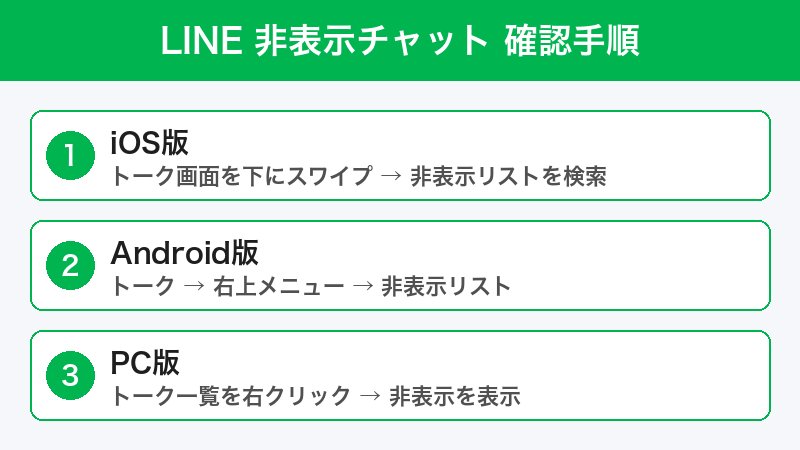
- LINEの非表示トークルームの探し方(iOS・Android・PC別)
- 非表示と削除の違いと注意点
- LINEバージョンによるUI変化への対応
- 非表示トークを再表示する手順
- 復元できるケースと難しいケースの違い
LINEの「非表示」とはどんな機能か
LINEのトーク画面でトークルームを左スワイプすると「非表示」という選択肢が出てきます。この操作をすると、トークルームがトーク一覧から姿を消します。
非表示と削除の重要な違い
| 操作 | トーク一覧での表示 | トーク履歴 | 再表示 |
|---|---|---|---|
| 非表示 | 消える | 保持される | ✅ 可能 |
| 削除 | 消える | 消える | ❌ 履歴は戻らない |
| ブロック | 消える(非表示) | 保持される | ✅ ブロック解除で表示 |
非表示にしたトークルームは削除されておらず、メッセージも残っています。新しいメッセージが来るとトーク一覧に再び表示されます。
非表示トークが再び表示される条件
非表示にしたトークルームは、以下の条件で自動的にトーク一覧に再表示されます。
- 相手から新しいメッセージが届いた時
- 自分からメッセージを送った時
- グループの場合、誰かが発言した時
ただし、新しいメッセージが来ていない場合は、自分で探して再表示する操作が必要です。
非表示トークの探し方・再表示手順【iOS編】
iPhoneでLINEを使っている場合の手順です。LINEのバージョンによってUIが異なる場合があります。
方法A:検索から探す(最も簡単)
- LINEを開き「トーク」タブを表示する
- 画面上部の検索バーをタップ
- 非表示にした相手の名前を入力する
- 検索結果に相手が表示されるのでタップ
- トークルームが開き、以降はトーク一覧に表示される
方法B:非表示リストから探す(LINE 13.0以降)
- 「トーク」タブを開く
- 画面右上の「≡(ハンバーガーメニュー)」をタップ
- 「非表示リスト」を選択
- 非表示にしたトークルームの一覧が表示される
- 再表示したいトークルームを長押し
- 「表示する」をタップ
方法C:友だちリストから探す
- 「ホーム」タブを開く
- 「友だち」の一覧から相手を探す
- 相手の名前をタップしてプロフィールを開く
- 「トーク」ボタンをタップするとトークルームが開く
- 一度開くとトーク一覧に再表示される
非表示トークの探し方・再表示手順【Android編】
AndroidでLINEを使っている場合の手順です。
方法A:検索から探す
- LINEを開き「トーク」タブを表示する
- 画面上部の検索バーをタップ(虫眼鏡アイコン)
- 非表示にした相手の名前を入力する
- 検索結果から相手をタップしてトークを開く
方法B:非表示リストから探す
- 「トーク」タブを開く
- 画面右上の「≡」をタップ
- 「非表示リスト」を選択
- 一覧から再表示したいトークを選択
- 長押しして「表示する」をタップ
方法C:設定から非表示を管理する
- ホーム画面右上の歯車アイコン(設定)をタップ
- 「トーク」→「非表示トーク管理」を選択
- 非表示にしたトークが一覧表示される
- 再表示したいトークの右側のスイッチをオンにする
非表示トークの探し方・再表示手順【PC(Windows・Mac)編】
LINE for Windows・LINE for Macを使っている場合の手順です。
方法A:検索から探す
- LINE PCアプリを開く
- 画面上部の検索バー(虫眼鏡アイコン)をクリック
- 非表示にした相手の名前を入力
- 「連絡先」または「メッセージ」タブから相手を探す
- クリックするとトークルームが開く
方法B:左サイドバーの非表示リスト
- LINEのPC版を開く
- 左下の「…(その他)」メニューを確認
- 「非表示リスト」の項目を選択(バージョンによって位置が異なる)
- 一覧から目的のトークを右クリック
- 「表示する」を選択
非表示リストが見つからない場合の対処法
LINEのバージョンや設定によって、非表示リストの場所が変わることがあります。
LINEを最新バージョンに更新する
古いバージョンのLINEでは非表示リストが存在しない場合があります。まずLINEを最新版に更新しましょう。
- iOS: App Store → 「アップデート」タブから「LINE」を更新
- Android: Google Playストア → プロフィール → 「アプリとデバイスの管理」 → 「更新」
- PC: LINEメニュー → 「LINEについて」 → 更新があれば自動案内
バージョン別の非表示リストの場所
| LINEバージョン | 非表示リストの場所 |
|---|---|
| LINE 14.x以降(最新) | トーク → 右上「≡」→ 非表示リスト |
| LINE 13.x | 設定 → トーク → 非表示リスト |
| LINE 12.x以前 | 非表示リストなし → 検索機能で探す |
復元できるケース・難しいケース
非表示にしたトークが見つからない理由は複数あります。状況によって復元できるかどうかが異なります。
復元できるケース
- 非表示にしただけ(削除していない)
- 相手との友だち関係が続いている
- グループからまだ退出していない
復元が難しいケース
- トークルームを「削除」した場合(履歴は残らない)
- 相手にブロックされているまたは相手がLINEを退会している
- グループから退出したまたはグループが解散した
- 機種変更時にトーク履歴のバックアップ・引き継ぎをしていなかった
トーク履歴のバックアップを設定して備える
今後のために、LINEのトーク履歴を定期的にバックアップしておくことをお勧めします。
iCloudバックアップの設定(iOS)
- 「ホーム」→「設定(歯車アイコン)」を開く
- 「トーク」→「トークのバックアップ・復元」をタップ
- 「今すぐバックアップ」または「自動バックアップ」を設定
Googleドライブバックアップの設定(Android)
- 「ホーム」→「設定」→「トーク」→「トークのバックアップ・復元」をタップ
- Googleアカウントにサインイン
- 「バックアップする」または自動バックアップの頻度を設定
この記事に関連するおすすめ商品
スマートフォンケース iPhone 15対応
約1,500円〜
耐衝撃・MagSafe対応・LINEをよく使う方におすすめの保護ケース
Android スマートフォン 手帳型ケース
約1,200円〜
カード収納・全機種対応・落下保護
モバイルバッテリー 10000mAh 軽量
約2,500円〜
USB-C対応・急速充電・LINEを外出先でも使い続けられる
※ 価格は変動します。最新価格はリンク先でご確認ください
よくある質問(FAQ)
Q. 非表示にしたトークを探す「非表示リスト」が表示されません
A. 使っているLINEのバージョンが古い可能性があります。App StoreまたはGoogle PlayからLINEを最新版に更新してください。更新後は「トーク」タブ右上の「≡」から非表示リストを確認できます。
Q. 非表示にしたグループのトークが見当たりません
A. 検索機能でグループ名を検索するか、非表示リストから探してください。グループは非表示にしてもメンバー資格は維持されています。誰かが発言すると自動でトーク一覧に再表示されます。
Q. 機種変更したらLINEの非表示トークがなくなりました
A. 旧端末でトーク履歴のバックアップを行い、新端末で復元する操作が必要です。バックアップなしで機種変更した場合、トーク履歴は引き継がれません。友だちリストは引き継がれるので、相手を検索してトークを再開することはできます。
Q. 非表示にしたトークは相手に通知が行きますか?
A. 非表示にしても相手には一切通知が届きません。相手から見たトーク一覧の表示も変化しません。こちら側のトーク一覧から見えなくなるだけです。
Q. 非表示にしたトークのメッセージ通知は届きますか?
A. 非表示にしても相手からのメッセージ通知(プッシュ通知)は届きます。通知が届いたら、トーク一覧に自動で再表示されます。通知を止めたい場合は「通知をオフ」の設定を別途行ってください。
Q. 誤って削除してしまいました。履歴を復元できますか?
A. 削除前にバックアップを取っていた場合のみ、バックアップからの復元が可能です。バックアップなしで削除した場合、履歴の復元は現時点では不可能です。今後のために定期バックアップを設定しておきましょう。
まとめ:LINEの非表示トークが見つからない時の対処法
LINEの非表示トーク(アーカイブ)が見つからない場合は、以下の方法で探して再表示できます。
- 検索機能から探す(トーク画面の検索バーで相手の名前を検索)
- 非表示リストを確認する(トーク→右上「≡」→非表示リスト)
- 友だちリストから探す(ホーム→友だち一覧→相手のプロフィールからトークを開く)
- LINEを最新バージョンに更新する(非表示リスト機能が追加されているバージョンに更新)
非表示は削除ではないため、基本的にはトーク履歴が保持されています。ただし誤って削除してしまった場合はバックアップからの復元が必要なので、日頃からバックアップを取っておくことが大切です。