minto.tech スマホ(Android/iPhone)・PC(Mac/Windows)の便利情報をお届け! 月間アクセス160万PV!スマートフォン、タブレット、パソコン、地デジに関する素朴な疑問や、困ったこと、ノウハウ、コツなどが満載のお助け記事サイトはこちら!
※本ページにはプロモーション(広告)が含まれています
LINEのグループ通話がつながらない・聞こえない場合の完全対処ガイド
「LINEのグループ通話に参加しようとしたら、ずっと接続中のまま固まってしまった」「相手の声が全然聞こえない」「自分の声が届いていないと言われた」――こうした悩みを抱えていませんか?
LINEのグループ通話は、スマホひとつで複数人と無料で話せる非常に便利な機能ですが、マイクの設定ミスや通信環境の不具合など、さまざまな原因でトラブルが発生することがあります。
本記事では、LINEグループ通話がつながらない・声が聞こえない・マイクが届かないといったあらゆるトラブルの原因と、初心者でも迷わずできる対処法を丁寧に解説します。2026年最新のiOS・Android両対応です。
- LINEグループ通話がつながらない・聞こえない主な原因
- iPhone / Android 別のマイク許可設定の確認手順
- 音量・消音モード・Bluetooth接続のチェック方法
- LINEアプリのキャッシュ削除・更新・再起動の手順
- グループ通話の参加人数制限や設定の注意点
- グループ通話とビデオ通話の違い・切り替え方
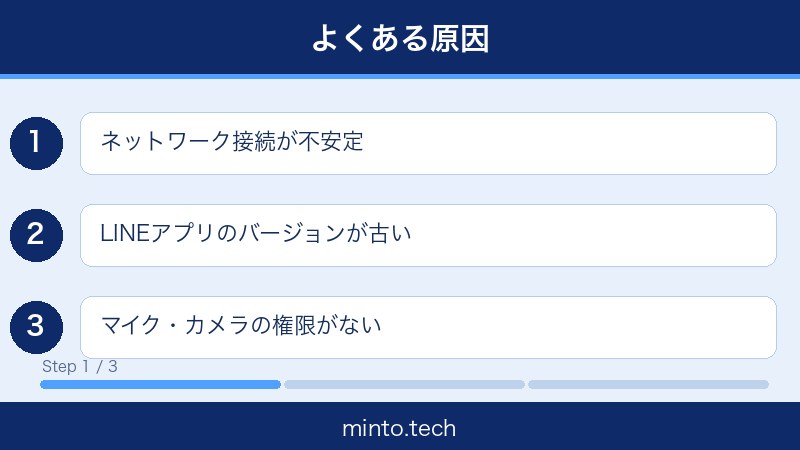
LINEグループ通話がつながらない・聞こえない主な原因
トラブルの原因を正しく理解すると、対処法の選択がスムーズになります。以下によくある原因を整理しました。
| 原因カテゴリ | 具体的な原因 | 症状 |
|---|---|---|
| 通信環境の問題 | Wi-Fi電波が弱い、LTEが不安定 | 接続中のまま固まる、音声が途切れる |
| マイク許可の未設定 | LINEにマイクのアクセスを許可していない | 相手に自分の声が届かない |
| スピーカー設定 | 消音モード(マナーモード)がオン | 相手の声が聞こえない |
| Bluetooth干渉 | イヤホンなど別デバイスに音声が出力されている | スピーカーから音が出ない |
| アプリの不具合 | LINEアプリが古い、キャッシュが溜まっている | 通話が突然切れる、接続失敗が続く |
| 参加人数・グループ設定 | 500人超えのグループで通話制限がある | 通話ボタン自体が表示されない |
| OS側の制限 | 他のアプリがマイクを占有している | 通話中にマイクが使えなくなる |
原因が複数重なっている場合もあります。以下の対処法を上から順番に試していきましょう。
対処法1:通信環境を確認する(Wi-Fi / LTE切り替え)
LINEのグループ通話はリアルタイムで音声データをやり取りするため、安定したインターネット接続が欠かせません。通信が不安定だと接続中のまま固まったり、音声が途切れたりします。
確認すべきポイント
- Wi-Fiの電波が弱い場合:ルーターに近づくか、モバイルデータ通信(LTE / 5G)に切り替えてみる
- モバイルデータ通信が弱い場所:地下・エレベーター内・建物の奥など電波が届きにくい場所では通話が困難
- VPNを使用中:VPNが有効だと通信が制限される場合があります。一時的にオフにして試す
Wi-FiとLTEを切り替える手順(iPhone)
- 画面右上から下にスワイプして「コントロールセンター」を開く
- Wi-Fiアイコンをタップしてオフ → 通話を試す
- 改善しない場合は再度Wi-Fiをオンにする
Wi-FiとLTEを切り替える手順(Android)
- 画面上部から下にスワイプして「クイック設定パネル」を開く
- Wi-Fiアイコンをタップしてオフ → LTEで通話を試す
- 改善しない場合はWi-Fiを再度オンにする
対処法2:LINEアプリのマイク許可を確認する(iPhone)
iPhoneでは、アプリごとにマイクのアクセス許可を設定する必要があります。LINEにマイクの許可を与えていない場合、グループ通話に参加しても自分の声が相手に届きません。
手順(iPhone)
- ホーム画面から「設定」アプリを開く
- 下にスクロールして「LINE」をタップ
- 「マイク」の項目を確認する
- スイッチがオフになっている場合はオンに切り替える
また、「カメラ」もオフになっているとビデオ通話時に映像が映りません。あわせて確認しましょう。
対処法3:LINEアプリのマイク許可を確認する(Android)
Androidでも同様に、アプリごとにマイク許可の管理が必要です。
手順(Android)
- 「設定」アプリを開く
- 「アプリ」または「アプリと通知」をタップ
- アプリ一覧から「LINE」をタップ
- 「権限」をタップ
- 「マイク」の項目が「許可しない」になっていたら「アプリの使用中のみ許可」または「毎回確認する」に変更する
対処法4:スマホの音量・消音(マナーモード)設定を確認する
グループ通話でつながっているのに相手の声が全く聞こえない場合、消音モード(マナーモード)がオンになっているか、音量が0になっている可能性があります。
iPhone(消音スイッチの確認)
- iPhoneの左側面にある「消音スイッチ」を確認する
- スイッチを下(奥)に動かした状態がマナーモードON(オレンジ色が見える)
- 上(手前)に戻すと消音モードが解除される
- 通話中は「音量ボタン(+)」で音量を上げる
Android(音量の確認)
- 「設定」アプリ → 「サウンド」または「音とバイブレーション」を開く
- 「メディアの音量」「通話音量」がゼロになっていないか確認する
- 音量スライダーを右に動かして音量を上げる
対処法5:Bluetoothイヤホン・ヘッドセットの干渉を確認する
Bluetoothイヤホンやスピーカーが接続されたままの場合、スマホのスピーカーから音が出ずBluetoothデバイスに音が流れていることがあります。
確認・対処手順
- Bluetoothイヤホン・ヘッドセットを使用していない場合は、Bluetoothをオフにする
- iPhone:設定 → Bluetooth → スイッチをオフ
- Android:設定 → 接続 → Bluetooth → スイッチをオフ
- LINEグループ通話中に「スピーカー」アイコンをタップすると出力先を切り替えられる
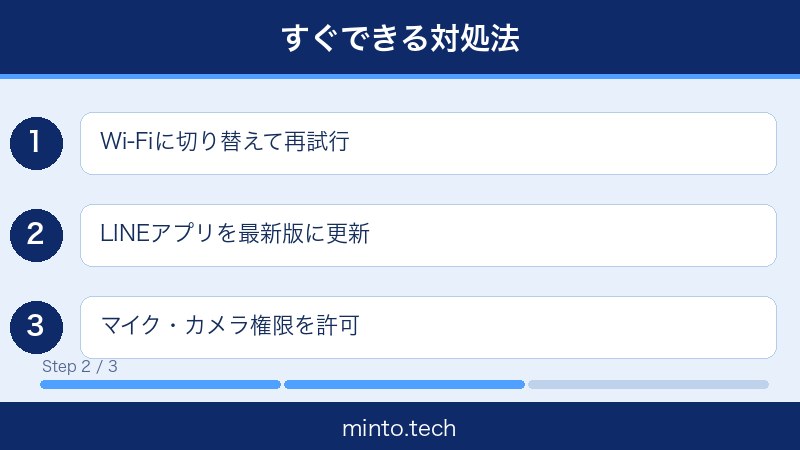
Bluetoothイヤホンが接続されている状態で通話すると、イヤホン側のマイクが使われることもあります。イヤホン自体のマイクが故障している場合や音量が低い設定になっている場合も、相手に声が届かない原因になります。
対処法6:LINEアプリを最新版に更新する
LINEの古いバージョンには通話に関するバグが含まれている場合があります。常に最新バージョンを使用することが推奨されています。
iPhone(App Store)
- 「App Store」を開く
- 右下の「プロフィールアイコン(自分の顔写真)」をタップ
- 下にスクロールして「LINE」を探す
- 「アップデート」ボタンが表示されていればタップして更新する
Android(Google Play)
- 「Google Playストア」を開く
- 右上のプロフィールアイコンをタップ
- 「アプリとデバイスの管理」をタップ
- 「アップデート利用可能」にLINEがあれば「更新」をタップ
対処法7:スマホを再起動する
一時的なシステムエラーや、アプリが裏で正常に動作していない場合、再起動するだけで問題が解決することが多いです。
iPhone(Face ID搭載モデル)
- サイドボタン(右側面)と音量ボタン(どちらでも可)を同時に長押し
- 「スライドで電源オフ」が表示されたらスライド
- 電源が切れたら、サイドボタンを長押しして起動する
iPhone(Touch ID搭載モデル)
- サイドボタン(または上部ボタン)を長押し
- 「スライドで電源オフ」をスライドして電源オフ
- 再度サイドボタンを長押しして起動
Android
- 電源ボタンを2〜3秒長押し
- 「再起動」をタップ(「電源オフ」を選んだ場合は電源を切った後に再度電源ボタンを押して起動)
対処法8:LINEのキャッシュをクリアする
LINEに溜まったキャッシュ(一時データ)が通話機能に干渉している場合があります。キャッシュをクリアしても、トーク履歴や設定は削除されません。
iPhone の場合
iPhoneにはアプリ単体でキャッシュを削除する機能がないため、LINEの設定内から行います。
- LINEアプリを開く
- 右下の「ホーム」タブ → 右上の「設定(歯車アイコン)」をタップ
- 「トーク」をタップ
- 「データの削除」をタップ
- 「キャッシュデータ」にチェックが入っていることを確認して「選択したデータを削除」をタップ
Android の場合
AndroidではOS側からキャッシュを削除できます。
- 「設定」アプリを開く
- 「アプリ」または「アプリと通知」をタップ
- 「LINE」をタップ
- 「ストレージ」をタップ
- 「キャッシュを削除」をタップ
対処法9:グループの参加人数・通話設定を確認する
LINEのグループ通話には参加人数の制限があります。グループ自体の設定が原因でつながらないケースもあります。
LINEグループ通話の参加人数制限
| 通話の種類 | 最大参加人数 | 備考 |
|---|---|---|
| グループ音声通話 | 最大500人 | グループメンバー全員が参加可能 |
| グループビデオ通話 | 最大500人 | ビデオは同時200人まで表示 |
| 1対1の音声通話 | 2人 | フレンド同士のみ |
通話ボタンが表示されない場合のチェックリスト
- グループの「通話」機能が管理者によって無効化されていないか確認する(グループ管理者に確認)
- グループメンバーを開いて、実際にグループに参加しているか確認する
- 相手がLINEアプリを最新バージョンに更新していない場合、接続できないことがある
対処法10:他のアプリがマイクを占有していないか確認する
通話アプリや音声録音アプリなど、別のアプリがマイクを使用中の場合、LINEがマイクにアクセスできないことがあります。
確認手順
- ZoomやMeet、Discordなど他の通話アプリが起動していないか確認する
- ボイスレコーダーや音楽制作アプリなどを終了する
- アプリを全て終了(マルチタスクを閉じる)してからLINEを起動し直す
グループ通話とビデオ通話の違い・切り替え方法
LINEには「音声通話」と「ビデオ通話」の2種類があります。それぞれの違いを理解すると、状況に応じた使い分けができます。
音声通話とビデオ通話の比較
| 項目 | 音声通話 | ビデオ通話 |
|---|---|---|
| 映像 | なし | あり |
| 通信量 | 少ない(音声のみ) | 多い(映像+音声) |
| 最大参加人数 | 500人 | 500人(表示は200人) |
| バッテリー消費 | 少ない | 多い |
| おすすめシーン | 通信が不安定な環境、移動中 | 顔を見ながら話したいとき |
グループ通話の開始方法
- LINEアプリでグループトークルームを開く
- 右上の「電話アイコン」をタップ
- 「音声通話」または「ビデオ通話」を選択する
- グループメンバーに通知が届き、各自が参加ボタンをタップして通話に入れる
通話中に音声からビデオに切り替える方法
- 音声通話中に画面のカメラアイコンをタップすると、カメラが起動してビデオ通話に切り替わる
- 他の参加者もカメラをオンにするかどうかは各自の判断で選べる
それでも解決しない場合のチェックリスト
上記の対処法を全て試しても改善しない場合は、以下の項目を確認してみてください。
| チェック項目 | 確認方法 |
|---|---|
| LINEのサーバー障害 | LINEの公式Twitterや障害情報サイトで確認する |
| OSのアップデート | iOSおよびAndroidを最新バージョンに更新する |
| LINEの再インストール | LINEを削除して再インストール(事前にバックアップ必須) |
| 端末の問題 | 別のスマホやタブレットで通話を試してみる |
| プロフィール設定の確認 | 設定 → プロフィール → LINE IDが正常か確認 |

よくある質問(FAQ)
Q1. グループ通話中に「接続が不安定です」と表示される。どうすれば改善できますか?
A. 「接続が不安定です」は通信速度が遅い場合に表示されます。以下を試してみてください。
- Wi-Fiルーターに近づく、または再起動する
- ビデオ通話中の場合、カメラをオフにして音声通話のみにすると通信量が減り安定しやすい
- 他のアプリの通信を一時停止する(動画の自動再生など)
- VPNを使用中の場合は一時オフにする
Q2. グループ通話に参加しているのに自分の声だけ相手に届かない。
A. マイクがミュート状態になっている可能性が高いです。通話画面のマイクアイコン(マイクに斜線が入っていたらミュート)をタップして解除してください。また、LINEのマイク許可(対処法2・3)も確認してください。
Q3. 相手の声は聞こえるが、自分の声が届いていないと言われる。iPhone使用中。
A. 以下の原因が考えられます。
- LINEのマイク許可がオフ(設定 → LINE → マイク をオンに)
- 通話中にマイクが手で覆われている(iPhoneの底部にマイクがある機種が多い)
- ケースがマイク穴を塞いでいる(スマホケースを外して試す)
- 別のアプリがマイクを使用中(対処法10を参照)
Q4. LINEグループ通話の通話ボタンが見当たらない。
A. グループトークの画面右上に「電話アイコン」が表示されます。見つからない場合、以下を確認してください。
- グループの管理者が通話機能を制限している場合、通話ボタンが非表示になることがある
- LINEアプリが古いバージョンの場合、UIが異なることがある(アプリを更新する)
- グループではなく「複数人トーク」(グループ作成とは異なる)の場合、通話機能が制限されることがある
Q5. グループ通話中に突然切断される。
A. 主な原因と対処法は以下の通りです。
- 通信の断絶:電波が弱い場所への移動 → 電波の良い場所に戻る
- スマホの省電力モード:バッテリー節約のためにLINEの通信が制限される → 省電力モードをオフに
- iPhoneのバックグラウンドアプリ更新制限:設定 → 一般 → Appのバックグラウンド更新 → LINEをオン
- スマホの過熱:端末が熱くなると処理を制限する → 少し冷ましてから再接続
Q6. グループ通話は無料ですか?通信量はどのくらいかかりますか?
A. LINEのグループ通話はLINEのサービス利用料は無料です。ただし、インターネット通信料(パケット料金)はかかります。通信量の目安は以下の通りです。
| 通話の種類 | 1分あたりの通信量(目安) | 1時間あたり |
|---|---|---|
| 音声通話 | 約0.5〜1MB | 約30〜60MB |
| ビデオ通話 | 約4〜8MB | 約240〜480MB |
データ容量を節約したい場合は音声通話の使用をお勧めします。Wi-Fi環境下での通話が最も安心です。
Q7. グループ通話中に画面が暗くなってしまう。
A. 通話中にスマホを耳に近づけると、「近接センサー」が反応して画面が暗くなる仕様です。画面に触れると元に戻ります。スピーカーモードにしている場合は近接センサーが反応しにくくなります。
Q8. Androidでグループ通話中にLINEアプリを最小化すると音声が切れる。
A. Androidの省電力設定やバックグラウンド制限が原因です。以下を確認してください。
- 設定 → 電池 → 「LINEのバッテリー最適化を無効化」または「制限なし」に設定
- 設定 → アプリ → LINE → 「バックグラウンドでの動作を許可する」をオンにする
- 機種によっては「省電力モード」や「パフォーマンス設定」で制限がかかっている場合があります
まとめ
LINEグループ通話がつながらない・聞こえない問題は、多くの場合マイクの許可設定・音量設定・通信環境・アプリの更新のいずれかが原因です。
本記事で紹介した対処法を上から順番に試していただくことで、ほとんどの問題は解決できます。特に多くのユーザーが見落としがちなのが「マイクの許可設定」です。iPhoneおよびAndroidどちらの場合も、LINEにマイクのアクセスが許可されているかを最初に確認することをおすすめします。
- LINEアプリのマイク許可を確認する(iPhone / Android)
- 消音モードと音量を確認する
- Wi-Fiまたはモバイルデータ通信の状態を確認する
- LINEアプリを最新版に更新する
- スマホを再起動する
- キャッシュを削除する
- Bluetooth接続を確認する
- 他のアプリがマイクを占有していないか確認する
それでも解決しない場合は、LINEの公式サポートページ(https://help.line.me/)に問い合わせるか、端末メーカーのサポートにご相談ください。グループ通話を快適に楽しんでいただけることを願っています。