minto.tech スマホ(Android/iPhone)・PC(Mac/Windows)の便利情報をお届け! 月間アクセス160万PV!スマートフォン、タブレット、パソコン、地デジに関する素朴な疑問や、困ったこと、ノウハウ、コツなどが満載のお助け記事サイトはこちら!
※本ページにはプロモーション(広告)が含まれています
LINEのトーク履歴バックアップ・復元ができない
「機種変更したらLINEのトーク履歴が消えた」「バックアップしたはずなのに復元できない」——そんなトラブルを経験したことはありませんか?
LINEのトーク履歴は、設定を間違えると簡単に失われてしまいます。バックアップの仕組みは複雑で、GoogleドライブやiCloud、LINEアプリ内の設定が絡み合っているため、どこかの設定が抜けていると復元に失敗します。
この記事では、LINEのバックアップ・復元ができない原因と具体的な対処法をステップ形式でわかりやすく解説します。機種変更前の準備から復元手順まで、初心者の方でも安心して対処できるよう丁寧にまとめました。
- LINEのトーク履歴がバックアップ・復元できない主な原因
- GoogleドライブまたはiCloudへのバックアップ設定の確認方法
- バックアップの手動実行と保存期間の注意点
- 復元時のPIN番号・引き継ぎコードの確認方法
- iPhone↔Android間での履歴移行の注意点
LINEのトーク履歴バックアップ・復元の仕組みを理解しよう
対処法を実践する前に、LINEのバックアップの仕組みを簡単に理解しておきましょう。
AndroidとiPhoneでバックアップ先が異なる
LINEのトーク履歴バックアップは、スマートフォンのOSによって保存先が違います。
| OS | バックアップ先 | 無料容量 |
|---|---|---|
| Android | Googleドライブ | 15GB(Googleアカウント全体で共有) |
| iPhone(iOS) | iCloud | 5GB(iCloud全体で共有) |
重要:AndroidとiPhoneの間でのトーク履歴の移行は通常の方法ではできません。異なるOS間での移行には「LINEかんたん引き継ぎ」機能を使う必要があります(詳細は後述)。
バックアップが「ある」だけでは復元できない場合も
バックアップファイルが存在していても、以下の条件が揃わないと復元できません:
- 復元先のスマホに同じLINEアカウントでログインしている
- バックアップ時と同じGoogleアカウント(またはApple ID)が設定されている
- バックアップの有効期限が切れていない
- 同じOS(Android→Android、またはiPhone→iPhone)での引き継ぎである
バックアップ・復元できない主な原因
トーク履歴が復元できない場合、以下のいずれかの原因が考えられます。
原因1:バックアップが正常に完了していない
「バックアップした」と思っていても、実際には完了していないことがあります。通信環境が悪い状態でバックアップを試みた場合や、途中でアプリを閉じてしまった場合、バックアップが失敗している可能性があります。
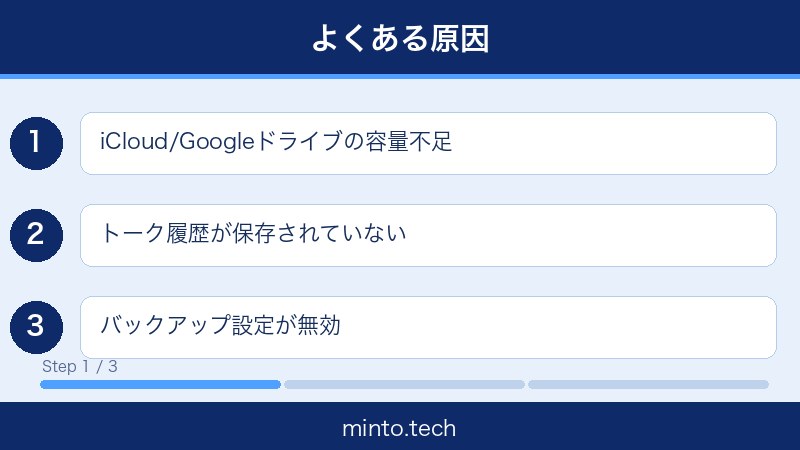
原因2:Googleドライブ/iCloudのストレージ容量不足
バックアップ先のクラウドストレージの空き容量が不足していると、バックアップが保存されません。Googleドライブは無料で15GBですが、GmailやGoogleフォトでいっぱいになっている場合、LINEのバックアップが保存できないことがあります。
原因3:バックアップの有効期限が切れている
LINEのバックアップには有効期限があります。
- Android(Googleドライブ):バックアップ後約1年で自動削除
- iPhone(iCloud):明確な期限はないが、iCloudのストレージが満杯になると古いデータが削除される場合あり
長期間スマホを変更していない場合は、バックアップが期限切れになっている可能性を確認しましょう。
原因4:LINEアプリのバックアップ設定が無効になっている
LINEアプリ内の「バックアップ頻度」が「なし」に設定されていると、自動バックアップが実行されません。新しいスマホへの乗り換えを計画している場合、バックアップ設定を必ず確認してください。
原因5:Googleアカウント・Apple IDが一致していない
バックアップ時とは別のGoogleアカウント(またはApple ID)が設定されていると、バックアップデータを参照できません。機種変更後に異なるアカウントでログインした場合によく起こります。
原因6:PIN番号・引き継ぎコードの不一致
バックアップ復元時には、設定したPIN番号(または引き継ぎコード)の入力が求められます。これを忘れている場合、復元できません。
原因7:異なるOS間での復元を試みている
AndroidのバックアップはAndroidにしか復元できません。iPhoneからAndroidへ変更した場合、通常の方法では履歴を引き継げないため、「LINEかんたん引き継ぎ」を使う必要があります。
対処法:LINEのバックアップ・復元ができないときの解決手順
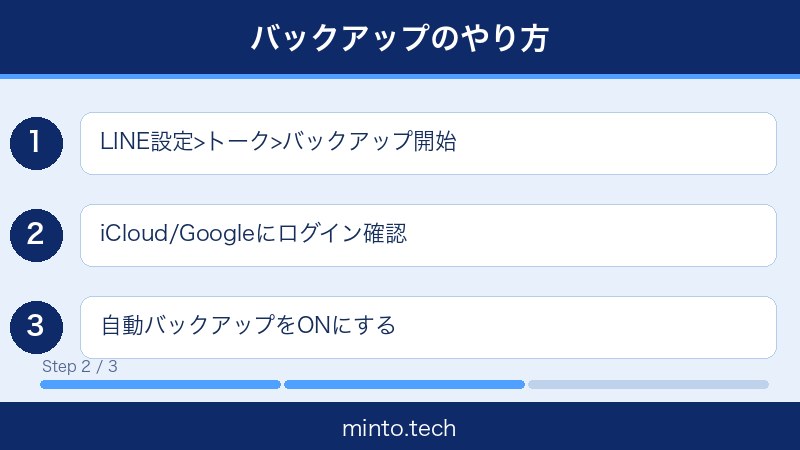
対処法1:Googleドライブ・iCloudへのバックアップ設定を確認する
まず、バックアップ設定が正しく行われているか確認します。
【Android】Googleドライブへのバックアップ設定確認
- LINEアプリを開き、右下の「ホーム」タブをタップ
- 右上の「設定(歯車アイコン)」をタップ
- 「トーク」をタップ
- 「トークのバックアップ・復元」をタップ
- 「Googleアカウント」に正しいアカウントが表示されているか確認
- 「バックアップ頻度」が「なし」になっていたら「毎日」「毎週」「毎月」のいずれかに変更
【iPhone】iCloudへのバックアップ設定確認
- LINEアプリを開き、「ホーム」タブをタップ
- 「設定(歯車アイコン)」をタップ
- 「トーク」をタップ
- 「トークのバックアップ」をタップ
- 「今すぐバックアップ」ボタンが表示されているか確認
- iCloudがONになっているか確認(「設定」アプリ → 「Apple ID」 → 「iCloud」 → 「iCloud Drive」がON)
対処法2:手動バックアップを実行する
設定を確認したら、手動でバックアップを実行します。自動バックアップが設定されていても、直近のトーク履歴を確実に保存するために手動実行を推奨します。
【Android】手動バックアップの手順
- LINEの「設定」→「トーク」→「トークのバックアップ・復元」を開く
- 「今すぐバックアップ」をタップ
- 「最終バックアップ」に本日の日時が表示されたら成功
【iPhone】手動バックアップの手順
- LINEの「設定」→「トーク」→「トークのバックアップ」を開く
- 「今すぐバックアップ」をタップ
- バックアップ完了メッセージが表示されたら成功
バックアップ中に注意すること:
- Wi-Fiに接続した状態で実行する(モバイルデータ通信だとデータ量が大きく失敗しやすい)
- バックアップ中はアプリを閉じない
- スマホの画面が消灯しないようにする
対処法3:バックアップの保存期間・有効期限を確認する
Androidの場合、Googleドライブに保存されたLINEのバックアップは約1年で自動削除されます。有効期限が切れていると復元できません。
バックアップの日時確認方法(Android)
- LINEの「設定」→「トーク」→「トークのバックアップ・復元」を開く
- 「Googleドライブのバックアップ情報」に表示される日時を確認
- 表示されているバックアップ日が1年以上前の場合、有効期限切れの可能性大
Googleドライブ上のLINEバックアップを直接確認する方法
- Googleドライブアプリを開く
- 左上のメニュー(三本線)をタップ
- 「バックアップ」をタップ
- 「LINEバックアップ」が表示されているか確認
バックアップが存在しない場合、または日時が古い場合は、新しいスマホへの移行前に必ず再バックアップを行ってください。
対処法4:ストレージ容量不足を解消する
バックアップに失敗する場合、クラウドストレージの空き容量不足が原因のことがあります。
Googleドライブの空き容量確認
- Googleドライブアプリを開く
- 左上のメニューをタップし「ストレージ」を確認
- 赤い帯が大きい場合は容量不足
- 不要なファイルやGmailの添付ファイルを削除して空き容量を確保する
iCloudの空き容量確認
- iPhoneの「設定」アプリを開く
- 一番上に表示される「Apple ID」をタップ
- 「iCloud」をタップ
- 「iCloudストレージ」でストレージ使用状況を確認
- 容量が足りない場合は、iCloud+にアップグレードするか不要なデータを削除する
対処法5:PIN番号・引き継ぎコードを確認する
LINEの復元時にはPIN番号または引き継ぎコードが必要な場合があります。
PIN番号について
Googleドライブへのバックアップ時にPIN番号を設定している場合、復元時にそのPIN番号の入力が必要です。PIN番号を忘れた場合、残念ながらそのバックアップは復元できません。
- PIN番号は数字4〜20桁で設定
- 新しくバックアップを取り直す際は、PIN番号をメモしておく
引き継ぎコードについて
引き継ぎコードは、アカウントの引き継ぎに使う24時間有効の4桁コードです。
- LINEの「設定」→「アカウント」→「アカウントの引き継ぎ」を開く
- 「アカウントを引き継ぐ」をONにする
- 表示される引き継ぎコードをメモまたはスクリーンショットで保存
- 24時間以内に新しいスマホで引き継ぎを完了させる
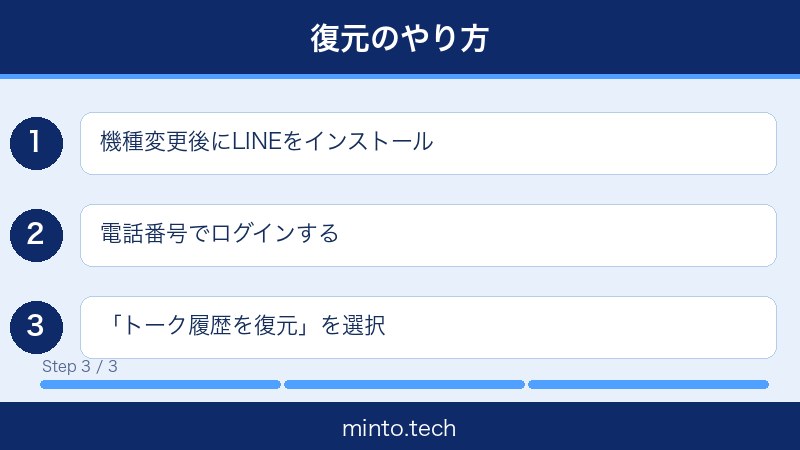
対処法6:LINEの引き継ぎ設定を正しく行う
機種変更時のLINEアカウント引き継ぎは、正しい手順で行う必要があります。
引き継ぎの正しい手順(Android→Android の場合)
旧スマホでの作業:
- LINEの「設定」→「トーク」→「トークのバックアップ・復元」で「今すぐバックアップ」を実行
- LINEの「設定」→「アカウント」→「アカウントの引き継ぎ」をONにする
- 表示された引き継ぎコードをメモする
新しいスマホでの作業(24時間以内):
- LINEアプリをインストールして起動
- 「ログイン」をタップ
- 電話番号を入力してSMS認証を完了
- 「トーク履歴を復元しますか?」と表示されたら「バックアップから復元」を選択
- Googleアカウントを選択(旧スマホと同じアカウント)
- PIN番号を入力(設定していた場合)
- 復元完了を待つ
引き継ぎの正しい手順(iPhone→iPhone の場合)
旧iPhoneでの作業:
- LINEの「設定」→「トーク」→「トークのバックアップ」で「今すぐバックアップ」を実行
- LINEの「設定」→「アカウント」→「アカウントの引き継ぎ」をONにする
- 引き継ぎコードをメモ
新しいiPhoneでの作業(24時間以内):
- LINEアプリをインストールして起動
- 「ログイン」→電話番号でSMS認証
- 「トーク履歴をバックアップから復元」を選択
- Apple IDでiCloudにサインイン(旧iPhoneと同じApple ID)
- バックアップ一覧から復元するものを選択
- 復元完了を待つ
対処法7:スマホのストレージ容量を確認する
端末本体のストレージ容量が不足していると、バックアップの復元に失敗することがあります。
Android のストレージ確認方法
- 「設定」アプリを開く
- 「デバイスケア」または「ストレージ」をタップ
- 空き容量が1GB以上あるか確認
- 不足している場合は不要なアプリや写真を削除する
iPhone のストレージ確認方法
- 「設定」アプリを開く
- 「一般」→「iPhoneストレージ」をタップ
- 空き容量を確認し、不足している場合は不要なデータを削除する
iPhone↔Android間でのトーク履歴移行の注意点
AndroidとiPhoneの間でのLINE引き継ぎは、通常のバックアップ・復元ではトーク履歴を移行できません。これはLINEの仕様上の制限です。
「LINEかんたん引き継ぎ」を使う
2023年以降、LINEはiOS↔Android間のトーク履歴引き継ぎを「LINEかんたん引き継ぎ」という機能でサポートしています。
LINEかんたん引き継ぎの手順
旧スマホでの作業:
- LINEを最新バージョンにアップデート(Android・iPhoneともに)
- LINEの「設定」→「アカウント」→「LINEかんたん引き継ぎ」をタップ
- 「はじめる」をタップ
- 画面に表示されるQRコードまたは手順に従って操作
新しいスマホでの作業:
- LINEアプリをインストールして起動
- 「ログイン」→「LINEかんたん引き継ぎでログイン」を選択
- 旧スマホに表示されたQRコードをスキャン
- 引き継ぎを完了させる
- かんたん引き継ぎは旧スマホと新スマホを同時に操作できる状態で行う必要があります
- 旧スマホのLINEアカウントは引き継ぎ完了後に自動的にログアウトされます
- すべてのトーク履歴が移行される保証はなく、一部のデータが引き継がれない場合があります
| 引き継ぎパターン | 通常バックアップ復元 | LINEかんたん引き継ぎ |
|---|---|---|
| Android → Android | 対応(Googleドライブ) | 対応 |
| iPhone → iPhone | 対応(iCloud) | 対応 |
| Android → iPhone | 非対応 | 対応 |
| iPhone → Android | 非対応 | 対応 |
それでも解決しない場合のチェックリスト
上記の対処法を試しても解決しない場合は、以下の項目を一つひとつ確認してみてください。
| 確認項目 | 確認方法 |
|---|---|
| LINEが最新バージョンか | App StoreまたはGoogle PlayでLINEをアップデート |
| Wi-Fiに接続しているか | 設定でWi-Fi接続を確認。モバイルデータ通信ではなくWi-Fiを使う |
| Googleアカウントがログインされているか(Android) | 「設定」→「アカウント」→「Google」で確認 |
| Apple IDが正しく設定されているか(iPhone) | 「設定」→一番上のApple IDを確認 |
| クラウドストレージに十分な空き容量があるか | GoogleドライブまたはiCloudのストレージ使用状況を確認 |
| 端末のストレージに十分な空き容量があるか | 「設定」→「ストレージ」で確認。1GB以上の空きが必要 |
| 引き継ぎコードが有効期限内か | コード発行から24時間以内に引き継ぎを完了させる |
よくある質問(FAQ)
Q1. バックアップしていなかった場合、トーク履歴は復元できますか?
A. 残念ながら、バックアップが存在しない場合はトーク履歴を復元する方法はありません。LINEのサーバーにはトーク履歴が保存されていないため、ローカルのバックアップ(GoogleドライブまたはiCloud)が唯一の復元手段です。機種変更の前には必ずバックアップを取るようにしましょう。
Q2. 同じスマホにLINEを再インストールした場合、トーク履歴は残りますか?
A. LINEをアンインストールするとトーク履歴は端末から削除されます。ただし、アンインストール前にGoogleドライブまたはiCloudにバックアップが保存されていれば、再インストール後のログイン時に復元できます。LINEを削除する前は必ずバックアップを確認してください。
Q3. バックアップのPIN番号を忘れてしまいました。どうすれば良いですか?
A. PIN番号を忘れた場合、そのバックアップデータは復元できません。LINEサポートでもPIN番号のリセットや復元は対応していません。これ以降は新しくバックアップを作成し、PIN番号を安全な場所にメモしておくことをお勧めします。
Q4. 機種変更後にトーク履歴の一部しか復元されませんでした。
A. 以下の原因が考えられます。①バックアップ時点以降のトーク履歴は復元されません(バックアップ後に追加されたメッセージは失われます)。②一部のメッセージタイプ(動画・ボイスメッセージなど)はバックアップ対象外の場合があります。③バックアップが複数あり、古いものが復元された可能性があります。
Q5. LINEのバックアップはどのくらいの頻度で取ればいいですか?
A. 機種変更を予定していない場合でも、「毎週」または「毎月」の自動バックアップ設定を推奨します。特に機種変更前には必ず直前に手動バックアップを実行してください。バックアップデータは最新のもの1件だけが保存され、新しいバックアップで上書きされます。
Q6. AndroidからiPhoneに変えましたが、LINEかんたん引き継ぎができません。
A. 以下を確認してください。①旧スマホと新スマホの両方でLINEが最新バージョンにアップデートされているか。②旧スマホのLINEアプリが正常に起動し「LINEかんたん引き継ぎ」メニューが表示されるか。③2台のスマホが同じWi-Fiネットワークに接続しているか(または近距離にあるか)。④引き継ぎコードの有効期限(24時間)が切れていないか。
Q7. バックアップの容量を節約する方法はありますか?
A. LINEのバックアップ設定で「動画を含める」をOFFにすることで、バックアップサイズを大幅に削減できます。テキストや写真のみのバックアップであれば、通常数百MB程度に収まります。設定方法:LINEの「設定」→「トーク」→「トークのバックアップ・復元」→「バックアップ設定」で動画を除外できます。
Q8. Google Oneに課金せずにバックアップの容量問題を解決できますか?
A. Googleドライブの15GB無料容量内でやりくりする方法として、①Gmailの不要メールを大量に削除する、②Googleフォトでバックアップしている不要な写真・動画を削除する、③Googleドキュメント等の不要ファイルを削除するといった方法があります。LINEのバックアップ自体は通常1〜2GB程度なので、他のデータを整理すれば容量確保できることが多いです。
まとめ
LINEのトーク履歴バックアップ・復元ができない問題は、原因を特定すれば多くの場合解決できます。
最も重要なポイントをおさらいします:
- バックアップ設定の確認:LINEアプリ内でGoogleドライブまたはiCloudへのバックアップが有効になっているか確認する
- 機種変更前の手動バックアップ:引き継ぎ前日に必ず「今すぐバックアップ」を実行する
- 有効期限に注意:Googleドライブのバックアップは約1年で削除される
- 同じアカウントで引き継ぐ:バックアップ時と同じGoogleアカウントまたはApple IDを使用する
- OS間の移行はかんたん引き継ぎを使う:AndroidとiPhone間の移行は「LINEかんたん引き継ぎ」が必要
- PIN番号は必ずメモ:忘れると復元不可能なため、安全な場所に保管する
機種変更は突然決まることもあります。いつでも安心してスマホを変えられるよう、LINEのバックアップ設定を今すぐ確認しておくことをお勧めします。特に「毎週自動バックアップ」の設定はほぼ手間がかからないため、ぜひ設定しておいてください。
この記事で解説した手順を試しても問題が解決しない場合は、LINEの公式サポートページからお問い合わせすることをお勧めします。