minto.tech スマホ(Android/iPhone)・PC(Mac/Windows)の便利情報をお届け! 月間アクセス160万PV!スマートフォン、タブレット、パソコン、地デジに関する素朴な疑問や、困ったこと、ノウハウ、コツなどが満載のお助け記事サイトはこちら!
※本ページにはプロモーション(広告)が含まれています
「Kindleアプリで本をダウンロードしようとしたのに、いつまで経っても終わらない」「ダウンロードが途中で止まる」「エラーが出て本が読めない」――そんな状況に困っていませんか?
Kindleアプリのダウンロード問題は、スマートフォン・タブレット・パソコンを問わず多くのユーザーが経験するトラブルです。原因はネットワーク接続の不具合からアプリのキャッシュ破損、ストレージ容量不足、Amazonアカウントの認証エラーなど多岐にわたります。
この記事では、Kindleアプリで本がダウンロードできない・失敗する原因と対処法を、初心者の方にもわかりやすく丁寧に解説します。iOS(iPhone/iPad)・Android・PC(Windows/Mac)それぞれの操作手順を網羅していますので、お使いの端末に合わせて対処法を試してみてください。
この記事でわかること
- Kindleアプリで本がダウンロードできない主な原因
- ネットワーク・Wi-Fi関連のトラブル解決方法
- アプリのキャッシュクリアや再起動の手順(iOS/Android/PC)
- Amazonアカウントの再ログイン手順
- ストレージ容量不足の確認・対処法
- コンテンツと端末の管理からの再ダウンロード方法
- Kindleアプリの再インストール手順
- よくある質問(FAQ)
Kindleアプリで本がダウンロードできない主な原因
Kindleアプリのダウンロード問題には複数の原因が考えられます。まずは原因を理解することで、適切な対処法を選択しやすくなります。
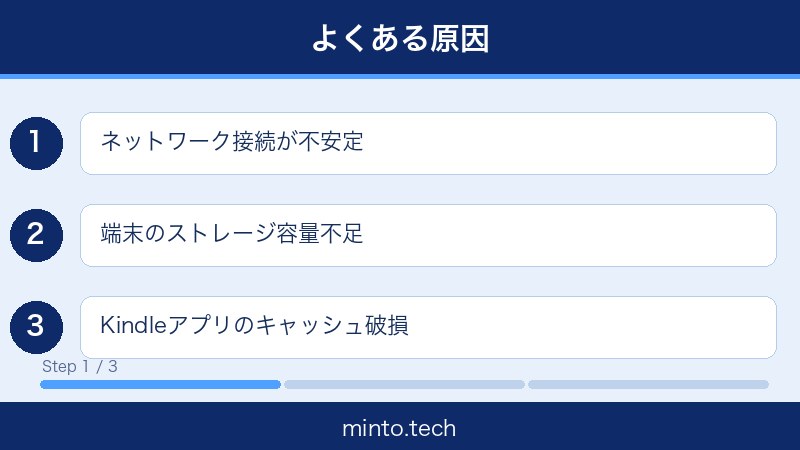
1. ネットワーク接続の不具合
最も多い原因のひとつが、インターネット接続の問題です。Wi-Fiに接続しているように見えても、実際には通信ができていないケースがあります。信号が弱い、ルーターの一時的な不具合、あるいはモバイルデータ通信が制限されている場合にもダウンロードが失敗します。
2. Kindleアプリのキャッシュ破損や一時的な不具合
アプリが長期間使用されると、内部に蓄積されたキャッシュ(一時データ)が破損したり、アプリ自体が不安定な状態になることがあります。この場合、ダウンロードボタンをタップしても反応しない、途中で止まるといった症状が出ます。
3. ストレージ(空き容量)不足
端末のストレージ空き容量が不足しているとダウンロードが完了できません。特に電子書籍の中には画像が多く含まれる漫画や写真集など、ファイルサイズが大きいものがあります。端末の空き容量を確認してみましょう。
4. Amazonアカウントの認証エラー
アカウントの認証が切れていたり、異なるアカウントでログインしていると、購入済みの本がダウンロードできないことがあります。パスワード変更後にアプリのログイン状態が更新されていない場合にも起こります。
5. デバイスの登録上限(最大6台)
Amazonアカウントには、同時に登録できる端末数に上限(通常6台)があります。上限に達している場合、新しい端末でのダウンロードが制限されることがあります。
6. Kindleアプリのバージョンが古い
古いバージョンのKindleアプリは、Amazonのサーバーと正常に通信できなくなっている場合があります。アップデートが適用されていないと既知のバグが残ったままになることもあります。
7. AmazonのKindleサーバー側の障害
まれにAmazon側のサーバーで障害が発生し、ダウンロードができなくなることもあります。この場合は時間をおいて再度試すことが解決策になります。
よくある症状と原因の対応表
| 症状 | 考えられる主な原因 |
|---|---|
| ダウンロードが0%で止まる | ネットワーク接続の不具合、サーバー障害 |
| 途中で止まってしまう | Wi-Fi信号が弱い、ストレージ不足 |
| エラーメッセージが表示される | アカウント認証エラー、アプリの不具合 |
| ダウンロードボタンが反応しない | アプリのキャッシュ破損、バグ |
| 購入済みなのに表示されない | 別アカウントでログイン、端末登録上限 |
Kindleアプリで本がダウンロードできない場合の対処法
以下の対処法を、上から順番に試していきましょう。多くの場合、最初のいくつかの手順で問題が解決します。
対処法1:ネットワーク接続を確認する
まず最初に、インターネット接続が正常かどうかを確認してください。
手順(共通)
- ブラウザアプリを開き、任意のウェブサイト(例:google.com)にアクセスして通信できるか確認する
- Wi-Fiに接続している場合、一度Wi-Fiをオフにしてから再度オンにする
- ルーターを再起動する(電源を10秒以上切ってから再投入)
- モバイルデータ通信(4G/5G)に切り替えてダウンロードを試みる
- 別のWi-Fiネットワークで試してみる
対処法2:Kindleアプリを再起動する
アプリを完全に終了させてから再起動することで、一時的な不具合が解消されることがあります。
iPhoneの場合
- 画面の下から上にスワイプして「アプリスイッチャー」を開く(iPhone Xシリーズ以降)、またはホームボタンをダブルクリックする(iPhone SE・8以前)
- Kindleアプリのカードを上にスワイプして完全に終了させる
- ホーム画面からKindleアプリをタップして再起動する
Androidの場合
- 画面下部の「最近使ったアプリ」ボタンをタップする(機種によってアイコンが異なる)
- Kindleアプリのカードを横にスワイプして閉じる
- アプリ一覧からKindleアプリを再度タップして起動する
Windows PCの場合
- 画面右上の×ボタンでKindleアプリを閉じる
- タスクバーを右クリックして「タスクマネージャー」を開き、Kindleのプロセスが残っていないか確認して、あれば「タスクの終了」をクリックする
- スタートメニューからKindleアプリを再起動する
Macの場合
- Dockのkindleアイコンを右クリックして「終了」を選択する
- またはCommand + Qキーでアプリを終了する
- アプリケーションフォルダまたはDockからKindleを再起動する
対処法3:端末を再起動する
スマートフォンやタブレット、パソコン自体を再起動することで、多くの一時的な不具合が解消されます。
- 端末の電源ボタンを長押しして電源メニューを表示させる
- 「再起動」または「電源オフ」を選択する
- 電源オフした場合は30秒ほど待ってから電源を入れ直す
- 端末が起動したらKindleアプリを開いてダウンロードを試みる
対処法4:Kindleアプリのキャッシュをクリアする
アプリのキャッシュが破損している場合は、キャッシュを削除することで問題が解決することがあります。キャッシュを削除しても購入済みの本や読書履歴は失われません。
Androidの場合(iOSにはキャッシュクリア機能なし)
- 「設定」アプリを開く
- 「アプリ」または「アプリの管理」をタップする
- 一覧から「Kindle」を探してタップする
- 「ストレージ」または「ストレージとキャッシュ」をタップする
- 「キャッシュを削除」をタップする(「データを削除」はアカウント情報も消えるため注意)
- Kindleアプリを再起動してダウンロードを試みる
iPhoneの場合(アプリのオフロード)
iOSにはAndroidのようなキャッシュクリア機能がありませんが、アプリを「オフロード」することでキャッシュに相当するデータを削除できます。
- 「設定」アプリを開く
- 「一般」をタップする
- 「iPhoneストレージ」をタップする
- アプリ一覧から「Kindle」を探してタップする
- 「Appをオフロード」をタップする(アカウント情報は保持されます)
- 「Appを再インストール」をタップしてアプリを復元する
- Kindleアプリを開いてダウンロードを試みる
Kindle for PC(Windows)の場合
- Kindleアプリを完全に終了させる
- エクスプローラーを開き、アドレスバーに以下のパスを入力してEnterを押す:
%LOCALAPPDATA%\Amazon\Kindle\ - 「Cache」フォルダを選択して削除する(コンテンツフォルダは削除しないよう注意)
- Kindleアプリを再起動する
対処法5:Amazonアカウントの再ログインを行う
アカウントの認証状態に問題がある場合は、一度ログアウトして再ログインすることで解決できます。
iPhoneの場合
- Kindleアプリを開く
- 画面下部の「その他」(または「・・・」)をタップする
- 「設定」をタップする
- 画面を下にスクロールして「登録解除」または「サインアウト」をタップする
- 確認ダイアログが表示されたら「登録解除」をタップする
- サインイン画面が表示されたら、Amazonのメールアドレスとパスワードを入力してサインインする
Androidの場合
- Kindleアプリを開く
- 画面左上のメニューアイコン(三本線)をタップする
- 「設定」をタップする
- 「マイアカウント」セクションの「登録解除」をタップする
- 確認画面で「登録解除」を選択する
- Amazonアカウントのメールアドレスとパスワードを入力して再ログインする
Kindle for PC(Windows/Mac)の場合
- Kindleアプリを開く
- メニューバーの「Kindleストア」または「ヘルプ」から「設定」を開く
- 「アカウント」タブを選択する
- 「登録解除」ボタンをクリックする
- 確認メッセージが出たら「登録解除」をクリックする
- サインイン画面でAmazonアカウントに再ログインする
対処法6:ストレージ(空き容量)を確認・確保する
端末の空き容量が不足しているとダウンロードが失敗します。目安として、ダウンロードしたいファイルサイズの2倍以上の空き容量があることを確認してください。
iPhoneの空き容量確認方法
- 「設定」アプリを開く
- 「一般」→「iPhoneストレージ」をタップする
- 上部に現在の使用容量と空き容量が表示される
- 空き容量が少ない場合は不要なアプリや写真・動画を削除する
Androidの空き容量確認方法
- 「設定」アプリを開く
- 「ストレージ」または「デバイスの管理」→「ストレージ」をタップする
- 空き容量を確認する
- 「空き領域を増やす」などのオプションを使って不要なデータを削除する
Windows PCの空き容量確認方法
- エクスプローラーを開く
- 「PC」または「コンピューター」をクリックする
- Cドライブのプロパティで空き容量を確認する
- 不要なファイルを削除するか、「ディスクのクリーンアップ」を実行して空き容量を増やす
容量の目安(電子書籍)
| 書籍の種類 | おおよそのファイルサイズ |
|---|---|
| テキスト中心の小説・実用書 | 300KB〜5MB |
| 漫画(1冊) | 50MB〜200MB |
| 写真集・雑誌 | 100MB〜500MB以上 |
| 技術書・専門書 | 10MB〜100MB |
対処法7:コンテンツと端末の管理から再ダウンロードする
Amazon管理画面の「コンテンツと端末の管理」から、購入済みコンテンツを端末に配信し直すことができます。この操作はアプリから直接ダウンロードできない場合に有効です。
- ブラウザでAmazon.co.jp(https://www.amazon.co.jp)を開く
- Amazonアカウントにログインする
- 画面上部のメニューから「アカウント&リスト」にマウスを当てる(またはタップする)
- 「コンテンツと端末の管理」をクリックする
- 「コンテンツ」タブが開いた状態で、ダウンロードしたい本を探す
- 本の右側の「その他の操作」または「・・・」ボタンをクリックする
- 「デバイスへの配信」を選択する
- ダウンロードしたい端末を選択して「配信」をクリックする
- 端末のKindleアプリを開いてライブラリを更新すると本が表示される
対処法8:Kindleアプリをアップデートする
古いバージョンのアプリが原因の場合は、最新バージョンにアップデートすることで解決することがあります。
iPhoneの場合
- 「App Store」アプリを開く
- 右上のアカウントアイコンをタップする
- 「利用可能なアップデート」セクションでKindleアプリを探す
- 「アップデート」をタップする(または「すべてをアップデート」でまとめてアップデート)
Androidの場合
- 「Google Playストア」アプリを開く
- 左上のメニューから「マイアプリ&ゲーム」を選択する
- 「アップデート」タブでKindleアプリを探す
- 「更新」をタップする
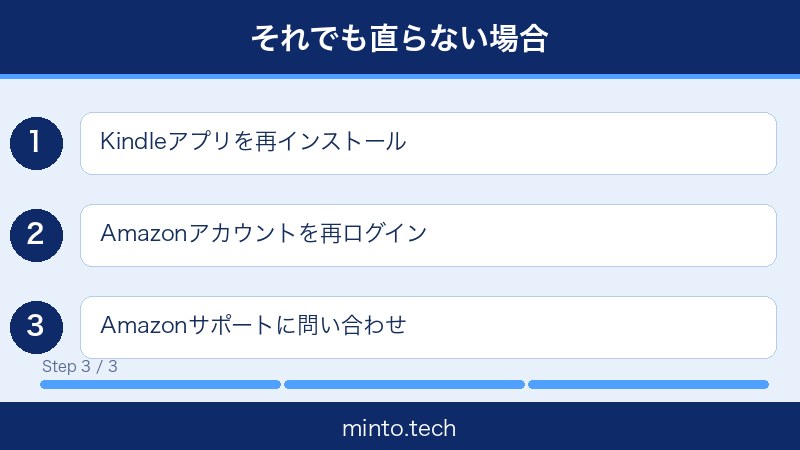
対処法9:Kindleアプリを再インストールする
上記の対処法をすべて試しても解決しない場合は、Kindleアプリを完全に削除して再インストールすることを検討してください。
iPhoneの場合
- ホーム画面でKindleアプリのアイコンを長押しする
- 「Appを削除」をタップする
- 「Appを削除」で確認する
- 「App Store」でKindleアプリを検索してインストールする
- Amazonアカウントでサインインする
Androidの場合
- 「設定」→「アプリ」でKindleを選択する
- 「アンインストール」をタップして確認する
- 「Google Playストア」でKindleアプリを検索してインストールする
- Amazonアカウントでサインインする
Windows PCの場合
- 「コントロールパネル」→「プログラムと機能」(または「設定」→「アプリ」)を開く
- 「Kindle」を選択して「アンインストール」をクリックする
- Amazon公式サイト(Amazon Kindle for PC ダウンロードページ)からインストーラーをダウンロードして再インストールする
- Amazonアカウントでサインインする
対処法10:Amazon公式サポートに問い合わせる
上記のすべての対処法を試しても改善しない場合は、Amazon公式のカスタマーサービスに問い合わせることをお勧めします。
- Amazon.co.jpにログインする
- 「ヘルプ」→「問題を解決する」から「カスタマーサービスに連絡」を選択する
- 「Kindleのコンテンツと端末の問題」などのカテゴリを選ぶ
- チャットまたは電話で問い合わせる(24時間対応)
対処法まとめ(試す順番)
| 順番 | 対処法 | 難易度 |
|---|---|---|
| 1 | ネットワーク接続の確認 | ★☆☆(簡単) |
| 2 | Kindleアプリの再起動 | ★☆☆(簡単) |
| 3 | 端末の再起動 | ★☆☆(簡単) |
| 4 | キャッシュのクリア | ★★☆(普通) |
| 5 | Amazonアカウントの再ログイン | ★★☆(普通) |
| 6 | ストレージの空き容量確保 | ★★☆(普通) |
| 7 | コンテンツと端末の管理から再配信 | ★★☆(普通) |
| 8 | Kindleアプリのアップデート | ★☆☆(簡単) |
| 9 | Kindleアプリの再インストール | ★★★(やや難) |
| 10 | Amazonサポートに問い合わせ | ★☆☆(簡単) |
よくある質問(FAQ)
Q1. Kindleアプリでダウンロードが途中で止まってしまう場合はどうすればいいですか?
まず、Wi-Fiの接続状況を確認してください。電波が弱い場所ではダウンロードが途中で止まることがあります。アプリを再起動してダウンロードをやり直すか、一度ダウンロードをキャンセルしてから再度試みてみてください。それでも解決しない場合は、ルーターの再起動やモバイルデータ通信への切り替えを試してみましょう。
Q2. 購入した覚えのある本がライブラリに表示されません。どうすれば表示されますか?
まず、Kindleアプリにログインしているアカウントが購入時と同じアカウントであるかを確認してください。複数のAmazonアカウントをお持ちの場合は、別のアカウントで購入している可能性があります。また、アプリのライブラリを下にスワイプして更新するか、設定メニューから「同期してライブラリを最新の状態にする」を試してみてください。それでも表示されない場合は、Amazon管理画面の「コンテンツと端末の管理」から購入履歴を確認し、端末への配信を行ってください。
Q3. ダウンロードできる端末数に上限はありますか?
通常、Kindleコンテンツは同一アカウントで最大6台の端末に同時にダウンロードして利用できます(一部のコンテンツは出版社の設定により制限台数が異なる場合があります)。上限に達している場合は、Amazon管理画面の「コンテンツと端末の管理」→「端末」タブで、不要な端末の登録を解除してからお試しください。
Q4. Kindle Unlimitedで読み放題の本がダウンロードできません。
Kindle Unlimitedでは、同時に端末にダウンロードしておける本の数が最大20冊に制限されています。20冊に達している場合は、読み終わった本を返却してから新しい本をダウンロードしてください。返却はAmazon管理画面の「コンテンツと端末の管理」から「ライブラリから返却」を選択することでできます。なお、返却しても再度ダウンロードは可能ですが、途中まで読んでいた場合でも返却済みになります。
Q5. モバイルデータ通信でKindleのダウンロードができません。
Kindleアプリの設定で「Wi-Fiのみでダウンロード」がオンになっている場合、モバイルデータ通信ではダウンロードが制限されます。Kindleアプリの設定を開き、「Wi-Fi経由でのみダウンロード」または「セルラー経由のダウンロードを許可」などの項目を確認して設定を変更してください。なお、漫画や雑誌などファイルサイズが大きいコンテンツはデータ通信量に影響するのでご注意ください。
Q6. 「このコンテンツはこの端末では閲覧できません」と表示されます。
このエラーは、著作権保護(DRM)の設定により、購入したコンテンツが特定の地域や端末での閲覧を制限されている場合に表示されます。また、AmazonアカウントのマーケットプレイスがAmazon.co.jp(日本)以外に設定されている場合にも表示されることがあります。Amazonカスタマーサービスに問い合わせて、アカウントの国・地域設定を確認してもらうことをお勧めします。
Q7. ダウンロード済みの本を削除するとどうなりますか?購入は取り消されますか?
端末からKindleの本を「削除」または「ダウンロードを削除」しても、購入自体はAmazonのクラウドに残っています。購入は取り消されません。削除した本はいつでもライブラリから再ダウンロードして読むことができます。端末のストレージを節約したい場合は、読み終わった本のダウンロードを削除することをお勧めします。
Q8. AndroidタブレットでKindleアプリが起動しなくなりました。
まずは端末を再起動してみてください。それでも解決しない場合は、「設定」→「アプリ」→「Kindle」→「強制停止」を実行してから再度起動してみてください。それでも改善しない場合は、キャッシュのクリア(「ストレージ」→「キャッシュを削除」)を試し、最終手段としてアプリの再インストールを行ってください。
Q9. Kindle for PCでダウンロードフォルダを変更できますか?
Kindle for PC(Windows版)では、コンテンツの保存先フォルダを変更できます。Kindleアプリを開き、メニューバーの「ツール」→「オプション」→「コンテンツ」タブで保存先フォルダを変更できます。Cドライブの空き容量が少ない場合は、空き容量の大きいDドライブなどに変更することをお勧めします。
Q10. Kindleアプリのダウンロードエラーコードが表示されました。何を意味しますか?
Kindleアプリに表示されるエラーコードはいくつかの種類があります。「Network Connection Error」はネットワーク接続の問題、「Registration Error」はアカウント認証の問題、「Download Failed」は一般的なダウンロード失敗を意味します。エラーコードをメモしてAmazonカスタマーサービスに問い合わせると、より詳しいサポートを受けられます。
まとめ
この記事では、Kindleアプリで本がダウンロードできない・失敗する問題の原因と対処法を詳しく解説しました。
解決のポイントまとめ
- まずネットワーク接続を確認する — Wi-Fiの電波状況やモバイルデータへの切り替えを試みる
- アプリや端末を再起動する — 多くの一時的な不具合はこれで解消される
- キャッシュをクリアする — Androidは設定から、iOSはアプリのオフロードで対処
- Amazonアカウントを再ログインする — 認証エラーのリセットに効果的
- ストレージ空き容量を確保する — 特に漫画など大きなファイルをダウンロードする前に確認
- コンテンツと端末の管理から再配信する — アプリから直接できない場合のブラウザ操作
- アプリを最新バージョンにアップデートする — 古いバージョンのバグを修正
- 最終手段はアプリの再インストール — 他の方法で解決しない場合に有効
ほとんどのケースでは、ネットワーク接続の確認とアプリの再起動だけで解決します。それでも解決しない場合は、この記事で紹介した対処法を順番に試してみてください。
もし上記の方法をすべて試しても問題が解決しない場合は、Amazon公式のカスタマーサービスに問い合わせることをお勧めします。AmazonのKindleサポートは24時間対応しており、チャットや電話でサポートを受けることができます。
快適なKindle読書ライフをお楽しみください!