minto.tech スマホ(Android/iPhone)・PC(Mac/Windows)の便利情報をお届け! 月間アクセス160万PV!スマートフォン、タブレット、パソコン、地デジに関する素朴な疑問や、困ったこと、ノウハウ、コツなどが満載のお助け記事サイトはこちら!
※本ページにはプロモーション(広告)が含まれています
「Wi-Fi通話を設定しようとしたけど、項目が表示されない」「設定してみたけど通話できない」――そんな悩みを抱えていませんか?
iPhoneのWi-Fi通話(Wi-Fi Calling)は、圏外や電波が弱い場所でもWi-Fiネットワークを使って通話・SMS送受信ができる便利な機能です。地下鉄の中やビルの奥まった場所、さらには海外旅行中でも日本の番号で通話できるため、非常に重宝します。
しかし、「設定画面に項目が出てこない」「オンにしたのに使えない」「キャリア設定を更新しても変わらない」といったトラブルが起きやすい機能でもあります。
この記事では、iPhoneのWi-Fi通話が使えない・設定できない原因を詳しく解説し、キャリア別の対応状況や具体的な対処法をステップ形式でわかりやすく紹介します。
この記事でわかること
- Wi-Fi通話(Wi-Fi Calling)の仕組みと使えるメリット
- Wi-Fi通話が設定できない・表示されない主な原因
- キャリア別(楽天モバイル・ドコモ・au・ソフトバンク)の対応状況と設定手順
- 7つのステップで解決する具体的な対処法
- Wi-Fi通話使用時の注意点とよくある質問(FAQ)
Wi-Fi通話(Wi-Fi Calling)とは
Wi-Fi通話(Wi-Fi Calling)とは、スマートフォンのセルラー回線(4G/5G)ではなく、Wi-Fiネットワークを経由して音声通話やSMSの送受信を行う技術です。iPhoneではiOS 9以降で対応が始まり、現在では多くのキャリアが利用できるようになっています。
仕組みと対応キャリア
通常の電話は基地局経由でつながりますが、Wi-Fi通話ではインターネット回線を使って音声データをやりとりします。仕組みとしてはVoIP(Voice over IP)に近いですが、一般的なIP電話と違い、電話番号はそのまま使えるのが大きな特徴です。
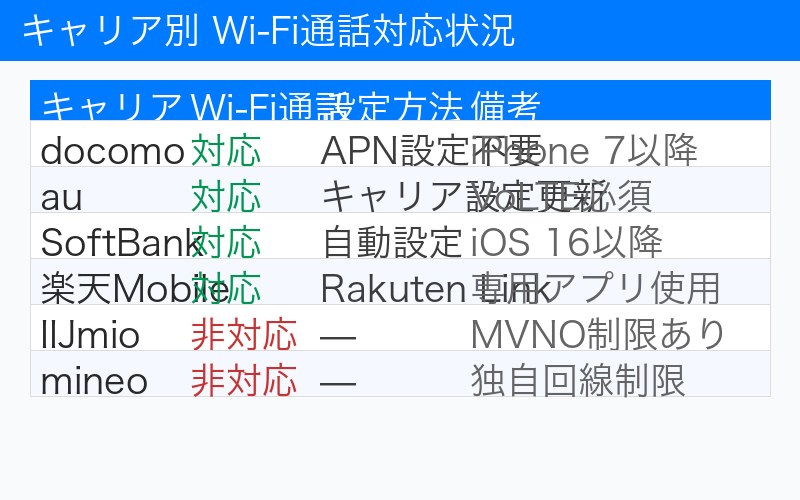
2026年3月時点でWi-Fi通話に対応している主なキャリアは以下のとおりです。
- 楽天モバイル:対応(Rakuten Linkアプリとは別に標準の電話アプリでも対応)
- NTTドコモ:対応(ahamo含む一部プランで利用可能)
- au:対応(UQ mobileも一部対応)
- ソフトバンク:対応(Y!mobileも一部対応)
- IIJmio・mineo・OCNモバイルONEなどのMVNO:基本的に非対応(キャリアによって異なる)
格安SIM(MVNO)の多くはWi-Fi通話に対応していないため、SIMを差し替えた後に設定できなくなるケースが多く報告されています。
Wi-Fi通話を使えるメリット
Wi-Fi通話には以下のようなメリットがあります。
- 電波が弱い場所でも通話できる:地下鉄、地下街、ビルの中、山間部など、セルラー電波が届きにくい場所でもWi-Fiさえあれば通話可能
- 海外でも日本の番号で通話できる:海外滞在中に現地のWi-Fiを使って日本の電話番号で着信・発信できる
- 通話品質が安定しやすい:高速なWi-Fi環境では、セルラー通話より音質が向上することがある
- 追加料金なしで使える:多くのキャリアで、Wi-Fi通話の利用自体に追加料金は発生しない(通話料は通常どおり)
設定できない・表示されない主な原因
Wi-Fi通話の設定ができない場合、原因はいくつか考えられます。まず、自分の状況がどれに当てはまるかを確認しましょう。
原因1:契約しているキャリアがWi-Fi通話に非対応
最も多い原因がこれです。格安SIM(MVNO)や一部の海外SIMでは、Wi-Fi通話機能そのものが提供されていません。この場合、iPhoneの設定アプリを開いても「Wi-Fi通話」の項目が表示されないか、グレーアウトして操作できない状態になります。
格安SIMを利用している場合は、まず契約しているキャリアのサポートページで「Wi-Fi Calling対応」かどうかを確認してください。
原因2:キャリア設定が古い
iPhoneにはキャリア設定(Carrier Settings)と呼ばれる通信事業者固有のプロファイルが入っています。このキャリア設定が古いと、新機能(Wi-Fi通話を含む)が正常に動作しないことがあります。
キャリア設定はiOSのアップデートとは別に更新されるため、iOSを最新にしていてもキャリア設定が古いままということがあります。
原因3:iOSのバージョンが古い
古いiOSではWi-Fi通話が正常に動作しないことがあります。特に大きなアップデート後にキャリア側の仕様変更があった場合、古いiOSでは設定項目が表示されないことがあります。iPhoneのiOSを最新バージョンにアップデートすることで解決するケースが多くあります。
原因4:機内モードがオンになっている
機内モードをオンにするとセルラー通信・Wi-Fiがすべて無効になります。機内モードをオンにしたままWi-Fiだけをオンにしても、Wi-Fi通話は利用できません。また、機内モードを頻繁に切り替えた後に設定が一時的に不安定になることもあります。
原因5:SIMカードの問題
SIMカードが正しく認識されていない場合、Wi-Fi通話の設定が表示されなかったり、有効にできなかったりすることがあります。SIMカードのトレーがしっかりはまっていない、SIMに傷がある、SIMスロットにゴミが入っているなどが原因となる場合があります。
原因6:ネットワーク設定のキャッシュ問題
過去の通信設定のキャッシュや設定の乱れが原因で、Wi-Fi通話が正常に動作しないことがあります。特に機種変更後やiOSアップデート直後に発生しやすいです。この場合は「ネットワーク設定をリセット」することで解決できます。
原因7:Wi-Fiルーターの制限(SIP ALG)
一部のWi-FiルーターにはSIP ALG(Application Layer Gateway)という機能が搭載されており、これがVoIPや通話系の通信を誤って変換・遮断してしまうことがあります。企業のWi-Fiや古いルーターを使っている場合に見られます。自宅のルーターなら設定でSIP ALGを無効にすることで改善できる場合があります。
Wi-Fi通話が使えない・設定できないときの対処法
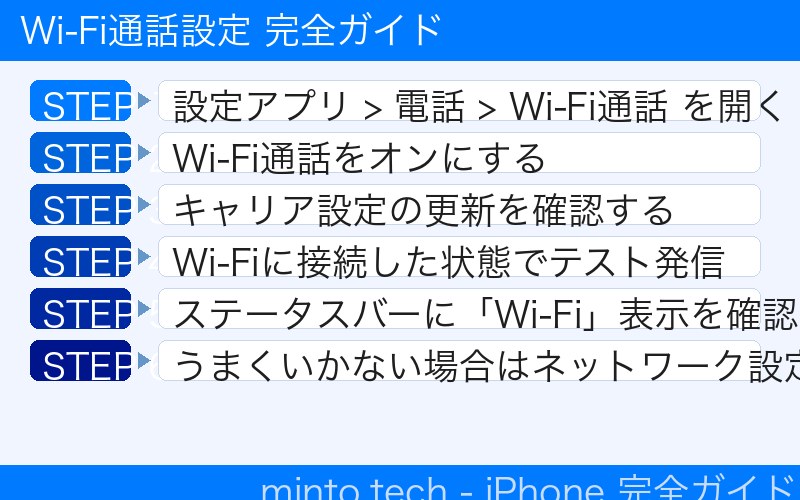
以下のステップを順番に試してみてください。多くの場合、Step1〜4のいずれかで解決します。
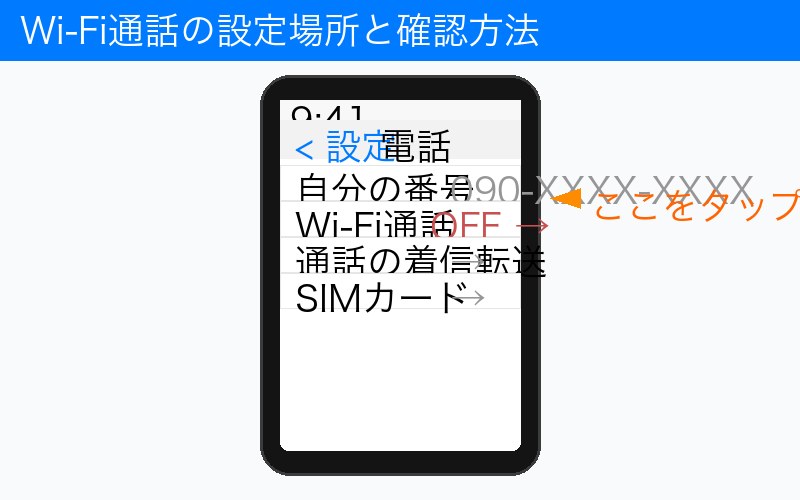
Step 1:Wi-Fi通話の設定場所を確認する
まず、iPhoneにWi-Fi通話の設定項目が存在するかどうかを確認します。
- 「設定」アプリを開く
- 「電話」をタップ
- 「Wi-Fi通話」という項目を探す
「Wi-Fi通話」の項目が表示されていれば、キャリアはWi-Fi通話に対応しています。項目が表示されていない場合は、契約しているキャリアが非対応である可能性が高いです。
項目は表示されているがオンにできない(グレーアウト)場合は、キャリア設定やiOSのアップデートが必要な可能性があります。Step2以降に進みましょう。
Step 2:キャリア設定をアップデートする
キャリア設定の更新を確認する手順は以下のとおりです。
- Wi-Fiに接続した状態で「設定」アプリを開く
- 「一般」をタップ
- 「情報」をタップ
- しばらく待つと「キャリア設定アップデート」のダイアログが表示されることがある
- 表示されたら「アップデート」をタップする
ダイアログが表示されない場合は、すでに最新のキャリア設定が適用されています。
キャリア設定を更新した後は、iPhoneを再起動してからWi-Fi通話の設定を確認してみてください。
Step 3:iOSを最新バージョンにアップデートする
iOSのバージョンが古いと、Wi-Fi通話が正常に機能しない場合があります。
- 「設定」アプリを開く
- 「一般」をタップ
- 「ソフトウェア・アップデート」をタップ
- アップデートがある場合は「ダウンロードしてインストール」をタップ
- アップデート完了後、Wi-Fi通話の設定を確認する
アップデートにはWi-Fi接続と十分なバッテリー残量(または充電中の状態)が必要です。iPhoneのストレージに空き容量が少ない場合はアップデートができないことがあるため、不要なアプリや写真を整理してから再試行してください。
Step 4:iPhoneを再起動する
シンプルな対処法ですが、再起動によって一時的な設定の不具合やキャッシュの問題が解消されることがあります。
iPhone X以降(Face ID搭載モデル)の場合:
- 音量ボタン(上または下)とサイドボタンを同時に長押し
- 「スライドで電源オフ」が表示されたらスライドして電源をオフ
- 数秒待ってからサイドボタンを長押しして電源をオン
iPhone SE(第2世代・第3世代)の場合:
- サイドボタンを長押し
- 「スライドで電源オフ」が表示されたらスライドして電源をオフ
- 数秒待ってからサイドボタンを長押しして電源をオン
Step 5:ネットワーク設定をリセットする
ネットワーク設定のリセットは、Wi-FiのパスワードやBluetoothのペアリング情報も消去されます。事前にWi-Fiのパスワードを控えておきましょう。
- 「設定」アプリを開く
- 「一般」をタップ
- 「転送またはiPhoneをリセット」をタップ
- 「リセット」をタップ
- 「ネットワーク設定をリセット」をタップ
- パスコードを入力して確認
リセット後はiPhoneが再起動します。Wi-Fiに再接続してから、Wi-Fi通話の設定を確認してください。
Step 6:SIMカードを抜き差しする
SIMカードの接触不良が原因の場合、抜き差しで改善することがあります。
- iPhoneの電源をオフにする
- SIMカードトレーを取り出すツール(または細いピン)でSIMトレーを開ける
- SIMカードを取り出し、金属端子部分に汚れがないか確認する(汚れていれば柔らかい布で軽く拭く)
- SIMカードを正しくセットし直してトレーを戻す
- iPhoneの電源をオンにして、Wi-Fi通話の設定を確認する
eSIMを使用している場合はこの手順は不要です。代わりに、設定アプリの「携帯電話通信」からeSIMの設定を確認してみてください。
Step 7:キャリアのサポートに問い合わせる
上記のすべてを試しても解決しない場合は、キャリアのサポートセンターに問い合わせましょう。
- キャリアのサーバー側でWi-Fi通話が有効になっていない可能性がある
- 契約プランの変更が必要な場合がある
- SIMカードの再発行で解決することもある
問い合わせの際は「Wi-Fi Callingが設定できない」「設定画面に項目が表示されない」など、具体的な症状を伝えるとスムーズです。
キャリア別の対応状況と設定方法
キャリアごとにWi-Fi通話の対応状況や設定方法が異なります。自分の契約しているキャリアの情報を確認してください。
楽天モバイル
楽天モバイルはiPhoneでのWi-Fi通話に対応しています。楽天モバイルのWi-Fi通話は、Rakuten Linkアプリを使った通話とは別の機能です。標準の「電話」アプリからWi-Fi経由で通話できます。
設定手順:
- 「設定」→「電話」→「Wi-Fi通話」をオン
- 「この〇〇でWi-Fi通話を有効にする」の確認画面で「有効にする」をタップ
- 緊急SOS用の住所入力が求められる場合は、現在地の住所を入力する
楽天モバイルの場合、Rakuten Link経由の無料通話とは別カウントになる点に注意が必要です。Wi-Fi通話で発信した場合は通常の通話料が発生します。
NTTドコモ(ahamo含む)
ドコモはiPhoneでWi-Fi通話(Wi-Fiコーリング)に対応しています。一部の料金プランやドコモが販売したiPhone端末のみ対応している場合があります。
設定手順:
- 「設定」→「電話」→「Wi-Fi通話」をオン
- 確認ダイアログで「有効にする」をタップ
- 緊急連絡先の住所登録画面が表示された場合は住所を入力してから「保存」をタップ
ahamoについては、Wi-Fi通話対応状況が変更されることがあります。最新情報はドコモ公式サイトで確認してください。また、SIMフリー端末にドコモのSIMを入れている場合、Wi-Fi通話が表示されないことがあります。
au(UQ mobile含む)
auはiPhoneでWi-Fi通話に対応しています。auが販売したiPhone端末での利用が推奨されていますが、SIMフリー端末でも利用できる場合があります。
設定手順:
- 「設定」→「電話」→「Wi-Fi通話」をオン
- 「Wi-Fi通話を有効にする」の確認画面で「有効にする」をタップ
- 住所入力画面が表示された場合は、現在の居住地の住所を正確に入力して「保存」をタップ
UQ mobileについては、au本体と比べてWi-Fi通話の対応機種・プランが限られる場合があります。UQ mobileのサポートページで対応状況を確認してください。
ソフトバンク(Y!mobile含む)
ソフトバンクはiPhoneでWi-Fi通話に対応しています。ソフトバンクでは「Wi-Fiコーリング」と呼ばれる場合もあります。
設定手順:
- 「設定」→「電話」→「Wi-Fi通話」をオン
- 「Wi-Fi通話を有効にする」の確認画面で「有効にする」をタップ
- 緊急通報用の住所入力が求められた場合は入力して保存する
Y!mobileのSIMを使用している場合、Wi-Fi通話の対応状況が異なる場合があります。Y!mobileのサポートページで確認するか、カスタマーセンターに問い合わせてください。
格安SIM(MVNO)を利用している場合
IIJmio・mineo・OCNモバイルONE・BIGLOBEモバイルなどの格安SIM(MVNO)は、原則としてWi-Fi通話に対応していません。これはMVNO事業者がdocomo・au・ソフトバンクの回線を借りてサービスを提供しているためで、Wi-Fi通話機能の提供に必要なシステムを持っていないためです。
格安SIMでWi-Fi通話を使いたい場合は、LINEアプリのLINE通話、楽天LinkアプリのRakuten Link通話、Google電話などのインターネット電話アプリを代替として活用することをおすすめします。
Wi-Fi通話使用時の注意点
Wi-Fi通話は便利な機能ですが、使用する際にいくつかの注意点があります。事前に把握しておくことでトラブルを防げます。
注意点1:緊急連絡先の住所登録が必要
Wi-Fi通話を有効にする際、多くのキャリアで緊急通報(110番・119番)のための住所登録が求められます。これはWi-Fi経由での通報時に位置情報が正確に伝わらないため、あらかじめ住所を登録しておく仕組みです。
旅行や出張などで居場所が変わった場合は、住所を更新することが推奨されます(ただし、緊急時には電話で現在地を口頭で伝えることも重要です)。
注意点2:通話料は通常と同じ
Wi-Fi通話はWi-Fiを使って通話しますが、通話料は通常のセルラー通話と同じです。無料になるわけではありません。ただし、楽天モバイルのRakuten Linkのような特定のアプリを使った通話とは異なります。Wi-Fi通話はあくまでも標準の電話機能の延長線上にあります。
注意点3:Wi-Fi接続が不安定だと通話品質が低下する
当然ながら、Wi-Fi通話の品質はWi-Fiの接続状態に依存します。混雑した公共Wi-FiやWi-Fi信号が弱い場所では、音声が途切れたり遅延が生じたりすることがあります。
通話品質が悪い場合は、iPhoneが自動的にセルラー通話に切り替わることもありますが、セルラー電波が弱い場所では切り替えが遅れることもあります。
注意点4:Wi-Fiルーターによってはブロックされることがある
先述のとおり、一部のルーターではSIP ALGの機能がWi-Fi通話の通信を遮断することがあります。ホテルや職場など、自分が管理していないWi-Fiではこの問題が発生しても対処が難しい場合があります。
注意点5:データ使用量には含まれない(キャリアによる)
多くのキャリアでは、Wi-Fi通話による通信量はモバイルデータの使用量には含まれません(Wi-Fi経由のため)。ただし、家庭のWi-Fiサービスのデータ量には影響する場合があります。光回線などの固定回線はデータ無制限が多いため、通常は問題になりません。
キャリア別Wi-Fi通話対応状況まとめ
| キャリア | Wi-Fi通話対応 | 対応端末条件 | 備考 |
|---|---|---|---|
| 楽天モバイル | 対応 | 対応iPhoneモデル | Rakuten Link通話とは別機能 |
| NTTドコモ | 対応 | ドコモ版またはSIMフリー | 一部プランのみ対応 |
| ahamo | 条件付き対応 | 対応機種に限る | 最新情報を公式で確認 |
| au | 対応 | au版またはSIMフリー | 住所登録が必要 |
| UQ mobile | 条件付き対応 | 対応プランに限る | 公式サイトで確認推奨 |
| ソフトバンク | 対応 | SB版またはSIMフリー | 住所登録が必要 |
| Y!mobile | 条件付き対応 | 対応プランに限る | 公式サイトで確認推奨 |
| 格安SIM(MVNO) | 基本的に非対応 | — | LINE通話などを代替活用 |
原因別・対処法まとめ
| 症状 | 考えられる原因 | 対処法 |
|---|---|---|
| 設定画面に項目がない | キャリア非対応 | キャリアに問い合わせ、代替アプリ検討 |
| グレーアウトして操作できない | キャリア設定・iOS古い | キャリア設定・iOSをアップデート |
| オンにできるが通話できない | Wi-Fi接続問題、SIP ALG | Wi-Fi確認、ルーター設定確認 |
| 通話が途切れる | Wi-Fi電波が弱い | Wi-Fiルーターに近づく、別Wi-Fi試す |
| 設定しても保存されない | ネットワーク設定の不具合 | ネットワーク設定リセット |
| アップデート後に使えなくなった | キャリア設定が古い | キャリア設定を再アップデート |
よくある質問(FAQ)
Wi-Fi通話に関してよく寄せられる質問をまとめました。
Q1. Wi-Fi通話と通常のIP電話(LINE・050)の違いは何ですか?
A. Wi-Fi通話は、あなたの通常の電話番号(携帯電話番号)を使ってWi-Fi経由で通話する機能です。相手には通常の電話番号から着信があるように見え、相手がガラケーや固定電話でも通話できます。一方、LINEや050等のIP電話は専用アプリや050番号を使うため、相手側も対応している必要があります。Wi-Fi通話は既存の電話番号をそのまま使える点が大きな違いです。
Q2. Wi-Fi通話中にWi-Fiが切れたらどうなりますか?
A. Wi-Fi通話中にWi-Fiが切断されると、iPhoneが自動的にセルラー回線(4G/5G)に切り替わることがあります(対応している場合)。ただし、切り替えのタイミングによっては一瞬通話が途切れたり、切断されてしまうこともあります。安定した通話をするには、Wi-Fiの電波が安定している場所での使用が推奨されます。
Q3. 海外でWi-Fi通話を使うには何か設定が必要ですか?
A. 基本的には追加設定なしで利用できますが、「設定」→「電話」→「Wi-Fi通話」内に「ローミング中もWi-Fi通話を使用」という項目がある場合は、これをオンにしておくと確実です。海外でWi-Fi通話を使うと日本の電話番号での着信・発信が可能になりますが、国際電話として通話料が発生する場合があります。キャリアの料金プランを事前に確認しておきましょう。
Q4. デュアルSIMを使っている場合、Wi-Fi通話はどちらのSIMで機能しますか?
A. デュアルSIM(物理SIM+eSIM)を使用している場合、Wi-Fi通話はどちらのSIMでも設定できますが、通常は「通話とデータ」の設定でメインに設定されているSIMがWi-Fi通話に使われます。「設定」→「電話」→「Wi-Fi通話」内で、どちらのSIMラインでWi-Fi通話を使用するかを選択できる場合があります。
Q5. Wi-Fi通話をオンにすると電池の減りが早くなりますか?
A. Wi-Fi通話がアクティブに通話している時は、Wi-Fiモジュールを使用するためある程度電力を消費しますが、通話していない待機状態では影響はほとんどありません。むしろ、電波が弱い場所でセルラー通信を維持しようとするよりも、Wi-Fi通話でつながっている方がバッテリーへの負担が少ない場合もあります。
Q6. Wi-Fi通話の設定をオンにしたら「住所を入力してください」と表示されました。なぜですか?
A. これは緊急通報(110番・119番・118番)のための仕組みです。Wi-Fi経由で緊急通報をする場合、GPS情報が正確に取れないことがあるため、あらかじめ居場所の住所をキャリア側に登録しておく仕組みになっています。正確な住所を入力して「保存」または「OK」をタップすることでWi-Fi通話が有効になります。海外や転居後は住所の更新を忘れずに行いましょう。
まとめ
iPhoneのWi-Fi通話(Wi-Fi Calling)が使えない・設定できない主な原因と対処法を解説しました。
重要なポイントをおさらいします:
- 設定に項目がない場合は、契約キャリアがWi-Fi通話に非対応の可能性が高い(格安SIMの多くは非対応)
- グレーアウトして操作できない場合は、キャリア設定またはiOSのアップデートで解決することが多い
- 設定できるのに通話できない場合は、iPhoneの再起動やネットワーク設定のリセットを試す
- 楽天モバイル・ドコモ・au・ソフトバンクは基本的に対応しているが、プランや機種によって条件が異なる
- Wi-Fi通話を有効にする際は緊急通報用の住所登録が求められる場合がある
この記事のStep1〜7を順番に試していけば、多くのケースで問題を解決できます。それでも解決しない場合は、契約しているキャリアのサポートセンターに問い合わせてみてください。
Wi-Fi通話を活用することで、電波が弱い場所での通話や海外旅行中の連絡が格段に便利になります。ぜひ設定を確認して、快適なiPhone通話環境を整えてください。