 minto.tech スマホ(iPhone/Android)・パソコン(Windows/Mac)・Office・Wi-Fi・AIツールの「できない」「困った」を解決する実用ガイド。トラブル対処法とノウハウが満載のお助けサイトです。
※本ページにはプロモーション(広告)が含まれています
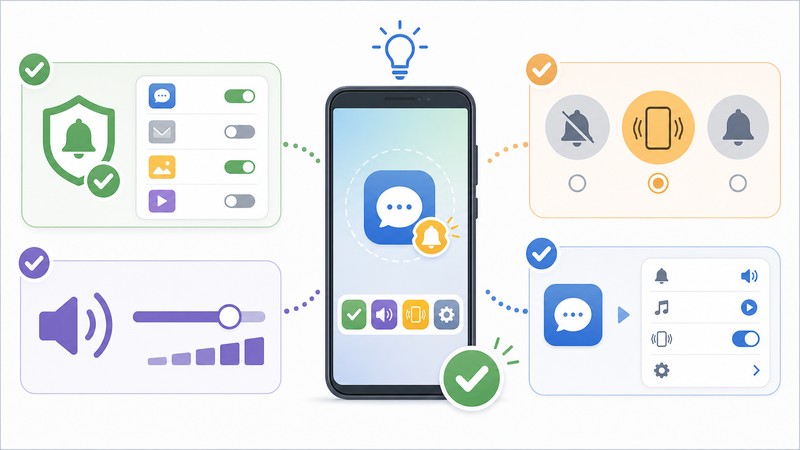
「メールやカレンダーの通知音はちゃんと鳴るのに、LINEだけ無音で気づかなかった」「グループトークの通知だけ鳴らなくて返信が遅れた」「サイレントにした覚えはないのに、特定のアプリの通知音だけ出ない」――iPhoneを使っていて、こんな経験はありませんか。全体のサウンドはオンのはずなのに、なぜか1つのアプリだけ通知音が消えてしまう現象は、多くのユーザーが繰り返し悩まされるトラブルの定番です。原因は単一ではなく、iOS側の通知設定、アプリ独自のサウンド設定、集中モード(フォーカス)、Bluetooth機器との接続、サイレントスイッチの状態など、複数のレイヤーが絡み合っています。本記事ではLINEを中心軸に置きつつ、Instagram、X、Slack、Gmailなど他アプリにも応用できる根本的な解決手順を、原因の切り分けから順番に整理して解説します。読み終えるころには「どこを見れば直るのか」が必ず分かるよう、具体的なタップ位置や設定経路まで丁寧に追っていきます。
📑 この記事の目次(タップで開く)
この記事でわかること
- iPhoneで特定アプリだけ通知音が鳴らなくなる主な原因8つの全体像
- まず最初に試すべき5つの応急チェック(時間をかけずに切り分け)
- iPhone本体側の「通知>アプリ別」サウンド設定の正しい見直し手順
- LINE独自の通知設定(全体・トーク別・グループ別・友だち別)の整え方
- 集中モード(フォーカス)の見落としを完全に潰すチェック方法
- 原因別の推奨対処法を一覧化した比較表
- Instagram・X・Slack・Gmailなど他アプリに横展開できる共通対処法
なぜ特定アプリだけ通知音が鳴らないのか — 主な原因
「サイレントにもしていないし、機内モードでもないのに、なぜかこのアプリだけ通知音が出ない」――こうした症状の背後には、ユーザーが気づきにくい複数の原因が潜んでいます。ここでは代表的な8つを順に整理し、それぞれがどのような仕組みで通知音を止めてしまうのかを解説します。原因を理解しておくと、後半の対処手順がぐっと早く進みます。
1. アプリ単位のサウンド設定がオフになっている
iOSの「設定>通知」では、アプリごとに「サウンド」を個別にオン/オフできます。バナーやバッジは出るのに音だけ鳴らないという場合、ほぼ確実にこの「サウンド」スイッチが無効化されています。アプリのアップデートやiOSの大型アップデート直後にリセットされてしまうケースや、家族や子どもに端末を触られて意図せず変更されているケースもあります。
2. 集中モード(フォーカス)が部分的に許可している
iOSの集中モードは、メールは許可するけれどLINEは許可しない、といった「アプリ単位の絞り込み」を可能にします。仕事用集中モードを一度作成して、そのまま意図せず常時オンになっているケースが非常に多く、特定アプリだけ無音化する原因として近年急増しています。コントロールセンターの月マークが「常時」になっていないかも確認が必要です。
3. アプリ内の通知サウンドが「なし」になっている
LINE、Slack、X、Instagramなどの多くのアプリは、iOS側の通知設定とは別に「アプリ内設定」を持っています。LINEなら「通知サウンド」を「なし」にしていると、たとえiPhone本体側がオンでも音は鳴りません。通知のオン/オフだけでなく、サウンド種類が「サイレント」相当になっていないかをチェックする必要があります。
4. 個別トーク・グループ・友だちで通知オフになっている
LINEではトークルームごと、グループごと、友だちごとに通知のオン/オフを設定できます。「アプリ全体は鳴るけれど、特定のグループだけ通知音が鳴らない」場合は、そのトークの設定画面で「通知オフ」が選ばれている可能性が極めて高いです。グループ通知だけが鳴らないという相談はこのパターンが大半を占めます。
5. Bluetooth機器に音声がルーティングされている
イヤホンやスピーカー、車載Bluetooth、AirPodsなどがペアリング中の場合、通知音がiPhone本体ではなくBluetooth機器側に流れていることがあります。スマートウォッチ装着中に「iPhoneでは鳴らずApple Watchだけ振動する」という設定になっているケースも該当します。音が「出ない」のではなく「別の出力先に行っている」状態です。
6. サイレントスイッチ・音量設定の見落とし
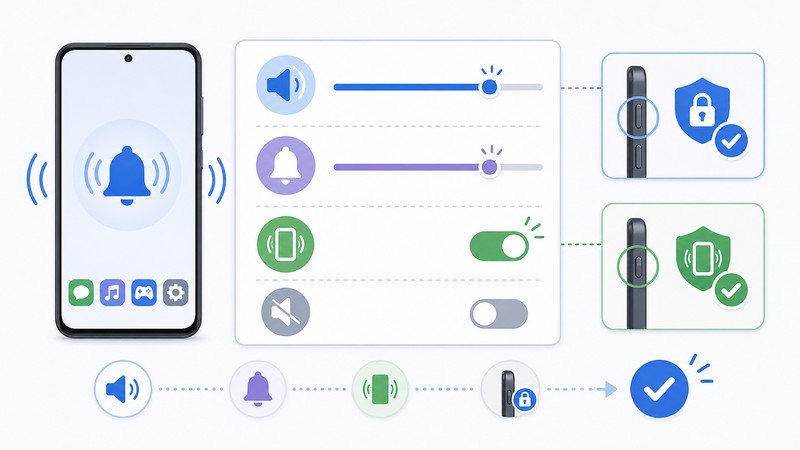
iPhone本体側面のサイレントスイッチ(オレンジが見えている状態)がオンだと、着信音と通知音は鳴りません。さらに「設定>サウンドと触覚」の「着信音と通知音」スライダーが極小になっているケースもあります。「ボタンで変更」を有効にしていると、音量ボタンの操作で意図せず通知音が小さくなることもあります。
7. おやすみモード・スケジュール集中モード
就寝時間帯に自動でオンになる「睡眠」「おやすみモード」が朝になっても解除されずに残っていることがあります。スケジュールの終了時刻設定が間違っていたり、「自動的にオン」が想定外の時間帯で動いている場合、通知音だけが鳴らないという症状になります。
8. 通知のスタイル「即時通知ではなく時間指定要約」
iOSには「通知の要約」機能があり、特定の時刻にまとめて通知を表示するモードがあります。LINEなどを要約対象に入れていると、リアルタイムでは音が鳴らず、まとめて時間指定で通知される状態になります。「通知は届いているのにリアルタイムで音が出ない」場合はここを疑います。
応急処置: まず最初に試すべき5つの確認
原因を深く調べる前に、1分以内で完了する5つの基本チェックを順番に行ってください。多くの場合、ここまでで解決します。
- サイレントスイッチを確認: iPhone本体左側面のスイッチでオレンジが見えていればサイレント中。スイッチを倒してオレンジを隠す。
- 音量を上げる: 音量アップボタンを数回押す。画面に「着信音」と表示されることを確認(「メディア音量」だけでは通知音は変わらない)。
- 集中モードをオフ: 画面右上から下にスワイプしてコントロールセンターを開き、月マークが点灯していたらタップしてオフ。
- 機内モード・Bluetoothを確認: 機内モードがオフ、Bluetoothが他の機器に勝手につながっていないかチェック。
- iPhoneを再起動: サイドボタンと音量ボタンを長押しして電源オフ→再度起動。一時的なバグはこれで直ることが多い。
ここまでで解決しない場合のみ、次以降の章で詳細設定の見直しに進みます。
iPhone本体の通知設定を見直す
iOSはアプリごとに通知サウンドを個別に管理しています。「設定>通知>(対象アプリ)」を開き、項目を一つずつ確認していきます。
設定>通知>LINE(または該当アプリ)を開く
「通知を許可」がオンになっていることを確認します。これがオフだとそもそも通知バナーすら出ません。次に「サウンド」のスイッチがオンになっているかを確認します。ここがオフだと、バナーは表示されても通知音だけ鳴らなくなります。バッジ表示もオンが推奨です。
ロック画面・通知センター・バナーの表示先をチェック
3つの表示先のいずれかにチェックが入っていれば通知自体は届きます。3つ全部オフになっていると、「届いてはいるが見えない・聞こえない」状態になります。最低でも「ロック画面」と「バナー」はオンを推奨します。
バナースタイルを「持続的」に変更
バナースタイルが「一時的」だと、画面表示と同時に通知音も短時間で消えます。「持続的」にすると、ユーザーが操作するまで通知が画面上にとどまるため、聞き逃しが減ります。
「通知のグループ化」が原因のことも
「通知のグループ化」を「オフ」にすると、1件ごとに音が鳴ります。「自動」にしていると、複数件をまとめて1回だけ鳴る挙動になり、「鳴っていない」と勘違いする原因になります。
「設定>サウンドと触覚」を確認
「着信音と通知音」スライダーを最大付近まで上げます。「ボタンで変更」をオフにすると、音量ボタンによる誤操作で通知音が小さくなる事故を防げます。「サイレントモード時の触覚」をオンにすると、サイレント時でもバイブで気付けるようになります。
LINE独自の通知設定を整える
LINEはiOS側設定とは別に、アプリ内に独自の通知設定を持っています。iOS側がオンでも、LINE側がオフになっていれば音は鳴りません。以下を順にチェックしてください。
LINEアプリ全体の通知設定
LINEを起動して「ホーム>右上の歯車アイコン>通知」を開きます。最上部の「通知」スイッチがオンになっているか確認します。これがオフだとLINE全体の通知が無音になります。さらに「通知サウンド」を開き、「なし」以外のサウンドが選ばれているか確認します。「なし」になっていると当然音は鳴りません。
通知サウンドの音量と種類
LINEの通知サウンドはiPhone側の通知音量に連動しています。LINE内で「default(デフォルト)」以外のサウンドを試してみると、設定が反映されているかを耳で確認できます。サウンド変更後に、自分宛にLINEを送るテストをして実音を確認するのが確実です。
トーク・グループ・友だち単位の通知設定
特定のトークだけ通知音が鳴らない場合は、そのトークルームを開き、右上の三本線または下向きの矢印からトーク設定を開きます。「通知」スイッチがオフになっていれば、そのトークだけ無音化されます。グループも同様に、グループ画面右上のメニューから個別に通知オン/オフを切り替えます。「ピン留めしているグループだけ鳴らない」「特定の友だちだけ音が出ない」場合は、ここを疑います。
メンション通知・キーワード通知の活用
通知が多すぎてグループ全体をオフにしたい場合は、「メンションされた時だけ通知」を有効にすると、@自分宛のメッセージだけ音を鳴らせます。重要な連絡を聞き逃さずに、通知過多も防げる便利な使い方です。
LINE電話・着信音の設定
LINE通話の着信音が鳴らない場合は、「設定>通話>LINE着信音を許可」がオンになっているか、「設定>通知>LINE>カスタマイズ」で着信通知が許可されているかを確認します。トーク通知とは別管理になっているため、混同しないよう注意します。
集中モード(フォーカス)の見落としを潰す
iOS15以降に導入された集中モード(フォーカス)は、特定アプリの通知だけを抑制する強力な機能です。便利な反面、知らないうちに有効になっていて通知音が鳴らない原因の最頻出パターンになっています。
集中モードの状態を確認
「設定>集中モード」を開き、現在オンになっているものがないかを確認します。「おやすみモード」「仕事」「パーソナル」「睡眠」「運転中」など複数のプリセットがあり、いずれかが常時オンになっていることがあります。コントロールセンターの月マークが点灯していたら、タップしてオフにします。
許可された通知の確認
各集中モードを開くと、「通知を許可する人」「通知を許可するApp」の2つの設定があります。LINEがここに含まれていないと、その集中モード中はLINEの通知音が鳴りません。仕事用集中モードでLINEを除外していたり、「重要な通知は許可」のチェックが外れていたりすると、特定アプリだけ無音化されます。
スケジュール・自動化の確認
集中モードには「スマートアクティベーション」「スケジュール」「位置情報」「アプリ」「Apple Watchのワークアウト」など、自動的にオンにする条件が複数あります。意図せず特定の時間帯や場所で集中モードが自動起動している場合、その時間だけ通知音が鳴らないという挙動になります。「集中モード>該当モード>スケジュール」で確認します。
すべての集中モードを一旦オフにしてテスト
原因の切り分けが難しい場合は、いったんすべての集中モードを無効化(削除ではなく一旦オフ)し、その状態で通知音が鳴るかをテストします。鳴るようになれば原因は集中モードと確定でき、必要なモードだけを再構築すれば良いことになります。
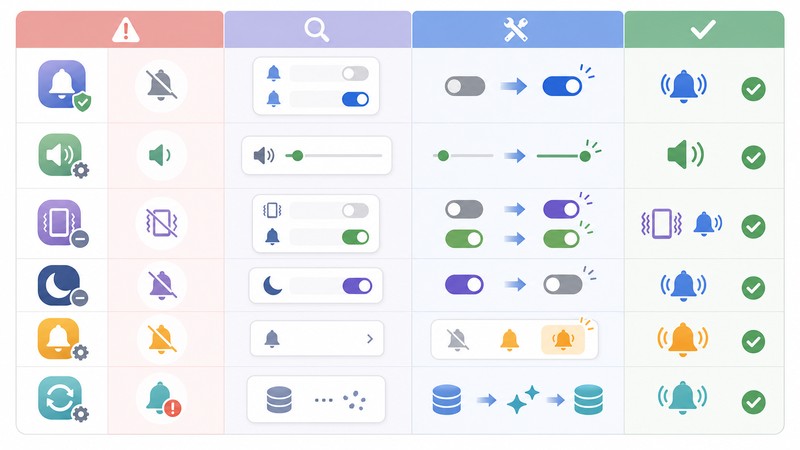
比較表: 原因別の推奨対処法
ここまで紹介してきた8つの原因と、それぞれに対する効果的な対処法を一覧表にまとめます。「自分の状況がどれに当てはまるか」を素早く判定するのに役立ててください。
| 主な症状 | 疑われる原因 | 推奨対処法 | 所要時間 |
|---|---|---|---|
| バナーは出るが音が出ない | アプリ別「サウンド」スイッチがオフ | 設定>通知>該当アプリ>サウンドをオン | 30秒 |
| 月マークが画面上に表示 | 集中モードが有効 | コントロールセンターで月マークをタップしオフ | 10秒 |
| LINEアプリだけ無音 | LINE内の通知サウンドが「なし」 | LINE設定>通知>通知サウンドを選び直す | 1分 |
| 特定グループだけ無音 | そのトーク・グループだけ通知オフ | 該当トーク右上メニュー>通知オン | 30秒 |
| 音が別機器から鳴る | Bluetooth機器に出力 | 設定>Bluetoothで該当機器の接続解除 | 30秒 |
| 本体側面にオレンジ | サイレントスイッチがオン | サイドスイッチを切り替えオレンジを隠す | 5秒 |
| 通知が遅延する・まとめて来る | 通知の要約に登録されている | 設定>通知>時間指定要約から該当アプリを外す | 1分 |
| 早朝・深夜だけ無音 | 睡眠/おやすみのスケジュール作動 | 設定>集中モード>スケジュールを見直し | 2分 |
| 何をしても直らない | iOSバグ・アプリ不整合 | 再起動>アプリ再インストール>iOS更新 | 5〜15分 |
他アプリ(Instagram, X, Slack, Gmail等)でも応用できる対処法
本記事ではLINEを軸に解説してきましたが、Instagram・X・Slack・Gmailといった他のメッセージング/SNSアプリでも、ほぼ同じ手順で通知音問題は解決できます。共通する対処パターンを整理しておきます。
Instagramの通知音だけ鳴らないとき
Instagramアプリ>プロフィール>右上の三本線>「お知らせ」を開き、「投稿、ストーリーズ、コメント」「メッセージ」など、必要な通知カテゴリーで音が有効化されているか確認します。iOS側「設定>通知>Instagram>サウンド」も同時にチェックします。Instagram内でストーリーズの「Direct(DM)」だけ通知設定がオフになっているケースが多いです。
Xの通知音だけ鳴らないとき
X(旧Twitter)アプリ>プロフィール>設定とプライバシー>通知>プッシュ通知を開き、「メンション」「リプライ」「DM」など、それぞれ個別オン/オフがあります。「Quality Filter(質の高い通知のみ)」を有効にしていると、特定の通知だけ届かない・音が鳴らない現象が起きます。
Slackの通知音だけ鳴らないとき
Slackは「ワークスペース全体の通知設定」「DM/メンション/キーワード別設定」「チャンネル別通知」の3層構造になっています。チャンネル個別で「ミュート」している場合は無音になります。スレッド返信を購読していないと、スレッド内の音は鳴りません。Slackアプリ内>設定>通知から段階的に確認します。
Gmailの通知音だけ鳴らないとき
Gmailアプリ>左上の三本線>設定>(該当アカウント)>「通知」を確認します。「すべての新着」「メインのみ」「優先トレイ」など、通知範囲によって音の有無が変わります。iOS側「設定>通知>Gmail>サウンド」も合わせて確認します。複数アカウントを設定している場合、アカウントごとに通知サウンドが別管理になっている点に注意してください。
共通の確認ポイント
どのアプリでも基本構造は同じです。①iOS側「設定>通知>アプリ別>サウンド」がオン、②アプリ内通知設定で「サウンド種類」が選択されている、③集中モードの許可Appに含まれている、この3点を満たせば、ほぼすべてのアプリで通知音は正常に鳴ります。逆に言えば、どのアプリで「音が鳴らない」相談を受けてもこの3点だけ確認すれば95%は解決します。
🛒 関連商品をAmazonでチェック
よくある質問(FAQ)
Q1. iOSをアップデートしたら急にLINEの通知音だけ鳴らなくなりました。再設定不要で直す方法は?
iOSの大型アップデート後は、通知関連の設定が一部リセットされたり、新機能(集中モード等)が自動的に有効化されることがあります。まず「設定>集中モード」でモードが意図せず有効になっていないか、次に「設定>通知>LINE>サウンド」がオンになっているか、最後にLINEアプリ内の「通知」と「通知サウンド」を確認します。3カ所すべてオンであれば通知音は復活します。完全リセットしたい場合は「設定>一般>転送またはiPhoneをリセット>リセット>すべての設定をリセット」(データは消えません)で、通知関連の不整合を一気に解消できます。
Q2. グループLINEだけ通知音が鳴りません。1対1のトークは鳴ります。なぜですか?
LINEはトークルームごとに個別に通知設定を持つため、特定のグループだけ通知オフが選ばれている状態と考えられます。そのグループのトーク画面を開き、右上のメニューから通知設定を確認してください。「通知オフ」になっていればオンに切り替えれば即解決します。複数のグループで同様の症状がある場合、過去に一括でオフにした可能性もあるので、グループ一覧をスクロールして「通知オフのアイコン(消音マーク)」が表示されているものを順に確認します。
Q3. Apple Watchをペアリングしているのですが、iPhone側で音が鳴らないのはなぜですか?
Apple WatchがiPhoneと接続中で、かつiPhoneがロック画面の場合、通知はWatch側だけに送られる仕様です。これは「同じ通知を二重に受け取らない」ためのAppleの標準動作です。iPhoneでも音を鳴らしたい場合は、Watchアプリ(iPhone上)を開き「マイウォッチ>通知>iPhoneをミラーリング」の挙動を確認するか、Watchを外す/Bluetoothを切るとiPhone側で鳴るようになります。アクティブにiPhoneを操作している間は両方鳴る仕様なので、「使っていないとき(ロック中)だけ鳴らない」場合はこのケースを疑ってください。
Q4. 集中モードをすべてオフにしたのに、特定アプリの通知音だけ鳴りません。他に確認すべき点は?
集中モードがすべてオフでも通知音が鳴らない場合は、「設定>通知>時間指定要約」を確認してください。要約対象アプリに登録されていると、リアルタイムでは無音化され、指定時間にまとめて通知される仕組みです。さらに、アプリ内の通知サウンドが「なし」になっていないか、トーク個別で消音設定になっていないか、Bluetooth機器に音声がルーティングされていないか、を順に確認します。それでも解決しない場合はアプリの再インストールが効果的です。
Q5. サイレントスイッチをオフにしているのに、通知音が鳴ったり鳴らなかったりします。原因は?
音量がメディア音量しか上がっていない可能性があります。iPhoneは「メディア音量」と「着信音と通知音」が独立しており、動画やゲーム再生中に音量を上げてもそれはメディア音量だけが変わるケースがあります。「設定>サウンドと触覚>着信音と通知音」のスライダーを直接確認してください。さらに「ボタンで変更」をオフにしておくと、ボタン操作でこちらの音量が変わらなくなり、無意識に通知音が小さくなる事故を防げます。
Q6. すべて設定を確認しても直りません。最後の手段は?
順番に試してください。①該当アプリを完全終了して再起動、②iPhone自体を再起動、③該当アプリをアンインストールして再インストール(LINEはトーク履歴のバックアップを必ず取ってから)、④iOSを最新版にアップデート、⑤「設定>一般>転送またはiPhoneをリセット>すべての設定をリセット」を実行。これでも直らない場合はApple Storeまたは正規プロバイダで本体ハードウェアの診断を受けることをおすすめします。スピーカーの物理的な故障(他の音は鳴るが通知音だけ歪む等)の可能性があります。
まとめ
iPhoneで特定アプリの通知音だけ鳴らない問題は、原因が多層的で混乱しやすいトラブルですが、切り分けの順序さえ守れば必ず解決できます。まずは応急処置の5項目(サイレントスイッチ・音量・集中モード・Bluetooth・再起動)を行い、それでも直らなければ「iOS側の通知設定」→「アプリ内の通知設定」→「個別トーク・グループ設定」→「集中モードの許可Appと自動スケジュール」の順にチェックしていきます。LINEを軸に解説しましたが、Instagram・X・Slack・Gmailなど他アプリでも基本構造は同じです。「iOS側通知サウンドのオン」「アプリ内通知サウンドが『なし』でない」「集中モードの許可Appに入っている」――この3点さえ満たせば、ほぼすべての無音化問題は解決できます。本記事のチェックリストを保存しておけば、次に同じ症状が出たときに数分で原因を特定できるはずです。通知の聞き逃しによるコミュニケーションの遅れは、想像以上にストレスや機会損失につながります。早めに設定を整え、快適なiPhoneライフを取り戻してください。
