minto.tech スマホ(Android/iPhone)・PC(Mac/Windows)の便利情報をお届け! 月間アクセス160万PV!スマートフォン、タブレット、パソコン、地デジに関する素朴な疑問や、困ったこと、ノウハウ、コツなどが満載のお助け記事サイトはこちら!
※本ページにはプロモーション(広告)が含まれています
【2026年最新版】iPhoneのiCloudバックアップが完了しない・途中で止まる原因と対処法【完全ガイド】
iPhoneの「バックアップ中」が何時間経っても終わらない、設定を開いたら「前回のバックアップができませんでした」というエラーが表示される——iCloudバックアップのトラブルは、iPhoneユーザーの中でも特によく見られる問題のひとつです。
バックアップが完了していない状態でiPhoneを機種変更してしまうと、データが失われる危険性もあります。この記事では、iCloudバックアップが完了しない原因を網羅的に解説し、確実に解決できる対処法をわかりやすく紹介します。
- iCloudバックアップが「バックアップ中」で止まる原因
- 「前回のバックアップができませんでした」エラーの解決法
- iCloudストレージ容量の確認と増やす方法
- Wi-Fi環境とバックアップの関係
- バックアップ対象を絞り込んで時間を短縮する方法
- iCloudの代わりにMac/PC(iTunes・Finder)でバックアップする方法
iCloudバックアップが完了しない主な原因
まず、iCloudバックアップが完了しない原因のパターンを整理しましょう。
| 原因 | 症状 | 頻度 |
|---|---|---|
| iCloudストレージ不足 | エラーメッセージ表示、バックアップが開始されない | 非常に多い |
| Wi-Fi接続の問題 | バックアップが途中で止まる | 多い |
| 電源非接続 | バックアップが始まらない(自動バックアップ) | 多い |
| Appleサーバーの混雑・障害 | バックアップに非常に時間がかかる | 時々 |
| ソフトウェアの不具合 | バックアップが止まったままになる | 時々 |
対処法1:iCloudストレージを確認・確保する
最も多い原因がiCloudストレージの不足です。無料プランでは5GBしか使えないため、写真が多いiPhoneではすぐにいっぱいになります。
iCloudストレージの確認方法
- 「設定」→「ファミリー名(Apple ID)」をタップ
- 「iCloud」→「iCloudストレージ」を確認
- 「使用済み:4.98GB / 5GB」のようにほぼ満杯なら容量不足が原因
ストレージの確保方法(無料)
古いiCloudバックアップを削除する:
- 「設定」→「[Apple ID]」→「iCloud」
- 「iCloudバックアップ」→「バックアップを管理」
- 古いデバイスのバックアップや不要なバックアップを削除
バックアップ対象アプリを減らす:
- 「設定」→「[Apple ID]」→「iCloud」→「バックアップ」
- 「このiPhoneをバックアップ」をタップ
- バックアップ不要なアプリ(ゲーム・動画アプリなど)のトグルをオフ
iCloudストレージのアップグレード(有料)
| プラン | 容量 | 月額(税込) |
|---|---|---|
| iCloud無料 | 5GB | 無料 |
| iCloud+(50GB) | 50GB | 130円 |
| iCloud+(200GB) | 200GB | 400円 |
| iCloud+(2TB) | 2TB | 1,300円 |
月130円でストレージを50GBに増やせるため、頻繁にバックアップエラーが出る場合はアップグレードが最も手軽な解決策です。
対処法2:Wi-Fi環境を安定させる
iCloudバックアップはWi-Fi接続が必須です(モバイルデータ通信では自動バックアップされません)。Wi-Fiが不安定だとバックアップが途中で止まります。
Wi-Fi接続の確認と改善方法
- 「設定」→「Wi-Fi」で接続中のネットワーク名を確認
- 電波が強い場所(ルーターの近く)でバックアップを実行する
- ルーターを再起動する(コンセントを抜いて30秒後に再接続)
- 「Wi-Fiをオフ→オン」にしてiPhoneを再接続する
手動バックアップを試みる
自動バックアップが止まっている場合は、手動でバックアップを実行してみましょう。
- 「設定」→「[Apple ID]」→「iCloud」→「iCloudバックアップ」
- 「今すぐバックアップを作成」をタップ
- プログレスバーが進んでいるか確認する
対処法3:電源に接続してバックアップを実行
iCloudの自動バックアップは以下の条件がすべて揃ったときだけ実行されます。
- 電源(充電器)に接続されている
- Wi-Fiに接続されている
- 画面がロックされている(スリープ状態)
- iCloudバックアップが有効になっている
就寝前に充電しながらWi-Fiに接続し、スリープ状態にしておくと、夜間に自動バックアップが完了します。
対処法4:iPhoneを再起動してバックアップを再試行
一時的なソフトウェアの不具合でバックアップが止まることがあります。iPhoneを再起動することで解消できる場合があります。
iPhone X以降の再起動方法:
- 音量ボタンと電源ボタンを同時に長押し
- 「スライドで電源オフ」が表示されたらスライド
- 電源がオフになったら電源ボタンを長押しして起動
再起動後、Wi-Fiに接続して充電器を接続し、手動バックアップを実行してみてください。
対処法5:古いバックアップを削除してから再バックアップ
既存のiCloudバックアップデータが破損している場合、上書きバックアップが失敗することがあります。この場合は古いバックアップを削除してから新しくバックアップを作成します。
注意:バックアップを削除する前に、別の方法でデータをバックアップしてください(次の対処法参照)
- 「設定」→「[Apple ID]」→「iCloud」→「iCloudバックアップ」→「バックアップを管理」
- このiPhoneのバックアップをタップ
- 「バックアップを削除」をタップして確認
- 削除後、「今すぐバックアップを作成」を実行
対処法6:iTunes(Finder)でPCにバックアップする
iCloudバックアップがどうしても成功しない場合は、Mac(Finder)またはWindows PC(iTunes)を使ったローカルバックアップに切り替えましょう。
MacでFinderを使ったバックアップ方法
- LightningケーブルまたはUSB-CケーブルでiPhoneとMacを接続
- iPhoneの画面に「このコンピュータを信頼しますか?」が表示されたら「信頼」をタップ
- Finderのサイドバーにデバイス名が表示されるのでクリック
- 「バックアップ」セクションで「このMac」を選択
- 「今すぐバックアップ」をクリック
Windows PCでiTunesを使ったバックアップ方法
- iTunesを最新バージョンに更新(Microsoft StoreまたはApple公式から)
- USBケーブルでiPhoneとPCを接続
- iTunesがiPhoneを認識したら左上のiPhoneアイコンをクリック
- 「概要」→「バックアップ」セクションで「このコンピュータ」を選択
- 「今すぐバックアップ」をクリック
PCバックアップはiCloudより高速で、すべてのデータが確実に保存されます(ヘルスデータ・パスワードを含む場合は「バックアップを暗号化」を有効にすること)。
よくある質問(FAQ)
Q1. iCloudバックアップにはどのくらい時間がかかりますか?
初回バックアップはデータ量によって数十分〜数時間かかることがあります。2回目以降の差分バックアップは通常5〜15分程度です。写真が多い場合(10GB以上)は初回に数時間かかるケースもあります。
Q2. 「iCloudストレージが満杯です」エラーを解消するには?
最も手軽な方法はiCloud+(50GB)への有料アップグレード(月130円)です。無料で解決したい場合は、古いバックアップの削除、バックアップ対象アプリの絞り込み、iCloud写真ではなく「このiPhoneを最適化」設定の利用などが有効です。
Q3. 「前回のバックアップができませんでした」と表示されます
主な原因はiCloudストレージ不足、Wi-Fi非接続、または電源非接続です。この記事の対処法を順番に試してください。特にiCloudストレージの残量確認が最初のステップです。
Q4. バックアップ中にiPhoneを操作しても問題ありませんか?
手動バックアップ中はiPhoneをロックしたまま(スリープ状態)にしておくことを推奨します。画面をオンにして操作するとバックアップが一時停止する場合があります。
Q5. iCloudとiTunes(Finder)のバックアップの違いは何ですか?
iCloudバックアップはWi-Fi経由でクラウドに保存され、どこからでも復元できます。iTunes/Finderバックアップはパソコン内に保存され、オフラインで高速にバックアップ・復元できます。大切なデータはiCloud+PCの両方でバックアップしておくと安心です。
Q6. iPhoneを機種変更する前に必ず行うことは?
機種変更前には必ず「完了済みのバックアップ」を確認してください。「設定」→「[Apple ID]」→「iCloud」→「iCloudバックアップ」で「最終バックアップ日時」が今日の日付になっていることを確認します。古い場合は手動バックアップを実行してから機種変更を進めてください。
Q7. バックアップのデータはどのくらい保持されますか?
iCloudバックアップデータは最後のバックアップから180日間保存されます。180日間バックアップされないと自動削除されます。なお、新しいバックアップが作成されると古いバックアップは上書きされます。
Q8. Appleのサーバーが原因でバックアップできないことはありますか?
はい、Appleサーバーの障害や高負荷時にバックアップが遅くなる、失敗することがあります。apple.com/jp/support/systemstatus/(Appleシステムステータス)でiCloudのステータスを確認できます。
Q9. バックアップ対象外にするとデータが消えますか?
バックアップ対象から外しても、iPhoneのデータは削除されません。ただし次回iCloudバックアップから除外されるため、機種変更後にそのアプリのデータは移行されなくなります。重要なデータは必ずバックアップ対象に含めてください。
Q10. LINEのトーク履歴もiCloudバックアップに含まれますか?
LINEのトーク履歴はiCloudバックアップには含まれません。LINEアプリ内の「設定」→「トーク」→「トーク履歴のバックアップ・復元」から、LINEの独自バックアップ機能を使って別途バックアップする必要があります。
この記事に関連するおすすめ商品
MagSafe対応ワイヤレス充電器
約2,000円〜
就寝前に置くだけで充電しながら自動バックアップが完了
USB-C Lightning ケーブル(Apple純正)
約2,500円〜
PCバックアップに必須、データ転送も高速
3in1マルチ充電スタンド
約3,000円〜
iPhone・AirPods・Apple Watchを同時充電、毎夜のバックアップ習慣に
※ 価格は変動します。最新価格はリンク先でご確認ください
まとめ
iPhoneのiCloudバックアップが完了しない問題は、ほとんどの場合以下の手順で解決できます。
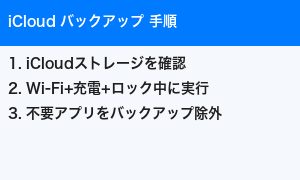
- iCloudストレージ残量を確認:満杯なら不要バックアップの削除またはiCloud+にアップグレード
- Wi-Fi接続を確認・改善:ルーター再起動、iPhoneのWi-Fiオン・オフ
- 充電しながら試みる:電源接続が自動バックアップの必須条件
- iPhoneを再起動:一時的な不具合をリセット
- 古いバックアップを削除して再バックアップ:破損データのリセット
- PCバックアップに切り替える:iCloudが使えない場合の確実な代替手段
機種変更前は特にバックアップの完了を必ず確認してください。「最終バックアップ日時」が今日の日付であれば、安心してデータ移行を行えます。