minto.tech スマホ(Android/iPhone)・PC(Mac/Windows)の便利情報をお届け! 月間アクセス160万PV!スマートフォン、タブレット、パソコン、地デジに関する素朴な疑問や、困ったこと、ノウハウ、コツなどが満載のお助け記事サイトはこちら!
※本ページにはプロモーション(広告)が含まれています
iPhoneのGPS・位置情報がずれる・使えない?この記事でまるごと解決
マップアプリを開いたら現在地が全然違う場所に表示されていた、カーナビアプリが正しいルートを案内してくれない、位置情報を使うアプリが「現在地を取得できません」とエラーになる――そんな経験はありませんか?
iPhoneのGPS・位置情報の不具合は、設定のミスから電波環境、ソフトウェアの問題まで原因がさまざまです。しかし正しい手順で対処すれば、ほとんどのケースは自分で解決できます。
この記事では、iPhoneのGPSがずれる・使えない原因を徹底的に解説し、今すぐ試せる対処法をステップ形式でわかりやすく紹介します。初心者の方でも迷わず操作できるよう、画面の手順を丁寧に説明していますので、ぜひ最後までお読みください。

この記事でわかること
- iPhoneのGPS・位置情報が正確でない・使えない主な原因
- 位置情報サービスの設定を正しく直す手順
- アプリごとの位置情報アクセス許可の確認方法
- 機内モード・Wi-Fi・Bluetoothを使った電波リフレッシュ方法
- iOS更新・ネットワーク設定リセットなど深い対処法
- 建物内・地下など電波が届きにくい場所での対策
iPhoneのGPS・位置情報が正確でない原因
対処法を試す前に、まずなぜGPSがずれたり使えなくなったりするのかを理解しておきましょう。原因を把握しておくと、適切な対処法を素早く選べます。
原因1: 位置情報サービスがオフになっている
iPhoneには「位置情報サービス」というシステム全体の位置情報機能があります。これがオフになっていると、すべてのアプリで位置情報が使えません。設定画面を一度も見ていない方は、意図せずオフになっている場合があります。
原因2: アプリの位置情報アクセスが許可されていない
位置情報サービス自体はオンでも、使いたいアプリに個別のアクセス許可が与えられていないと動作しません。アプリをインストールした際に「許可しない」を選んだり、後から設定を変えた場合などに起こります。
原因3: GPS信号の受信不良(電波環境の問題)
GPSは地球の上空を飛ぶ衛星からの電波を使っています。建物の中、地下鉄、高層ビルが密集するエリアなど、空が見えにくい場所では電波を受信しにくくなり、位置精度が下がります。
原因4: Wi-FiやBluetoothを使った測位の誤動作
iPhoneはGPS衛星だけでなく、周辺のWi-Fiアクセスポイントや携帯基地局の情報も組み合わせて位置を特定します。これらの情報に乱れが生じると、実際の位置から大きくずれることがあります。
原因5: iOSのソフトウェアバグ
iOSのアップデート直後や特定のバージョンで、GPSやマップ関連の不具合が報告されることがあります。最新の修正パッチが含まれたアップデートを適用することで解決するケースが多いです。
原因6: 時刻・タイムゾーン設定のずれ
GPSの精度は時刻情報にも依存しています。iPhoneの日時設定が大幅にずれていると、位置特定の精度が下がることがあります。「自動設定」をオンにしておくことが基本です。
原因7: ハードウェア(GPS受信チップ)の故障
落下や水没などによる物理的なダメージで、GPS受信チップが壊れている場合があります。すべての対処法を試しても改善しない場合はこの可能性があり、Appleサポートへの相談が必要です。
原因早見表
| 原因 | 症状の特徴 | 主な対処法 |
|---|---|---|
| 位置情報サービスがオフ | 全アプリで位置情報が使えない | 設定からオンにする |
| アプリの許可設定ミス | 特定アプリだけ使えない | アプリごとに許可を付与 |
| GPS信号の受信不良 | 建物内・地下でずれる | 屋外へ移動・機内モード |
| Wi-Fi測位の誤動作 | 大幅に違う場所が表示される | Wi-Fi再起動・リセット |
| iOSのバグ | 更新後から突然おかしくなった | iOSをアップデート |
| ハードウェア故障 | 全対処法が効かない | Appleサポートへ相談 |
iPhoneのGPS・位置情報が使えない場合の対処法
以下の対処法を、上から順番に試してください。簡単なものから始めて、解決したら残りは試す必要はありません。
対処法1: 位置情報サービスをオン/オフして再起動する
まず最初に確認すべきなのが、iPhoneの位置情報サービスの設定です。
手順
- ホーム画面またはアプリライブラリから「設定」アプリを開きます。
- 下にスクロールして「プライバシーとセキュリティ」をタップします。
- 「位置情報サービス」をタップします。
- 画面上部にある「位置情報サービス」のスイッチを確認します。
- スイッチがグレー(オフ)になっていたら → タップしてグリーン(オン)にします。
- スイッチがすでにオンでもGPSが使えない場合 → いったんオフにして10秒待ち、再度オンにしてリフレッシュします。
- 地図アプリを再起動して、位置情報が正しく表示されるか確認します。
ポイント: 位置情報サービス自体をオン/オフするだけで、キャッシュが消えてGPS受信が改善するケースは非常に多いです。まず試してください。
対処法2: アプリの位置情報アクセス許可を確認する
位置情報サービスはオンなのに特定のアプリだけ使えない場合は、そのアプリの位置情報許可を確認します。
手順
- 「設定」アプリを開き、「プライバシーとセキュリティ」→「位置情報サービス」へ進みます。
- アプリの一覧が表示されます。問題が起きているアプリ(例:マップ、Google マップ、カーナビアプリなど)をタップします。
- アクセス許可の設定を確認します。
- 「なし」になっている → 「このAppの使用中」または「常に」に変更します。
- 「このAppの使用中」になっているが使えない → アプリを起動中(フォアグラウンド)の状態で試してください。
- 「正確な位置情報」のスイッチがオフ → タップしてオンにします(iOS 14以降の機能)。
- 設定を変更したら、アプリを終了させて再度起動します。
各アクセス許可の意味
| 許可の種類 | 意味 | おすすめ設定 |
|---|---|---|
| なし | 位置情報を一切使わせない | 位置情報不要なアプリ向け |
| このAppの使用中 | アプリ起動中のみ位置情報を使う | マップ・カーナビ向け |
| 常に | バックグラウンドでも常時位置情報を使う | 位置情報記録アプリ向け |
| 正確な位置情報(オン) | GPS衛星を使った精密な位置情報 | マップ・ナビアプリは必ずオン |
| 正確な位置情報(オフ) | おおまかな位置情報(市区町村レベル) | プライバシー重視のアプリ向け |
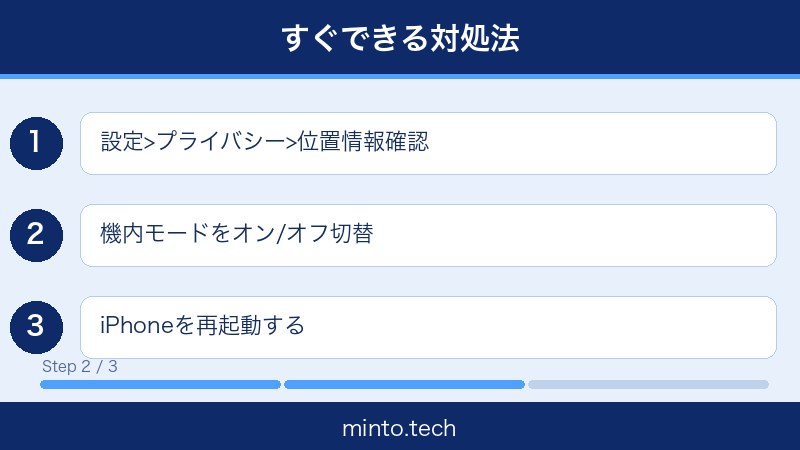
対処法3: 機内モードをオン→オフにして電波をリフレッシュする
機内モードをオンにすると、携帯電話の電波・Wi-Fi・Bluetoothが一時的にすべてオフになります。再度オフにすると電波の接続をゼロから確立し直すため、GPS測位のリフレッシュに効果的です。
手順
- 画面右上から下にスワイプしてコントロールセンターを開きます(iPhone SE第1世代など、ホームボタンがあるモデルは画面下から上にスワイプ)。
- 飛行機のアイコン(機内モード)をタップします。アイコンがオレンジになったらオン状態です。
- 30秒〜1分そのまま待ちます。
- もう一度飛行機アイコンをタップして機内モードをオフにします。
- 電波が再接続されたら(画面上部のアンテナマークが表示されたら)、地図アプリなどで位置情報を確認します。
なぜ効くの? 機内モードのオン/オフにより、携帯基地局やWi-Fiアクセスポイントへの接続がリセットされます。それによってGPS補助情報(A-GPS)も更新され、位置精度が改善することがあります。
対処法4: Wi-FiとBluetoothをオフ→オンにする
機内モードほど強力ではありませんが、Wi-FiとBluetoothを再起動するだけでも測位精度が改善するケースがあります。
手順
- コントロールセンターを開きます。
- Wi-Fiアイコンをタップしてオフ(グレー)にします。
- Bluetoothアイコンをタップしてオフ(グレー)にします。
- 10〜15秒待ちます。
- Wi-FiアイコンとBluetoothアイコンをタップして、それぞれオン(青)に戻します。
補足: コントロールセンターのWi-FiアイコンをタップすることとWi-Fiを完全にオフにすることは異なります。コントロールセンターでオフにしても翌日に自動で再接続されます。完全にオフにするには「設定 → Wi-Fi → Wi-Fiのスイッチをオフ」の操作が必要です。
対処法5: iPhoneを再起動する
iPhoneの再起動は、多くの一時的な不具合を解消する基本中の基本の対処法です。GPSの不具合にも高い効果があります。
Face ID搭載モデル(iPhone X以降)の再起動手順
- サイドボタンと音量ボタン(上または下)を同時に長押しします。
- 「スライドで電源オフ」が表示されたらスライドします。
- 完全に電源が切れたら(画面が真っ暗になったら)、サイドボタンを長押しして電源を入れます。
Touch ID搭載モデル(iPhone SE / iPhone 8以前)の再起動手順
- サイドボタン(またはトップボタン)を長押しします。
- 「スライドで電源オフ」が表示されたらスライドします。
- 完全に電源が切れたら、サイドボタンを長押しして電源を入れます。
ポイント: 再起動後はしばらく(1〜2分)経ってからGPSを使うアプリを開くのがコツです。起動直後はGPS衛星の再測位に時間がかかるためです。
対処法6: 位置情報をリセットする
位置情報に関する設定データをリセットすることで、蓄積されたキャッシュや誤ったデータが削除され、GPSが正常に動作するようになる場合があります。
手順
- 「設定」アプリを開きます。
- 「一般」をタップします。
- 画面を下にスクロールして「転送またはiPhoneをリセット」をタップします。
- 「リセット」をタップします。
- 表示された一覧から「位置情報とプライバシーをリセット」をタップします。
- パスコードを入力し、確認メッセージが表示されたら「設定をリセット」をタップします。
注意: このリセットを行うと、これまでに各アプリに設定した「位置情報アクセスの許可/拒否」がすべてリセットされます。アプリを次に起動したときに改めて許可を求めるダイアログが表示されます。個人データ(写真・連絡先・アプリなど)は削除されませんので安心してください。
対処法7: iOSを最新版にアップデートする
iOSのバグが原因の場合は、最新版に更新することで解決します。Appleは不具合の修正パッチを定期的にリリースしているため、常に最新バージョンを保つことが重要です。
手順
- 「設定」アプリを開きます。
- 「一般」をタップします。
- 「ソフトウェア・アップデート」をタップします。
- アップデートが利用可能な場合は「今すぐインストール」または「ダウンロードしてインストール」をタップします。
- パスコードを入力し、iPhoneが再起動するまで待ちます(Wi-Fi環境推奨)。
自動アップデートを設定する方法:
「設定 → 一般 → ソフトウェア・アップデート → 自動アップデート」で「iOSアップデート」をオンにすると、新しいアップデートが自動でインストールされるようになります。
対処法8: ネットワーク設定をリセットする
携帯電話の基地局やWi-Fiを使った測位(A-GPS)に関連するネットワーク設定をリセットすることで、位置精度が改善することがあります。Wi-FiやBluetoothの問題と合わせてGPSがずれている場合に特に効果的です。
手順
- 「設定」アプリを開きます。
- 「一般」をタップします。
- 「転送またはiPhoneをリセット」をタップします。
- 「リセット」をタップします。
- 「ネットワーク設定をリセット」をタップします。
- パスコードを入力し、確認画面で「ネットワーク設定をリセット」をタップします。
注意: ネットワーク設定のリセット後は、保存されていたWi-FiのパスワードやVPN設定がすべて削除されます。Wi-Fiに再接続する際はパスワードの再入力が必要です。事前にWi-Fiパスワードを確認しておいてください。
対処法9: 建物内・地下など電波が届きにくい場所での対策
GPSの電波は衛星から届くため、建物の中や地下では受信しにくいのが宿命です。これはiPhoneの問題ではなく、GPS技術の仕組みによるものです。以下の対策を試しましょう。
効果的な対策
- 窓際や出入口に移動する: 少しでも空が見える場所に移動するだけで受信精度が大きく改善します。
- Wi-Fi測位を活用する: Wi-Fiがつながっている環境なら、Wi-Fiを使った補助測位(A-GPS)で位置を特定できます。Wi-Fiはオンのままにしておきましょう。
- 測位に時間を与える: 建物から出た直後はGPS再測位に1〜2分かかることがあります。アプリを閉じずに待つのがコツです。
- 携帯電波の強いエリアへ移動する: 携帯基地局の情報もGPS補助に使われます。電波が強い場所ほど測位が速くなります。
- オフラインマップを活用する: Googleマップなど多くの地図アプリでは、あらかじめ地図データをダウンロードしておくことで、電波が弱い場所でも地図の表示は可能です(GPSの精度は電波に依存しますが、地図の表示は改善します)。
建物内での位置精度の目安
| 場所の種類 | GPS精度の目安 | 代替測位手段 |
|---|---|---|
| 屋外(開けた場所) | 誤差 数メートル | GPS衛星(高精度) |
| 木造・軽量鉄骨の建物内 | 誤差 数十メートル | GPS+Wi-Fi測位 |
| 鉄筋コンクリートの建物内 | 誤差 数十〜数百メートル | Wi-Fi測位+基地局 |
| 地下(地下鉄・地下街) | GPS不可(測位不能な場合も) | 基地局測位のみ(大まかな位置) |
対処法10: 日時設定を「自動」にする
GPSの精度は正確な時刻情報に依存しています。日時設定が手動になってずれている場合は、自動設定にしましょう。
手順
- 「設定」アプリを開きます。
- 「一般」をタップします。
- 「日付と時刻」をタップします。
- 「自動設定」のスイッチをオン(グリーン)にします。
対処法11: すべてを試しても改善しない場合
上記のすべての対処法を試してもGPSが正常に動作しない場合、ハードウェアの故障が考えられます。
確認すること
- iPhoneを落としたり、水に濡らしたりしていないか
- 他のGPSを使うアプリ(マップ・Google マップ・乗り換えアプリなど)でも同じ問題が起きるか
- 友人や家族のiPhoneで同じ場所で試すと正常に測位できるか
これらを確認して、iPhoneのハードウェアの問題が疑われる場合は、Appleサポート(apple.com/support)に問い合わせるか、近くのApple StoreまたはApple正規サービスプロバイダに持ち込みましょう。AppleCare+に加入している場合は修理費用が大幅に抑えられます。

よくある質問(FAQ)
Q1. マップアプリで現在地が全然違う場所(数キロ離れた場所など)に表示されます。なぜですか?
A. これはGPS衛星の電波を受信できておらず、携帯基地局やWi-Fiアクセスポイントによる「おおまかな測位」にフォールバックしているためです。屋外の開けた場所に移動して数分待つと、GPS衛星による精密な測位に切り替わり、正確な現在地が表示されるようになります。それでも改善しない場合は、機内モードのオン/オフや再起動をお試しください。
Q2. カーナビアプリを使っていると途中で現在地が止まってしまいます。
A. 運転中にGPS信号が途切れて現在地更新が止まる現象です。考えられる原因は以下の通りです。
(1)トンネルや高架下など空が見えない場所を通過している
(2)iPhoneのケースや持ち方がGPSアンテナをふさいでいる
(3)アプリの位置情報許可が「このAppの使用中のみ」で、画面がオフになったときにGPSが切れている
対処として、アプリの位置情報許可を「常に」に変更し、iPhoneをダッシュボードの見通しのよい場所に置くことをおすすめします。
Q3. iPhoneを再起動すればGPSは毎回直りますが、しばらくするとまたずれます。根本的に直す方法はありますか?
A. 再起動のたびに直るなら、ソフトウェアの問題である可能性が高いです。以下の対処を順に試してください。
(1)iOSを最新バージョンにアップデートする
(2)「位置情報とプライバシーをリセット」を実行する
(3)「ネットワーク設定をリセット」を実行する
(4)それでも改善しない場合、iPhoneをバックアップ後に初期化する(「転送またはiPhoneをリセット」→「すべてのコンテンツと設定を消去」)
Q4. 「正確な位置情報」をオフにするとどうなりますか?
A. iOS 14以降に追加された機能で、オフにするとGPS衛星を使った精密な位置情報の代わりに、おおよその位置(市区町村レベル)しかアプリに渡されなくなります。プライバシー保護に役立ちますが、地図ナビや配達追跡など精密な位置情報が必要なアプリは正しく動作しなくなります。これらのアプリには「正確な位置情報」をオンに設定してください。
Q5. iPhoneのGPSと地図アプリの現在地表示が常に少しずれています(数十メートルほど)。これは正常ですか?
A. 民生用のGPS(スマートフォンに搭載されているタイプ)は、条件によって数メートル〜数十メートルの誤差が生じるのが正常です。建物が多い都市部や曇りの日は誤差が大きくなる傾向があります。数十メートルの誤差であれば、一般的な使用(地図の閲覧・ナビゲーション)には問題ありません。ただし、地図アプリを長時間使っているうちに誤差が蓄積して大きくなった場合は、アプリを終了して再起動すると改善することがあります。
Q6. 位置情報を使うとバッテリーの消耗が早くなると聞きました。節約する方法はありますか?
A. GPS(位置情報)はバッテリーを消費します。以下の設定でバッテリー消費を抑えながら必要なアプリだけ位置情報を使えるようにできます。
(1)位置情報サービス一覧で、使わないアプリの許可を「なし」に変更する
(2)「このAppの使用中」に設定し、バックグラウンドでのGPS使用を制限する
(3)使わない時間帯はWi-Fiをオフにする(Wi-Fi測位が不要な場合)
(4)「設定 → プライバシーとセキュリティ → 位置情報サービス → システムサービス → 有効なサービスのステータスバーアイコン」をオンにすると、アプリが位置情報を使っているときに矢印マークが表示されるので、意図しない使用を発見できます。
Q7. iOS 18にアップデートしてからGPSがおかしくなりました。戻すことはできますか?
A. AppleはiOSのダウングレード(古いバージョンへの戻し)を公式には許可していません。ただし、Appleは不具合が確認された場合は比較的すぐに修正パッチを含む新バージョンをリリースします。修正を待つか、以下の対処を試してください。
(1)「ソフトウェア・アップデート」から最新のマイナーアップデートがあれば適用する
(2)「設定 → 一般 → 転送またはiPhoneをリセット → リセット → 位置情報とプライバシーをリセット」を実行する
(3)Appleのフィードバックサイト(feedbackassistant.apple.com)で不具合を報告する
Q8. iPhoneのGPSが全く動かないので修理に持ち込みたいのですが、費用はどのくらいかかりますか?
A. GPS機能の修理はApple製品全体の修理の一部として扱われます。AppleCare+に加入していれば、過失や事故による損傷でも修理費用が大幅に抑えられます(サービス料金が適用されます)。保証期間外の場合は機種によって異なりますが、数万円以上かかることがあります。修理前に必ずAppleサポートで見積もりを確認してください。また、正規サービスプロバイダ以外での修理を行うと、Appleの保証が無効になる可能性がありますので注意が必要です。
まとめ: iPhoneのGPS・位置情報が使えない場合の対処法
iPhoneのGPS・位置情報の不具合は、原因さえわかれば適切な対処法で多くの場合は自分で解決できます。この記事で紹介した対処法を改めて整理します。
| 優先度 | 対処法 | 効果の高い症状 |
|---|---|---|
| 1 | 位置情報サービスをオン/オフにする | 全アプリで使えない |
| 2 | アプリの位置情報許可を確認する | 特定アプリだけ使えない |
| 3 | 機内モードをオン→オフにする | 現在地が大幅にずれている |
| 4 | Wi-FiとBluetoothを再起動する | Wi-Fi環境で特にずれる |
| 5 | iPhoneを再起動する | 突然使えなくなった |
| 6 | 位置情報をリセットする | 設定を一度リセットしたい |
| 7 | iOSをアップデートする | 更新後から不具合が起きた |
| 8 | ネットワーク設定をリセットする | 電波関連の問題と重なっている |
| 9 | 日時設定を「自動」にする | 時刻がずれていた |
| 10 | Appleサポートに相談する | 全対処法が効かない場合 |
まずは簡単にできる対処法(位置情報サービスの確認・機内モード・再起動)から試して、改善しなければ順番に深い対処法へと進みましょう。多くの場合、再起動か位置情報設定の見直しで解決します。
それでも解決しない場合は、ハードウェアの問題を疑ってApple StoreまたはApple正規サービスプロバイダに持ち込むことを検討してください。専門家によるハードウェア診断を受けることで、GPS受信チップの故障かどうか確認してもらえます。
この記事が、iPhoneのGPS・位置情報の問題でお困りの方のお役に立てれば幸いです。