minto.tech スマホ(Android/iPhone)・PC(Mac/Windows)の便利情報をお届け! 月間アクセス160万PV!スマートフォン、タブレット、パソコン、地デジに関する素朴な疑問や、困ったこと、ノウハウ、コツなどが満載のお助け記事サイトはこちら!
※本ページにはプロモーション(広告)が含まれています
iPhoneのウォレットでカーキー(デジタルカーキー)が追加できない・車のロック解除ができないとお困りではありませんか?
iPhoneのウォレットアプリには、対応する車のデジタルキー(カーキー)を登録して、iPhoneをかざすだけで車のロック解除やエンジン始動ができる便利な機能があります。しかし、「カーキーがウォレットに追加できない」「登録したのに車のロックが解除できない」「カーキーが突然反応しなくなった」といったトラブルに悩む方が増えています。
デジタルカーキーが使えないと、物理キーを持ち歩く必要があり、スマートキーの利便性が完全に失われてしまいます。特に出先で突然カーキーが反応しなくなると、車に乗れなくなるという深刻な事態にもなりかねません。
この記事では、iPhoneのウォレットでカーキーが使えない・追加できない・車のロック解除ができない原因を徹底的に分析し、確実に解決できる対処法をステップ形式でわかりやすく解説します。初心者の方でも手順通りに進めれば問題を解決できますので、ぜひ最後までお読みください。
📋 この記事でわかること
- iPhoneのデジタルカーキーの仕組みと対応条件
- カーキーがウォレットに追加できない主な原因8つ
- 車のロック解除・エンジン始動ができない場合の対処法
- NFC・UWB・Bluetoothの接続トラブルを解決する方法
- カーキーの削除と再登録の正しい手順
- 自動車メーカー別の対応状況と設定ポイント
- バッテリー切れでもカーキーを使う方法
- どうしても直らない場合の最終手段
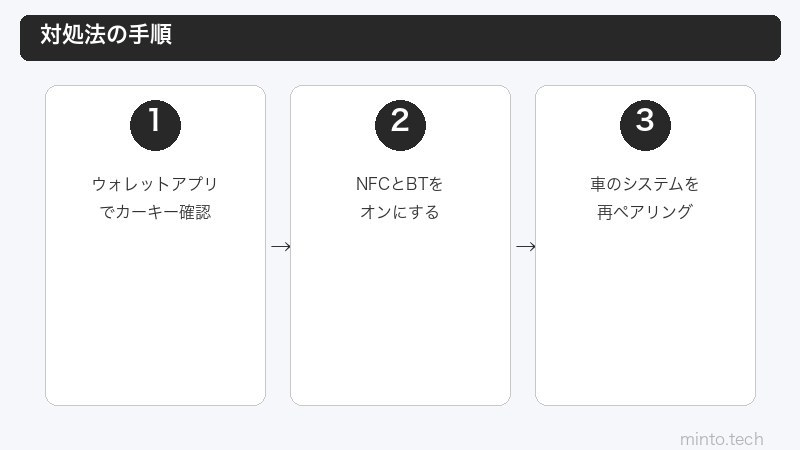
iPhoneのデジタルカーキーとは?基本の仕組みを理解しよう
トラブルを解決するためには、まずiPhoneのデジタルカーキーがどのような仕組みで動作しているかを理解することが重要です。仕組みを知ることで、問題の原因を特定しやすくなります。
デジタルカーキーの基本機能
iPhoneのデジタルカーキーは、ウォレットアプリに車の鍵を登録し、iPhoneを車のドアハンドルにかざすだけでロック解除やエンジン始動ができる機能です。Apple Walletに対応した車種であれば、以下の操作が可能になります。
- 車のロック解除・施錠:iPhoneをドアハンドルに近づけるだけで操作
- エンジン始動:iPhoneを車内のキーリーダーに置いてスタートボタンを押す
- カーキーの共有:家族や友人にiMessage経由でカーキーを送信
- リモート操作:対応車種ではロック・アンロックをリモートで実行
- エクスプレスモード:Face IDやパスコードなしでカーキーを使用
カーキーの通信方式(NFC・UWB・BLE)
デジタルカーキーには、車種やiPhoneのモデルによって3つの通信方式が使われています。通信方式の違いがトラブルの原因になることも多いため、しっかり把握しておきましょう。
| 通信方式 | 対応iPhone | 特徴 | 通信距離 |
|---|---|---|---|
| NFC(近距離無線通信) | iPhone XS以降 | ドアハンドルにかざして使用。最も基本的な方式 | 数cm |
| UWB(超広帯域無線) | iPhone 11以降(U1チップ搭載) | ポケットに入れたまま近づくだけで解錠。空間認識が可能 | 数m |
| BLE(Bluetooth Low Energy) | iPhone 11以降 | UWBと併用されることが多い。低消費電力 | 約10m |
重要なポイントとして、NFC方式のカーキーはiPhoneのバッテリーが完全に切れてから最大5時間は使用可能です(エクスプレスモード設定時)。一方、UWB・BLE方式はバッテリーが必要なため、充電切れには注意が必要です。
対応メーカーと車種(2026年現在)
2026年現在、iPhoneのデジタルカーキーに対応している主な自動車メーカーは以下の通りです。
| メーカー | 対応車種の例 | 通信方式 |
|---|---|---|
| BMW | 1シリーズ、2シリーズ、3シリーズ、5シリーズ、X5、iXなど(2020年7月以降製造) | NFC、UWB |
| ヒュンダイ(Genesis含む) | IONIQ 5、IONIQ 6、GV60、GV70など | NFC、UWB |
| キア | EV6、EV9、Niroなど | NFC、UWB |
| メルセデス・ベンツ | Sクラス、Cクラス、EQSなど(2024年以降モデル) | UWB |
| BYD | ATTO 3、Seal、Dolphinなど | NFC |
| トヨタ・レクサス | 一部車種(2025年以降モデル) | UWB |
※ 対応車種は年々追加されています。最新情報は各メーカーの公式サイトまたはAppleのカーキー対応車種一覧でご確認ください。
カーキーがウォレットに追加できない原因8つ
カーキーをウォレットに追加しようとしてもうまくいかない場合、以下の8つの原因が考えられます。ひとつずつ確認していきましょう。
原因1:iPhoneのモデルが非対応
デジタルカーキーを利用するには、iPhone XS以降のモデルが必要です。iPhone X、iPhone 8以前のモデルではカーキーを追加できません。
確認方法:
- 「設定」アプリを開く
- 「一般」→「情報」をタップ
- 「機種名」を確認する
UWB(超広帯域無線)方式のカーキーを使うには、iPhone 11以降(U1チップ搭載モデル)が必要です。お使いの車がUWB方式のみ対応の場合、iPhone XSやXRでは使用できないため注意してください。
原因2:iOSのバージョンが古い
カーキー機能はiOS 13.6以降で利用可能になりましたが、車種やメーカーによってはさらに新しいバージョンが必要です。2026年現在はiOS 18以降にアップデートしておくことを強く推奨します。
確認・更新方法:
- 「設定」→「一般」→「ソフトウェアアップデート」を開く
- 利用可能なアップデートがあれば「ダウンロードしてインストール」をタップ
- Wi-Fiに接続し、バッテリー残量50%以上(または充電器に接続)の状態で実行
原因3:Apple IDにサインインしていない
カーキーをウォレットに追加するには、Apple IDでiCloudにサインインしている必要があります。サインアウト状態やiCloudの設定が無効になっていると追加できません。
確認方法:
- 「設定」アプリを開く
- 画面最上部に自分の名前が表示されているか確認
- 「iPhoneにサインイン」と表示されている場合はサインインする
- サインイン済みの場合は、名前をタップ →「iCloud」→「ウォレット」がオンになっているか確認
原因4:Face IDまたはパスコードが設定されていない
ウォレットのカーキー機能を使うには、デバイスにFace ID(またはTouch ID)とパスコードが設定されている必要があります。セキュリティ上の理由から、認証が設定されていないiPhoneではカーキーを追加できません。
確認方法:
- 「設定」→「Face IDとパスコード」を開く
- パスコードが設定されていることを確認
- 「ウォレットとApple Pay」がFace ID利用項目でオンになっているか確認
原因5:車のファームウェアが古い・車側の設定が未完了
カーキーの設定はiPhone側だけでなく、車側の操作も必要です。車のインフォテインメントシステム(カーナビ画面)やメーカーのスマートフォンアプリからペアリング操作を行う必要があります。
よくある車側の問題:
- 車のファームウェア(ソフトウェア)が最新ではない
- メーカーアプリ(BMW Connected、Genesis Connected、Hyundai Bluelinkなど)でのアカウント連携が未完了
- 車のオーナー認証がされていない(ディーラーでの初期設定が必要な場合がある)
- 車のNFCリーダー部分が汚れている、またはカバーで覆われている
原因6:地域制限がある
一部のカーキー機能は地域によって利用できない場合があります。Apple IDの国・地域設定や、車のメーカーが日本国内でカーキー機能を提供しているかを確認してください。
特に日本では、一部のメーカーのデジタルカーキーがまだ対応していないケースがあります。メーカーの日本法人の公式サイトで対応状況を確認しましょう。
原因7:ウォレットアプリの不具合
ウォレットアプリ自体に一時的な不具合が発生し、カーキーの追加が失敗することがあります。この場合は以下を試してください。
- ウォレットアプリを完全に終了して再起動
- iPhoneを再起動
- 「設定」→「ウォレットとApple Pay」でカーキーの設定をリセット
原因8:2要素認証が無効になっている
Apple IDの2要素認証(2FA)が有効になっていないと、カーキーをウォレットに追加できない場合があります。セキュリティ要件として2要素認証が必須となっています。
確認方法:
- 「設定」→ 自分の名前をタップ →「パスワードとセキュリティ」
- 「2ファクタ認証」がオンになっているか確認
- オフの場合はオンにする
カーキーが追加できない場合の対処法【ステップ形式】
上記の原因を踏まえ、カーキーが追加できない問題を解決するための手順を、優先度の高い順にステップ形式で解説します。
ステップ1:基本条件を確認する
まずは以下のチェックリストで基本条件を確認しましょう。
✅ カーキー追加の基本条件チェックリスト
- □ iPhone XS以降のモデルである
- □ iOS 18以降にアップデート済み
- □ Apple IDでiCloudにサインイン済み
- □ Face ID(Touch ID)とパスコードが設定済み
- □ 2要素認証(2FA)が有効
- □ 車がカーキー対応車種である
- □ 車のファームウェアが最新
- □ メーカーアプリでアカウント連携済み
ステップ2:iPhoneを再起動する
一時的な通信エラーやソフトウェアの不具合は、iPhoneの再起動で解消されることが多いです。
再起動手順(Face IDモデル):
- 音量ボタン(上または下)とサイドボタンを同時に長押し
- 「スライドで電源オフ」が表示されたらスライド
- 画面が完全に消えてから30秒待つ
- サイドボタンを長押しして起動
ステップ3:NFC・Bluetooth・位置情報の設定を確認する
カーキーの通信に必要な機能がすべて有効になっているか確認します。
NFC:
- コントロールセンターを開く(右上から下にスワイプ)
- NFCアイコンがオンになっているか確認
- オフの場合はタップしてオンにする
Bluetooth:
- 「設定」→「Bluetooth」を開く
- Bluetoothがオンになっていることを確認
位置情報サービス:
- 「設定」→「プライバシーとセキュリティ」→「位置情報サービス」を開く
- 位置情報サービスがオンになっていることを確認
- 「ウォレット」アプリの位置情報が「使用中のみ許可」以上になっていることを確認
ステップ4:車側の設定を再確認する
車のインフォテインメントシステムで以下を確認します。
- デジタルキーの設定メニューを開く(メーカーによって場所が異なります)
- ペアリングモードを有効にする
- iPhoneのウォレットアプリで「カーキーを追加」をタップ
- 画面の指示に従い、iPhoneを車のNFCリーダー(通常はセンターコンソール付近)に近づける
- ペアリングが完了するまでiPhoneを動かさない
BMWの場合の具体的手順:
- My BMWアプリを開き、車両を選択
- 「デジタルキー」→「新しいキーを追加」を選択
- 「Apple Wallet」を選択
- iPhoneを車のスマートフォントレイに置く
- 画面の指示に従いペアリングを完了する
ステップ5:メーカーアプリの再ログインと権限確認
自動車メーカーのスマートフォンアプリ(My BMW、Genesis Connected、Hyundai Bluelinkなど)で以下を確認します。
- アプリを最新バージョンにアップデート
- 一度ログアウトしてから再ログイン
- 車両がアプリに正しく登録されているか確認
- デジタルキーの権限が付与されているか確認
- アプリの通知・位置情報の権限が有効か確認
ステップ6:ネットワーク設定をリセットする
NFC・Bluetooth・Wi-Fiの通信に問題がある場合は、ネットワーク設定のリセットが有効です。
⚠️ 注意
ネットワーク設定をリセットすると、保存済みのWi-Fiパスワードやペアリング済みのBluetoothデバイス情報がすべて削除されます。Wi-Fiパスワードを控えてから実行してください。
- 「設定」→「一般」→「転送またはiPhoneをリセット」を開く
- 「リセット」→「ネットワーク設定をリセット」をタップ
- パスコードを入力して確認
- リセット後、Wi-Fiに再接続してからカーキーの追加を再試行
登録済みカーキーで車のロック解除ができない場合の対処法
カーキーはウォレットに追加できたのに、実際に車の前でロック解除ができないケースもあります。以下の対処法を順番に試してください。
対処法1:エクスプレスモードを確認する
カーキーのエクスプレスモードが有効になっていないと、毎回Face IDやパスコードによる認証が必要になります。認証なしで使いたい場合は有効にしましょう。
- 「ウォレット」アプリを開く
- カーキーをタップ
- 右上の「…」(三点リーダー)をタップ
- 「エクスプレスモード」をオンにする
エクスプレスモードをオンにすると、iPhoneのロックを解除しなくてもカーキーが使えるようになります。NFCタイプの場合はバッテリー切れ後も最大5時間使用可能です。
対処法2:iPhoneの持ち方・かざし方を変える
NFC通信はiPhoneの上部(背面側のNFCアンテナ付近)で行われます。正しい位置でかざしていないと反応しません。
- iPhoneの背面上部を車のドアハンドルのNFCリーダーに密着させる
- ケースが厚い場合はケースを外して試す(特に金属製ケース)
- 1〜2秒間そのまま保持する(素早く動かしすぎない)
- 手袋をしている場合は外す
対処法3:機内モードのオン・オフを切り替える
通信関連の一時的な不具合は、機内モードのオン・オフで解消されることがあります。
- コントロールセンターを開く
- 機内モードをオンにする
- 10秒待つ
- 機内モードをオフにする
- 30秒待ってからカーキーを再試行
対処法4:カーキーを削除して再登録する
上記で解決しない場合は、カーキーを一度削除して再登録するのが最も確実です。
カーキーの削除手順:
- 「ウォレット」アプリを開く
- カーキーをタップして選択
- 右上の「…」→「カードの詳細」を開く
- 画面下部の「カードを削除」をタップ
- 確認画面で「削除」を選択
再登録手順:
- 車のインフォテインメントで前のキーを削除(メーカーによって手順が異なります)
- 車のペアリングモードを有効にする
- iPhoneのウォレットアプリで「+」→「カーキーを追加」
- 画面の指示に従いペアリングを完了
対処法5:バッテリー残量を確認する
カーキーの動作はバッテリー残量に影響されます。
| バッテリー状態 | NFC方式カーキー | UWB・BLE方式カーキー |
|---|---|---|
| 通常(20%以上) | 正常に動作 | 正常に動作 |
| 低電力モード(20%以下) | 正常に動作 | 動作が不安定になる場合あり |
| 電源オフ(バッテリー切れ) | 最大5時間利用可(エクスプレスモード時) | 利用不可 |
UWB方式のカーキーを使っている場合は、バッテリーが20%以下になる前に充電することを心がけましょう。緊急時に備えて、車載用のモバイルバッテリーを常備しておくのもおすすめです。
iPhoneケースが原因でカーキーが反応しない場合
意外と多いのが、iPhoneケースがNFC通信を妨害しているケースです。以下のケースタイプは注意が必要です。
| ケースの種類 | NFC通信への影響 | 推奨度 |
|---|---|---|
| Apple純正シリコンケース | 影響なし | ◎ |
| 薄型TPUケース | ほぼ影響なし | ○ |
| 手帳型(磁石内蔵) | 磁石がNFCに干渉する場合あり | △ |
| 金属・アルミ製ケース | NFC通信をブロックする可能性が高い | × |
| MagSafe対応ケース | 影響なし(Apple認定品) | ◎ |
金属製ケースや磁石内蔵の手帳型ケースを使っている場合は、まずケースを外してカーキーが反応するか確認してください。それで問題が解消すれば、NFC通信を妨害しないケースに変更することをおすすめします。
カーキーを家族・友人と共有するときのトラブル対処法
iPhoneのカーキーはiMessage経由で家族や友人に共有できますが、共有がうまくいかないケースもあります。
共有の条件
- 共有する相手もiPhone XS以降を使用している必要がある
- 共有する相手もApple IDでiCloudにサインインしている必要がある
- 相手のiPhoneでもFace IDまたはパスコードが設定されていること
- iMessageが有効になっていること(SMSではなくiMessage)
共有時のよくあるトラブルと対処
| トラブル | 原因 | 対処法 |
|---|---|---|
| 共有の招待が届かない | iMessageが無効、またはSMSで送信されている | 設定→メッセージ→iMessageがオンか確認 |
| 招待を受け取ったがウォレットに追加できない | 相手のiPhoneが非対応モデル、またはiOSが古い | iPhone XS以降かつiOS 18以降に更新 |
| 共有したキーで車が解錠できない | 車側でキーの権限が制限されている | オーナーが車の設定で共有キーの権限を確認 |
| 共有キーの数が上限に達している | 車種ごとに共有可能なキー数に上限がある | 不要な共有キーを削除してから再共有 |
自動車メーカー別のトラブルシューティング
メーカーごとに固有の設定やトラブルがあります。代表的なメーカーの対処法を紹介します。
BMWの場合
BMWは最も早くiPhoneデジタルカーキーに対応したメーカーであり、設定手順も比較的わかりやすいです。
よくある問題と対処:
- My BMWアプリで「デジタルキーが利用できません」と表示される:車のConnectedDriveサービスが有効期間内か確認。期限切れの場合はディーラーに相談
- スマートフォントレイに置いてもペアリングが始まらない:トレイのNFCリーダーが正しく動作しているか確認。トレイにゴミや異物がないか清掃
- ペアリング中にエラーが出る:車のエンジンを完全にオフにしてから再試行。My BMWアプリを再インストール
ヒュンダイ・キアの場合
ヒュンダイとキアはNFCとUWBの両方に対応しており、高い互換性があります。
よくある問題と対処:
- Bluelinkアプリでキーが表示されない:アプリを最新バージョンにアップデート。アプリのキャッシュをクリア
- UWBでの自動解錠が動作しない:「設定」→「プライバシーとセキュリティ」→「位置情報サービス」で「正確な位置情報」がオンになっているか確認
- 共有キーが使えない:オーナーがBluelinkアプリで共有キーの権限を再設定
BYDの場合
BYDはNFC方式のカーキーに対応していますが、日本市場での展開はまだ限定的です。
よくある問題と対処:
- BYDアプリが日本語に対応していない場合がある:アプリの言語設定を確認。最新バージョンにアップデート
- NFC反応位置がわかりにくい:BYD車のBピラー(前後ドアの間の柱)にNFCリーダーがあるモデルが多い。正確な位置は取扱説明書で確認
どうしても直らない場合の最終手段
ここまでの対処法をすべて試しても解決しない場合は、以下の方法を検討してください。
最終手段1:iPhoneの全設定をリセット
⚠️ 注意
全設定リセットは、Wi-Fi・Bluetooth・通知・壁紙などの全設定が初期化されます。写真やアプリのデータは削除されませんが、設定のやり直しが必要です。
- 「設定」→「一般」→「転送またはiPhoneをリセット」を開く
- 「リセット」→「すべての設定をリセット」をタップ
- パスコードを入力して確認
- リセット後、カーキーの再登録を試みる
最終手段2:ディーラーに相談する
車側のハードウェア(NFCリーダー、UWBモジュール)に問題がある可能性もあります。以下の場合はディーラーに相談してください。
- 別のiPhoneでも同じ問題が発生する場合(車側の問題の可能性大)
- 車のインフォテインメントにエラーコードが表示されている場合
- 新車購入直後で初回設定がうまくいかない場合
- ファームウェアアップデートがOTA(Over The Air)で配信されていない場合
最終手段3:Appleサポートに問い合わせる
iPhone側のハードウェア(NFCチップ、UWBモジュール)に問題がある場合はAppleサポートに連絡しましょう。
- Apple サポート公式:https://support.apple.com/ja-jp
- 電話:0120-277-535(無料・9:00〜21:00)
- Apple Store予約(Genius Bar):Apple公式サイトから予約可能
相談時は以下の情報を準備しておくとスムーズです。
- iPhoneのモデル名とiOSバージョン
- 車のメーカー・車種・年式
- いつから問題が発生しているか
- 試した対処法の一覧
- エラーメッセージの内容(スクリーンショットがあれば最適)
カーキーのトラブルを防ぐための日常メンテナンス
カーキーのトラブルを未然に防ぐために、日頃から以下のポイントを心がけましょう。
定期的に行うべきこと
- iOSを最新に保つ:カーキーのセキュリティパッチや機能改善が含まれることがある
- 車のファームウェアを更新する:OTAアップデートが配信されたら早めに適用
- メーカーアプリを更新する:互換性の問題が修正されることがある
- iPhoneのバッテリーを20%以上に維持する:特にUWB方式の場合
- 物理キーも携帯する:万が一の備えとして、従来のキーも持ち歩くことを推奨
避けるべきこと
- 金属製のiPhoneケースを使用する
- iPhoneを極端な高温・低温環境に長時間放置する(NFC・UWBの動作に影響)
- 車のNFCリーダー部分にステッカーを貼る
- ウォレットアプリからカーキーを頻繁に削除・再登録する(ペアリング上限に達する可能性)
この記事に関連するおすすめ商品
Anker モバイルバッテリー 10000mAh MagSafe対応
約4,990円
カーキーのバッテリー切れ防止に。MagSafe対応でiPhoneにピタッとくっつくモバイルバッテリー
iPhone用 薄型TPUクリアケース MagSafe対応
約1,580円
NFC通信を妨げない薄型設計。カーキーやApple Payの反応が良いクリアケース
Apple AirTag 紛失防止トラッカー
約4,780円
物理キーのバックアップ用にAirTagを取り付けておけば、カーキーが使えない時も安心
※ 価格は変動します。最新価格はリンク先でご確認ください
よくある質問(FAQ)
まとめ
iPhoneのウォレットでカーキー(デジタルカーキー)が使えない・追加できない問題の原因と対処法を解説しました。最後にポイントを整理します。
📝 この記事のポイントまとめ
- 対応条件の確認が最優先:iPhone XS以降、iOS 18以降、Apple IDサインイン、Face ID設定、2要素認証が必須
- 通信方式を理解する:NFC(かざす)、UWB(ポケットに入れたまま)、BLE(低消費電力)の3種類がある
- 車側の設定も重要:ファームウェア更新、メーカーアプリ連携、ペアリングモードの有効化を確認
- iPhoneケースに注意:金属製ケースや磁石内蔵ケースはNFC通信を妨害する
- バッテリー管理:NFC方式はバッテリー切れ後も5時間使用可。UWB方式は充電が必要
- 削除と再登録:多くの問題はカーキーの削除→再ペアリングで解決する
- 最終手段:ディーラーとAppleサポートに相談。物理キーも常に携帯しておく
デジタルカーキーは非常に便利な機能ですが、iPhone・車・通信環境の3つが正しく連携して初めて動作します。問題が発生した場合は、この記事の手順に沿って原因を特定し、一つずつ対処してみてください。
それでも解決しない場合は、ディーラーやAppleサポートに相談しましょう。専門のスタッフがハードウェアレベルの診断を行ってくれます。