minto.tech スマホ(Android/iPhone)・PC(Mac/Windows)の便利情報をお届け! 月間アクセス160万PV!スマートフォン、タブレット、パソコン、地デジに関する素朴な疑問や、困ったこと、ノウハウ、コツなどが満載のお助け記事サイトはこちら!
※本ページにはプロモーション(広告)が含まれています
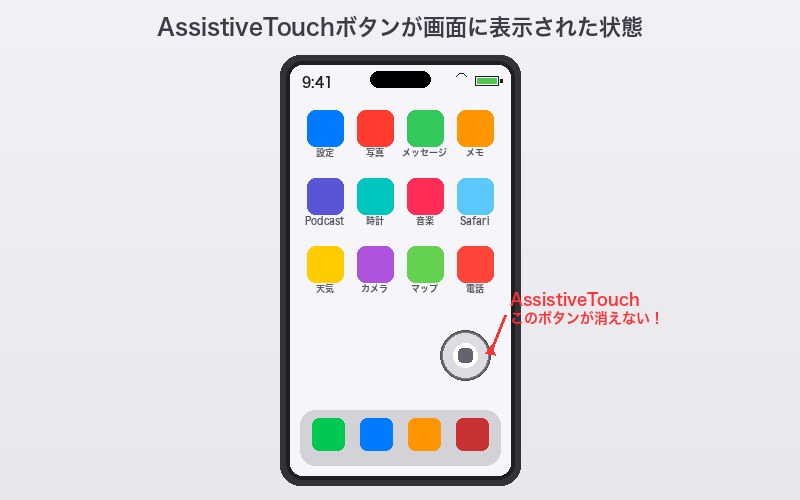
iPhoneの画面上に半透明の丸いボタンが突然現れて消えない――これは「AssistiveTouch(アシスティブタッチ)」というアクセシビリティ機能のアイコンです。「自分でオンにした覚えがないのに表示される」「何度オフにしてもまた出てくる」「画面上で邪魔だけど消し方がわからない」というトラブルに困っている方は少なくありません。
AssistiveTouchは本来、物理ボタンの操作が困難な方のための支援機能ですが、意図せず有効になってしまうケースが非常に多いのです。iOSアップデート後に自動でオンになったり、アクセシビリティショートカットで誤って起動してしまったり、Apple Watchとの連携が原因だったりと、さまざまな理由が考えられます。
この記事では、AssistiveTouchが勝手に表示される原因を徹底的に解説し、初心者でも確実に消せる対処法をステップ形式で丁寧に紹介します。さらに、実はとても便利なこの機能の活用方法もあわせてお伝えしますので、ぜひ最後までお読みください。
この記事でわかること
- AssistiveTouchとは何か、画面上の丸いボタンの正体
- AssistiveTouchが勝手に出る・消えない8つの原因
- AssistiveTouchを確実にオフにする手順(iOS 18/17/16対応)
- アクセシビリティショートカットによる誤起動の防止方法
- Apple Watchとの連携設定の確認と調整方法
- iOSアップデート後にAssistiveTouchが自動でオンになった場合の対応
- すべての設定をリセットして根本解決する方法
- AssistiveTouchの便利な使い方・活用術
AssistiveTouch(アシスティブタッチ)とは?画面の丸いボタンの正体
対処法を実践する前に、まずAssistiveTouchがどのような機能なのかを正しく理解しておきましょう。正体がわかれば、なぜ勝手に表示されるのか、そしてどうすれば消えるのかが自然と見えてきます。
AssistiveTouchの基本的な仕組み
AssistiveTouchは、Appleが提供するアクセシビリティ(身体支援)機能のひとつです。画面上に半透明の丸いボタン(フローティングボタン)を表示し、そのボタンをタップすることで、通常は物理ボタンで行う操作を画面のタッチ操作だけで実行できるようにします。
もともとは、ホームボタンやサイドボタン、音量ボタンなどの物理ボタンを押すことが難しい方のために開発された機能です。しかし現在では、スクリーンショットの撮影や画面ロック、カスタムジェスチャーの登録など、一般ユーザーにとっても便利なツールとして活用されています。
AssistiveTouchの主な機能
| 機能カテゴリ | できること |
|---|---|
| 基本操作の代替 | ホーム画面に戻る、マルチタスク切り替え、通知センター表示、コントロールセンター表示 |
| 物理ボタンの代替 | 音量の上げ下げ、画面ロック、スクリーンショット、デバイスの再起動 |
| カスタムアクション | シングルタップ、ダブルタップ、長押し、3D Touchにそれぞれアクションを割り当て |
| ジェスチャー操作 | ピンチ操作、マルチタッチジェスチャー、カスタムジェスチャーの作成・実行 |
| ショートカット連携 | Siriショートカットの実行、特定アプリの起動 |
AssistiveTouchの見た目と位置
AssistiveTouchがオンになると、画面上にグレーの半透明の丸いアイコンが表示されます。このアイコンは画面の端にドラッグして移動でき、使わないときは自動的に半透明になって目立たなくなります。しかし、完全に消えるわけではないため、気になる方にとっては邪魔に感じるものです。
アイコンのサイズはiOS 18ではデフォルトで約40ピクセル四方ですが、設定で変更することも可能です。また、待機中の不透明度も15%から100%の間で調整できます。
AssistiveTouchが勝手に出る・消えない8つの原因
「自分でオンにした覚えがないのにAssistiveTouchが表示されている」という場合、以下のいずれかの原因が考えられます。自分の状況に当てはまるものがないかチェックしてみてください。
原因1:アクセシビリティショートカットで誤って起動した
最も多い原因がこれです。iPhoneには「アクセシビリティショートカット」という機能があり、サイドボタン(ホームボタン)を3回連続で押す(トリプルクリック)と、登録されたアクセシビリティ機能のオン・オフを切り替えることができます。
AssistiveTouchがこのショートカットに登録されている場合、ポケットの中でサイドボタンが3回押されたり、ケースの着脱時に誤って押してしまったりするだけで、知らないうちにAssistiveTouchが有効になってしまうのです。
原因2:iOSアップデート後に自動で有効化された
iOSのメジャーアップデート(例:iOS 17からiOS 18へのアップグレード)やマイナーアップデートの後に、AssistiveTouchが自動的にオンになってしまうケースが報告されています。これはiOSのバグ、あるいはアクセシビリティ設定の初期化・移行時のエラーが原因と考えられます。
特にiOS 18へのアップデート後にこの現象が発生したという報告がAppleサポートコミュニティに多数寄せられています。
原因3:設定アプリで誤ってオンにしてしまった
設定アプリのアクセシビリティ画面をいじっている際に、誤ってAssistiveTouchのスイッチをオンにしてしまうケースです。特に子どもがiPhoneを触っていた場合や、設定アプリを見ている最中に誤タップした場合に発生します。
原因4:Siriの音声コマンドで有効化された
Siriに対して「AssistiveTouchをオンにして」と話しかけると、実際にAssistiveTouchが有効になります。Siriが周囲の声や音を誤認識して起動してしまうことがあるため、知らないうちに有効化されている可能性があります。
特に「Hey Siri」や「Siri」の常時リスニングがオンになっている場合、テレビの音や会話をきっかけにSiriが誤動作し、AssistiveTouchが勝手にオンになることがあります。
原因5:Apple Watchの設定が影響している
Apple Watchには独自のAssistiveTouch機能があり、Apple Watchの設定がiPhoneに影響を与えることがあります。特にwatchOS 8以降で搭載されたApple Watch用のAssistiveTouchは、iPhoneとの連携時にiPhone側のAssistiveTouchを有効化してしまうケースが報告されています。
原因6:スイッチコントロールとの連携で有効化された
iPhoneの別のアクセシビリティ機能である「スイッチコントロール」を使用している場合、その設定の一部がAssistiveTouchを自動的に有効化することがあります。スイッチコントロールはアクセシビリティ関連の設定が複雑に連携しているため、思わぬ副作用が生じることがあるのです。
原因7:MDM(モバイルデバイス管理)による強制設定
会社や学校から支給されたiPhoneの場合、MDM(Mobile Device Management)プロファイルによってAssistiveTouchが強制的に有効化されている可能性があります。この場合、ユーザー側でオフにすることができない場合もあります。
原因8:iOSのバグ・一時的なシステム不具合
AssistiveTouchを設定からオフにしても、iPhoneを再起動すると再び表示されるという現象が報告されています。これはiOSのバグが原因であることが多く、特定のiOSバージョンで発生しやすい傾向があります。この場合、iOSの最新版へのアップデートやすべての設定のリセットで解決できることがほとんどです。
| 原因 | 発生しやすい状況 | 対処の難易度 |
|---|---|---|
| アクセシビリティショートカット | ポケット内でボタンが押される、ケース着脱時 | 簡単 |
| iOSアップデート後の自動有効化 | メジャーアップデート直後 | 簡単 |
| 設定の誤操作 | 子どもが触った、設定中の誤タップ | 簡単 |
| Siriの誤認識 | テレビの音、周囲の会話 | 簡単 |
| Apple Watchの連携 | watchOS更新後 | やや複雑 |
| スイッチコントロール連携 | アクセシビリティ設定変更後 | やや複雑 |
| MDMプロファイル | 会社・学校支給端末 | 管理者に要相談 |
| iOSのバグ | 特定iOSバージョン | アップデートで解決 |
AssistiveTouchを消す・オフにする対処法【ステップ形式】
ここからは、AssistiveTouchが勝手に表示される問題を解決するための具体的な対処法を、簡単なものから順にステップ形式で解説します。多くの場合、最初の1〜2つの方法で解決できますので、順番に試してみてください。
対処法1:設定アプリからAssistiveTouchをオフにする(基本手順)
まずは最も基本的な方法として、設定アプリからAssistiveTouchを直接オフにしましょう。
手順:AssistiveTouchをオフにする方法
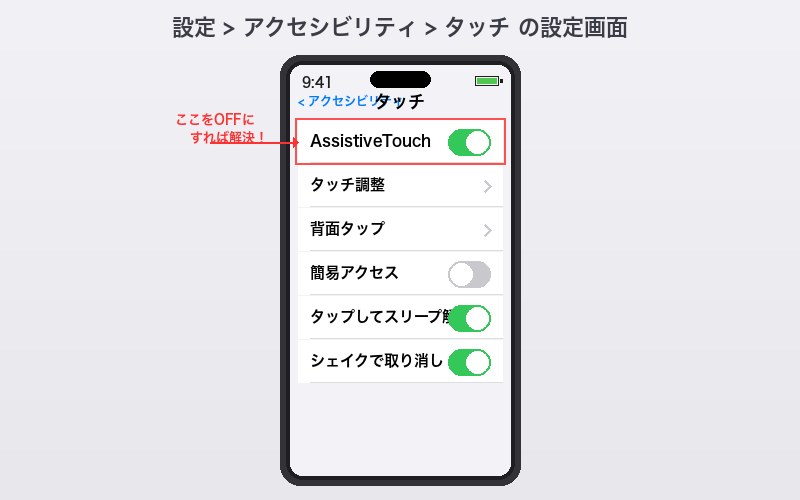
- ホーム画面から「設定」アプリを開く
- 「アクセシビリティ」をタップ
- 「身体機能および操作」セクションの「タッチ」をタップ
- 一番上にある「AssistiveTouch」をタップ
- AssistiveTouchのスイッチをオフ(緑→灰色)にする
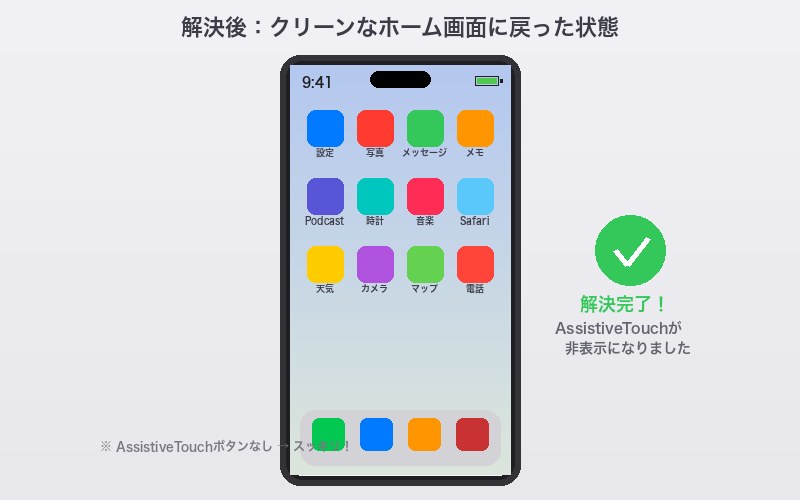
スイッチをオフにした瞬間に、画面上の半透明の丸いボタンが消えるはずです。消えない場合は、一度設定アプリを閉じてから再度確認してみてください。
ポイント:設定アプリの階層が深いので迷いやすい方は、「設定」アプリを開いた直後の検索バー(画面上部を下にスワイプすると表示)に「AssistiveTouch」と入力すると、該当する設定項目に直接ジャンプできます。
対処法2:Siriを使って一瞬でオフにする
設定アプリの階層が深くて面倒な場合は、Siriを使うと一瞬でオフにできます。
手順:Siriでオフにする方法
- サイドボタンを長押しするか、「Hey Siri」でSiriを起動
- 「AssistiveTouchをオフにして」と話しかける
- Siriが「AssistiveTouchをオフにしました」と応答し、画面からボタンが消える
Siriが正しく認識しない場合は、「アシスティブタッチをオフにして」とカタカナで言い直してみてください。また、Siriの言語設定が日本語以外になっている場合は、英語で「Turn off AssistiveTouch」と言う必要があります。
対処法3:アクセシビリティショートカットを確認・無効化する
AssistiveTouchをオフにしても再び勝手に表示される場合、アクセシビリティショートカットが原因であることが非常に多いです。サイドボタンのトリプルクリック(3回押し)でAssistiveTouchが切り替わる設定になっていないか確認しましょう。
手順:アクセシビリティショートカットを確認する
- 「設定」アプリを開く
- 「アクセシビリティ」をタップ
- 画面を一番下までスクロールし、「ショートカット」をタップ
- 「AssistiveTouch」にチェック(青いチェックマーク)が入っている場合は、タップしてチェックを外す
チェックを外すことで、サイドボタンのトリプルクリックではAssistiveTouchが起動しなくなります。これにより、ポケットの中での誤操作やケース着脱時の意図しない有効化を防ぐことができます。
注意:アクセシビリティショートカットにAssistiveTouch以外の機能(ズーム、VoiceOverなど)も登録している場合、それらの機能のショートカットには影響しません。AssistiveTouchのチェックだけを外せばOKです。
対処法4:コントロールセンターのアクセシビリティショートカットを確認する
iOS 18では、コントロールセンターにアクセシビリティショートカットを追加できるようになりました。コントロールセンター内にAssistiveTouchのトグルが配置されていると、画面を操作中に意図せずタップしてAssistiveTouchが有効になることがあります。
手順:コントロールセンターを確認する
- 画面右上からスワイプダウンしてコントロールセンターを開く
- アクセシビリティ関連のアイコン(人の形のアイコン)がないか確認
- もし存在する場合は、コントロールセンターの空白部分を長押しして編集モードにする
- 不要なアクセシビリティショートカットのアイコンの「-」ボタンをタップして削除
対処法5:Apple Watchの設定を確認する
Apple Watchを使用している場合、Apple Watch側のAssistiveTouch設定がiPhoneに影響を与えている可能性があります。以下の手順でApple Watch側の設定を確認してください。
手順:Apple Watch側のAssistiveTouchを確認する
iPhoneのWatchアプリから確認する場合:
- iPhoneで「Watch」アプリを開く
- 「アクセシビリティ」をタップ
- 「AssistiveTouch」をタップ
- スイッチがオンになっている場合はオフにする
Apple Watch本体から確認する場合:
- Apple Watchで「設定」を開く
- 「アクセシビリティ」をタップ
- 「AssistiveTouch」をタップ
- スイッチがオンになっている場合はオフにする
補足:Apple Watch用のAssistiveTouchは、watchOS 8以降で利用可能な機能で、手のジェスチャー(握る・ピンチなど)でApple Watchを操作できるようにするものです。iPhone側のAssistiveTouchとは独立した機能ですが、連携設定によってはiPhone側にも影響することがあります。
対処法6:iPhoneを再起動する
設定でオフにしたにもかかわらず、再び表示される場合は、iOSの一時的な不具合が考えられます。iPhoneを再起動することで、システムがリフレッシュされ、問題が解決することがあります。
手順:iPhoneを再起動する方法
Face ID搭載モデル(iPhone X以降)の場合:
- サイドボタンと音量ボタン(上または下)を同時に長押し
- 「スライドで電源オフ」が表示されたら、スライドして電源を切る
- 画面が完全に真っ暗になったら、30秒ほど待つ
- サイドボタンを長押ししてAppleロゴが表示されるまで待ち、電源を入れる
ホームボタン搭載モデル(iPhone 8、SE等)の場合:
- サイドボタン(またはトップボタン)を長押し
- 「スライドで電源オフ」が表示されたら、スライドして電源を切る
- 画面が完全に真っ暗になったら、30秒ほど待つ
- サイドボタン(またはトップボタン)を長押しして電源を入れる
再起動後、AssistiveTouchが消えているかを確認してください。まだ表示されている場合は、再度「設定」→「アクセシビリティ」→「タッチ」→「AssistiveTouch」からオフになっているか確認しましょう。
対処法7:iOSを最新版にアップデートする
AssistiveTouchが勝手に有効になる問題がiOSのバグに起因している場合、Appleが公開するアップデートで修正されている可能性があります。
手順:iOSをアップデートする方法
- 「設定」アプリを開く
- 「一般」をタップ
- 「ソフトウェアアップデート」をタップ
- 利用可能なアップデートが表示されたら、「ダウンロードしてインストール」をタップ
- パスコードを入力し、利用規約に同意してアップデートを開始
注意:アップデート前にiPhoneのバッテリー残量が50%以上あること、またはiPhoneを充電器に接続していることを確認してください。また、Wi-Fi接続が必要です。アップデートには通常15〜30分かかります。
対処法8:アクセシビリティ設定を個別に見直す
他のアクセシビリティ機能がAssistiveTouchに影響している場合があります。特に以下の設定項目を確認してください。
確認すべきアクセシビリティ設定
- 「設定」→「アクセシビリティ」→「タッチ」→「スイッチコントロール」がオフになっているか確認
- 「設定」→「アクセシビリティ」→「音声コントロール」がオフになっているか確認
- 「設定」→「アクセシビリティ」→「タッチ」→「タッチ調整」が意図せずオンになっていないか確認
- 「設定」→「アクセシビリティ」→「ショートカット」で不要な機能が登録されていないか確認
これらの機能は相互に影響し合うことがあり、ひとつの設定変更が別の機能を自動的に有効化することがあります。すべてのアクセシビリティ機能の状態を一度確認しておくと安心です。
対処法9:すべての設定をリセットする(最終手段)
ここまでの対処法をすべて試しても問題が解決しない場合は、iPhoneの「すべての設定をリセット」を実行しましょう。これはiPhoneの設定を工場出荷時の状態に戻すものですが、写真・動画・アプリ・データは削除されません。
重要:すべての設定をリセットする手順
- 「設定」アプリを開く
- 「一般」をタップ
- 画面を下までスクロールし、「転送またはiPhoneをリセット」をタップ
- 「リセット」をタップ
- 「すべての設定をリセット」をタップ
- パスコードを入力して確認
リセットされるもの:
- Wi-Fiパスワード(再入力が必要)
- Bluetooth接続情報(再ペアリングが必要)
- 壁紙・着信音の設定
- 画面の明るさ・通知設定
- アクセシビリティ設定(AssistiveTouchを含むすべて)
- キーボード設定・VPN設定
リセットされないもの:
- 写真・動画
- アプリとアプリ内データ
- 連絡先・メッセージ
- Apple IDやiCloudの情報
リセット後、iPhoneが再起動されます。Wi-Fiパスワードの再入力などが必要になりますが、これでAssistiveTouchが勝手に表示される問題は解決するはずです。
対処法を試す順番のまとめ
対処法が多くてどこから手をつけるか迷う方のために、推奨する実行順序をまとめます。
| 優先順位 | 対処法 | 所要時間 | 解決率の目安 |
|---|---|---|---|
| 1 | 設定アプリからオフにする | 30秒 | 約60% |
| 2 | アクセシビリティショートカットを無効化 | 1分 | 約80% |
| 3 | Siriでオフにする | 10秒 | 約60% |
| 4 | コントロールセンターの確認 | 1分 | 約85% |
| 5 | Apple Watchの設定確認 | 2分 | 約90% |
| 6 | iPhoneを再起動 | 3分 | 約92% |
| 7 | iOSアップデート | 15〜30分 | 約95% |
| 8 | アクセシビリティ設定の見直し | 5分 | 約97% |
| 9 | すべての設定をリセット | 5〜10分 | 約99% |
多くの場合、対処法1と2(AssistiveTouchをオフにする+アクセシビリティショートカットの無効化)の組み合わせで解決します。それでも再発する場合は、対処法3以降を順番に試してください。
AssistiveTouchの便利な活用方法
ここまでAssistiveTouchを「消す方法」を中心に解説してきましたが、実はこの機能にはとても便利な使い方があります。「邪魔だから消したい」と思っていた方も、以下の活用法を知れば「使ってみようかな」と思えるかもしれません。
活用法1:スクリーンショットをワンタップで撮影
通常、スクリーンショットを撮るにはサイドボタンと音量アップボタンの同時押しが必要ですが、AssistiveTouchを使えばワンタップで撮影できます。
設定方法
- 「設定」→「アクセシビリティ」→「タッチ」→「AssistiveTouch」
- AssistiveTouchをオンにする
- 「カスタムアクション」セクションの「ダブルタップ」をタップ
- 一覧から「スクリーンショット」を選択
これで、AssistiveTouchのボタンをダブルタップするだけでスクリーンショットが撮れます。
活用法2:ホームボタンの代わりとして使う
iPhone SE(第2世代・第3世代)やiPhone 8などのホームボタン搭載モデルで、ホームボタンの調子が悪い場合、AssistiveTouchで代替できます。AssistiveTouchのメニューから「ホーム」をタップするだけで、ホームボタンと同じ動作をします。
活用法3:カスタムジェスチャーの登録
ゲームで複雑な操作が必要な場合や、毎回同じスワイプ操作を繰り返す場合に、カスタムジェスチャーを登録しておくと便利です。
設定方法
- 「設定」→「アクセシビリティ」→「タッチ」→「AssistiveTouch」
- 「カスタムジェスチャ」セクションの「新規ジェスチャを作成…」をタップ
- 画面上で記録したいジェスチャー操作(スワイプ、タップなど)を実行
- 「保存」をタップして名前を付ける
活用法4:画面の回転をロック・解除する
AssistiveTouchのメニューから「デバイス」→「画面を回転」を選ぶと、画面の向きを手動で変更できます。自動回転がうまく動かないときや、寝転がりながらiPhoneを使いたいときに重宝します。
活用法5:不透明度を下げて目立たなくする
AssistiveTouchを使いたいけど画面上のボタンが気になるという方は、待機中の不透明度を下げることで目立たなくすることができます。
設定方法
- 「設定」→「アクセシビリティ」→「タッチ」→「AssistiveTouch」
- 「待機状態時の不透明度」のスライダーを左にドラッグ
- 最小15%まで下げることが可能(ほぼ見えなくなる)
不透明度を15%に設定すると、ボタンはほとんど透明になり、画面上でほぼ目立たなくなります。使いたいときだけタップすれば通常の不透明度に戻るため、普段は気にならなくなります。
活用法6:最上位メニューのカスタマイズ
AssistiveTouchのメニューに表示されるアイコンは、自分がよく使う機能にカスタマイズできます。デフォルトの6つのアイコンを変更したり、アイコンの数を増減させたりできます(最小1個〜最大8個)。
設定方法
- 「設定」→「アクセシビリティ」→「タッチ」→「AssistiveTouch」
- 「最上位メニューをカスタマイズ」をタップ
- 既存のアイコンをタップして別の機能に変更、または「+」「-」でアイコン数を増減
- よく使う機能(スクリーンショット、画面ロック、音量調節など)を配置
よくある質問(FAQ)
Q1. AssistiveTouchの丸いボタンはドラッグで移動できますか?
はい、移動できます。AssistiveTouchのボタンを指で長押ししながらドラッグすると、画面の好きな端に移動させることができます。ただし、画面の中央付近には配置できず、自動的に最寄りの画面端にスナップ(吸着)します。上下左右の端、四隅など、画面のどの端でも配置可能です。
Q2. AssistiveTouchをオフにしたのに、再起動すると再び表示されます。どうすればいいですか?
この症状は、アクセシビリティショートカットが原因であることが多いです。「設定」→「アクセシビリティ」→画面最下部の「ショートカット」から、AssistiveTouchのチェックを外してください。また、iOSのバグが原因の場合もあるため、iOSを最新版にアップデートすることも試してください。それでも解決しない場合は、「すべての設定をリセット」(対処法9)を実行してください。
Q3. AssistiveTouchは画面録画やスクリーンショットに映りますか?
スクリーンショットにはAssistiveTouchのボタンは映りません。Appleが意図的にスクリーンショットからAssistiveTouchのアイコンを除外しているためです。ただし、画面録画(スクリーンレコーディング)の場合は、iOS 18では設定によって表示される場合とされない場合があります。画面録画にAssistiveTouchを映したくない場合は、録画中だけAssistiveTouchをオフにするか、不透明度を最小にしてください。
Q4. AssistiveTouchと背面タップ(Back Tap)は同じ機能ですか?
いいえ、別の機能です。AssistiveTouchは画面上に仮想ボタンを表示してタッチ操作で各種機能を実行するものです。一方、背面タップ(Back Tap)はiPhone本体の背面を指でトントンとタップすることで設定したアクションを実行するものです。ただし、背面タップのアクションとして「AssistiveTouchのオン・オフ」を割り当てることは可能です。これが設定されていると、背面タップでAssistiveTouchが勝手にオンになることがあります。「設定」→「アクセシビリティ」→「タッチ」→「背面タップ」で確認してください。
Q5. 会社から支給されたiPhoneでAssistiveTouchが消せません。どうすればいいですか?
会社や学校から支給されたiPhoneの場合、MDM(モバイルデバイス管理)プロファイルによってAssistiveTouchが強制的に有効化されている可能性があります。この場合、ユーザー側で設定を変更することはできません。IT管理者または端末を管理している部署に相談して、AssistiveTouchの設定変更を依頼してください。「設定」→「一般」→「VPNとデバイス管理」にMDMプロファイルが表示されている場合は、管理下にある端末です。
Q6. AssistiveTouchのボタンのサイズは変更できますか?
いいえ、iOS 18時点ではAssistiveTouchのボタン自体のサイズを直接変更する設定項目はありません。ただし、待機時の不透明度を15%まで下げることで、ボタンをほぼ見えなくすることは可能です。「設定」→「アクセシビリティ」→「タッチ」→「AssistiveTouch」→「待機状態時の不透明度」で調整できます。
Q7. iPadにもAssistiveTouchはありますか?
はい、iPadにもAssistiveTouchは搭載されています。iPadOS 15以降のiPadで利用可能で、設定方法はiPhoneとほぼ同じです。「設定」→「アクセシビリティ」→「タッチ」→「AssistiveTouch」から設定できます。iPadでAssistiveTouchが勝手に表示される場合も、この記事で紹介した対処法と同じ手順で解決できます。
Q8. AssistiveTouchを特定のアプリだけで使うことはできますか?
残念ながら、AssistiveTouchをアプリごとに自動的にオン・オフする機能はiOSには標準搭載されていません。ただし、ショートカットアプリのオートメーション機能を使えば、特定のアプリを開いたときにAssistiveTouchを有効化し、アプリを閉じたときに無効化するという自動化を設定することが可能です。ゲームアプリなど特定のアプリでだけ使いたい場合に便利です。
Q9. AssistiveTouchをオフにしても、バッテリー消費に影響はありますか?
AssistiveTouchをオフにすることによるバッテリー消費の改善効果は、ほとんどありません。AssistiveTouchは非常に軽量な機能であり、バッテリーへの影響は極めて小さいです。バッテリーの減りが早いと感じている場合は、AssistiveTouch以外の原因(位置情報サービス、バックグラウンドアプリ更新、画面の明るさなど)を見直すことをおすすめします。
まとめ
iPhoneの画面上に突然現れる半透明の丸いボタン「AssistiveTouch」は、多くの場合、アクセシビリティショートカットの誤操作やiOSアップデート後の自動有効化が原因で表示されます。
この記事で紹介した対処法を振り返ると、以下の流れで解決できます。
解決の流れ
- まず試す:「設定」→「アクセシビリティ」→「タッチ」→「AssistiveTouch」をオフにする
- 再発防止:「設定」→「アクセシビリティ」→「ショートカット」でAssistiveTouchのチェックを外す
- それでもダメなら:iPhoneを再起動、iOSアップデート、すべての設定をリセット
多くのケースでは、上記のステップ1と2を行うだけで問題が解決します。特にアクセシビリティショートカットの無効化は、再発防止のために必ず確認しておくことをおすすめします。
一方で、AssistiveTouchは「邪魔なもの」としてだけ見るのではなく、スクリーンショットのワンタップ撮影やカスタムジェスチャーなど、便利に活用できる可能性もあります。不要であればオフにし、興味があれば不透明度を下げて目立たなくした上で活用してみてください。
この記事の対処法を試しても解決しない場合は、iPhoneのハードウェアに問題がある可能性もあります。その場合はAppleサポートや最寄りのApple Store、Apple正規サービスプロバイダに相談してください。