 minto.tech スマホ(iPhone/Android)・パソコン(Windows/Mac)・Office・Wi-Fi・AIツールの「できない」「困った」を解決する実用ガイド。トラブル対処法とノウハウが満載のお助けサイトです。
※本ページにはプロモーション(広告)が含まれています
AirPodsで音楽や映画を視聴しているとき、まるで自分の周りを音が立体的に包み込むような体験をしたことはありませんか。それがAppleの「空間オーディオ」機能です。従来のステレオサウンドとは異次元の没入感を実現する空間オーディオは、対応AirPodsとiPhone・iPad・Mac・Apple TVを組み合わせることで簡単に体験できます。
本記事では、2026年最新のiOSとAirPodsシリーズを前提に、空間オーディオの仕組み、対応モデル、設定方法、パーソナライズ機能、対応コンテンツ、デバイス間の切り替え、トラブル時の対処法までを詳しく解説します。空間オーディオを最大限に楽しむための完全ガイドとして、ぜひ最後までご覧ください。
📑 この記事の目次(タップで開く)
この記事でわかること
- 空間オーディオの仕組み(立体音響・3Dサラウンド)
- 対応するAirPodsモデル一覧と機能差
- 「固定」「ヘッドトラッキング」「ステレオ」3モードの違い
- パーソナライズ空間オーディオ(耳の形状スキャン)の設定方法
- 対応コンテンツ(Apple Music・Apple TV+・Netflixなど)
- iPhone・iPad・Mac・Apple TV間のシームレスな切り替え
- 空間オーディオが効かない時のチェックポイント
- Adaptive EQやバッテリー消費への影響
空間オーディオの基礎知識
空間オーディオとは何か
空間オーディオは、AirPodsを通じて音が360度全方位から聞こえるような立体的な音場を作り出す技術です。Dolby Atmosのオブジェクトベース音響技術と、iPhone・AirPodsに搭載されたジャイロスコープ・加速度センサーを組み合わせることで実現されています。
従来のステレオは左右の2チャンネルしかありませんが、空間オーディオでは「上下」「前後」「左右」の3次元すべてに音を配置できます。映画館のような臨場感、コンサートホールでの音響体験を、コンパクトなAirPodsで再現するのが空間オーディオの目的です。
3Dサラウンドとの違い
一般的な3Dサラウンドや疑似サラウンドは、固定された仮想スピーカー配置で音を立体化します。一方、Appleの空間オーディオは、ヘッドトラッキング機能により、ユーザーが頭を動かすと音源の位置がそれに合わせて変化します。これにより、画面の方向から音が聞こえ続けるという、現実空間に近い体験が得られます。
立体音響を実現する技術
空間オーディオは以下の技術の組み合わせで実現されています。
| 技術 | 役割 |
|---|---|
| Dolby Atmos | オブジェクトベースの音源配置 |
| ジャイロスコープ | 頭の回転を検知 |
| 加速度センサー | 頭の移動・傾きを検知 |
| H1/H2/U1チップ | 低遅延での演算処理 |
| HRTF(頭部伝達関数) | 耳の形による音響特性をシミュレート |
対応AirPodsモデル
空間オーディオに対応するモデル
2026年現在、空間オーディオに対応するのは以下のAirPodsシリーズです。古いAirPods(第1世代・第2世代)は対応していません。
| モデル | 空間オーディオ対応 | ヘッドトラッキング | パーソナライズ対応 |
|---|---|---|---|
| AirPods Pro(第2世代) | ○ | ○ | ○ |
| AirPods Pro(第1世代) | ○ | ○ | ○ |
| AirPods(第3世代) | ○ | ○ | ○ |
| AirPods(第4世代) | ○ | ○ | ○ |
| AirPods Max | ○ | ○ | ○ |
| AirPods(第2世代) | × | × | × |
| AirPods(第1世代) | × | × | × |
| Beats Fit Pro | ○ | ○ | ○ |
| Beats Studio Pro | ○ | ○ | ○ |
モデルごとの特徴
AirPods Pro 2は、H2チップ搭載により最も精度の高い空間オーディオを実現しています。ANC(アクティブノイズキャンセリング)と組み合わせることで、外音を遮断した究極の没入空間を体験できます。
AirPods Maxはオーバーイヤー型のため、低音の迫力が桁違いです。映画鑑賞やオーケストラ系の音楽を楽しむには最高峰の選択肢といえます。
AirPods(第3世代・第4世代)はインナーイヤー型ですが、空間オーディオに対応し、価格を抑えたい方には最適です。
3つのモードの違い
固定
「固定」モードでは、音はデバイスではなくユーザーの頭に対して固定されます。つまり、頭を動かしても音源の位置は常に左右に追従します。通常のヘッドホン視聴と同じ感覚で、デスクで作業しながら音楽を聴きたい場合や、移動中にAirPodsを使う場合に最適です。
ヘッドトラッキング
「ヘッドトラッキング」モードは、音がiPhone・iPad・Mac・Apple TVの画面に対して固定されます。頭を右に向けると音源が相対的に左に移動し、まるで実際にスピーカーが目の前にあるかのような体験が得られます。映画やライブ映像など、画面と音の一体感が重要なコンテンツに最適です。
ステレオ(オフ)
「ステレオ」は空間オーディオをオフにし、通常のステレオサウンドで再生するモードです。バッテリーを節約したい場合や、混雑した電車内で立体音響よりも音量重視で聴きたい場合に切り替えます。
3モードの使い分け
| シーン | 推奨モード | 理由 |
|---|---|---|
| 映画・ライブ視聴 | ヘッドトラッキング | 画面と音の一体感が最大 |
| 音楽鑑賞(じっくり) | 固定 | 位置変化に煩わされず没入 |
| 音楽鑑賞(移動中) | 固定 | 頭の振動で音が乱れない |
| 長時間視聴 | ステレオ | バッテリー消費を抑制 |
| ゲーム(FPS等) | ヘッドトラッキング | 方向感覚を強化 |
パーソナライズ空間オーディオの設定
パーソナライズとは
パーソナライズ空間オーディオは、ユーザー個人の耳の形状をiPhoneのTrueDepthカメラでスキャンし、その人専用の音響プロファイルを作成する機能です。iOS 16以降で利用可能で、より自然で正確な立体音響を体験できます。
耳の形は指紋と同じくらい個人差があり、音波が耳道に到達するまでの反射特性(HRTF)も人によって異なります。汎用プロファイルでは万人向けに調整されていますが、パーソナライズすることで自分の耳に最適化された音響体験が得られます。
設定手順
パーソナライズ空間オーディオの設定方法は以下の通りです。
- AirPodsをiPhoneに接続した状態で「設定」→「自分のAirPods名」をタップ
- 「パーソナライズ空間オーディオ」をタップ
- 「続ける」を選択し、TrueDepthカメラで顔の正面を撮影
- 続いて右耳を撮影(顔をゆっくり右に向ける)
- 左耳を撮影(顔をゆっくり左に向ける)
- 処理が完了するとパーソナライズプロファイルが作成される
パーソナライズの注意点
パーソナライズ機能を使うには、Face ID搭載のiPhone(iPhone X以降)が必要です。明るい場所で実行し、耳が髪で隠れないように撮影してください。プロファイルはApple IDに紐づき、同じApple IDを使うすべてのデバイスで自動的に適用されます。
対応コンテンツ
Apple Music(Dolby Atmos)
Apple MusicではDolby Atmos対応楽曲が数千万曲利用可能です。プレイリストやアルバム表示時に「Dolby Atmos」というバッジが表示されていれば、空間オーディオで再生できます。設定からデフォルトで空間オーディオを優先する設定にしておくと、対応曲は自動で立体音響で再生されます。
Apple TV+
Apple TV+のオリジナル作品は基本的にすべてDolby Atmosで制作されています。「セヴェランス」「テッド・ラッソ」「Foundation」など、AppleがApple TV+のために制作した作品は空間オーディオで最大限に楽しめます。
YouTube Premium
YouTube Premium会員向けに一部の動画で空間オーディオ対応が拡大されています。コンサート映像やASMRコンテンツなど、立体音響との相性が良いカテゴリで対応が進んでいます。
Disney+
Disney+はマーベル作品、スター・ウォーズシリーズ、ピクサー作品を中心に多くの作品でDolby Atmosに対応しています。アクションシーンや宇宙空間の表現で、空間オーディオの真価が発揮されます。
Netflix
NetflixのプレミアムプランではDolby Atmos対応作品が増加しています。「Stranger Things」「The Crown」「Squid Game」など、人気作品の多くが空間オーディオで楽しめます。
対応コンテンツ比較
| サービス | 空間オーディオ対応 | プラン要件 |
|---|---|---|
| Apple Music | ○(Dolby Atmos) | 個人 月額1,080円〜 |
| Apple TV+ | ○(Dolby Atmos標準) | 月額900円 |
| Netflix | ○(プレミアムのみ) | プレミアム 月額2,290円 |
| Disney+ | ○(多くの作品) | スタンダード月額1,080円 |
| YouTube Premium | △(一部動画) | 月額1,280円 |
| Amazon Prime Video | △(一部作品) | 月額600円 |
| Spotify | ×(非対応) | 該当なし |
設定方法
コントロールセンターから設定
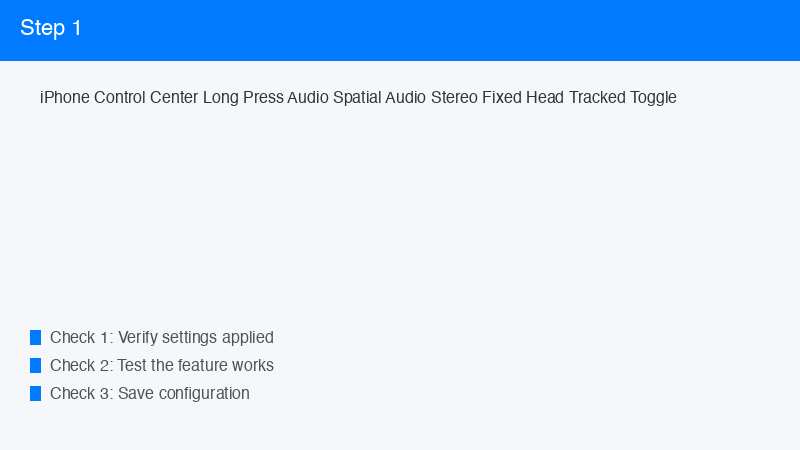
もっとも素早く空間オーディオの状態を切り替える方法は、コントロールセンターからです。手順は以下の通りです。
- AirPodsを接続した状態でコンテンツを再生
- iPhoneでコントロールセンターを開く(右上から下スワイプ)
- 音量スライダーを長押し
- 右下に「空間オーディオ」のボタンが表示
- 「固定」「ヘッドトラッキング」「ステレオ」から選択
設定アプリから詳細設定
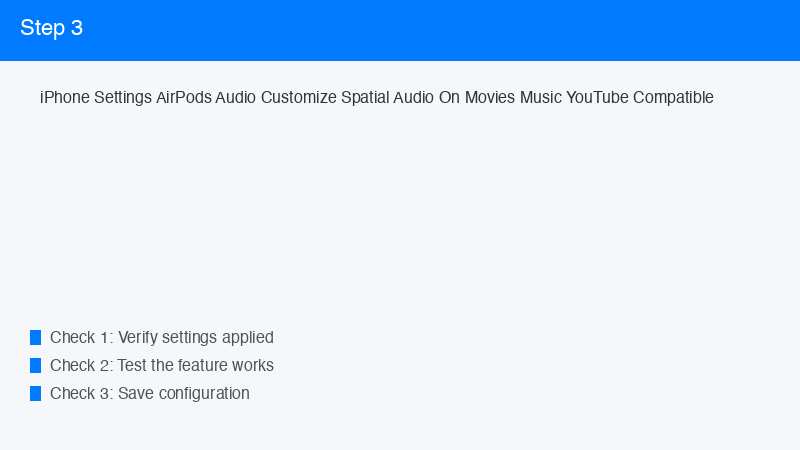
細かい設定は「設定」→「自分のAirPods名」から行います。「空間オーディオを優先」のスイッチをオンにすると、対応コンテンツが自動で空間オーディオに切り替わります。「パーソナライズ空間オーディオ」もここから設定します。
コンテンツアプリ側の設定
Apple Music・Apple TV・YouTubeなどのアプリ側でも、設定で空間オーディオを優先するオプションがあります。Apple Musicでは「設定」→「ミュージック」→「Dolby Atmos」を「常にオン」にしておくと、対応曲は常に空間オーディオで再生されます。
デバイス間の切り替え
自動切り替え機能
同じApple IDでサインインされているiPhone・iPad・Mac・Apple TVの間で、AirPodsは自動的に接続先を切り替えます。例えばiPhoneで音楽を聴いていてMacBookで動画を再生し始めると、AirPodsは自動でMacBookに接続されます。
手動で切り替える方法
自動切り替えが意図しないタイミングで動作する場合や、明示的に切り替えたい場合は、各デバイスのコントロールセンターから手動で接続先を選択できます。音量スライダーの右上にある「AirPlayアイコン」をタップすると、現在接続可能なデバイスとAirPodsが一覧表示されます。
Apple TVとの接続
tvOS 15以降のApple TVでは、設定→「リモコンとデバイス」→「Bluetooth」からAirPodsを直接ペアリングできます。リビングのテレビで深夜に映画を見たい時、家族を起こさずに大音量で映画を楽しむのに最適です。
Mac・iPadとの接続
Mac(macOS Big Sur以降)とiPad(iPadOS 14以降)でも空間オーディオが完全対応しています。Final Cut ProなどでDolby Atmos音源のミキシングをするクリエイターにとっても、AirPodsは強力な制作ツールとなります。
空間オーディオが効かない時の対処
原因1: コンテンツが非対応
もっとも多い原因は、コンテンツ自体がDolby Atmos / 空間オーディオに対応していないケースです。ステレオ音源を強制的に立体化することはできません。Apple Musicでは「Dolby Atmos」バッジを確認してください。
原因2: 設定がオフ
「設定」→「自分のAirPods名」で「空間オーディオを優先」がオフになっていないか確認します。コントロールセンターからも「ステレオ」になっていないか確認してください。
原因3: iOS・watchOSが古い
空間オーディオはiOS 14以降、ヘッドトラッキングはiOS 15以降が必要です。古いOSでは利用できないため、最新版にアップデートしてください。
原因4: AirPodsのファームウェアが古い
AirPodsのファームウェアは自動更新されますが、稀に最新版になっていないことがあります。AirPodsをiPhoneと接続した状態で充電ケースに入れ、Wi-Fi下で1時間程度放置すると更新が完了します。
原因5: 機種が非対応
iPhoneがiPhone 7以前、AirPodsが第1世代・第2世代の場合は空間オーディオに対応していません。買い替えが必要です。
原因6: ヘッドトラッキングが効かない
ヘッドトラッキングはiPhoneを目の前に置いた状態で、AirPods・iPhone両方のセンサーが正しく動作している必要があります。iPhoneを大きく動かすとトラッキングがリセットされます。コンテンツアプリによってはヘッドトラッキングをサポートしないものもあります。
原因7: Bluetooth接続が不安定
AirPodsの接続が不安定だと空間オーディオの処理が中断されます。一度AirPodsを充電ケースに戻し、5秒待ってから取り出すと再接続されます。
Adaptive EQとの併用
Adaptive EQの仕組み
Adaptive EQ(適応型イコライザー)は、AirPods Pro / AirPods Maxに搭載された機能で、内側マイクが耳道での音の反射をリアルタイムで計測し、低音と中音域を個人の耳の形に合わせて自動調整します。
空間オーディオとの相乗効果
空間オーディオが音の「位置」を立体化するのに対し、Adaptive EQは音の「質」を最適化します。両者は同時に動作し、相乗効果でより自然で迫力のある音響体験を実現します。設定でいずれかをオフにする必要はなく、デフォルトのままで両方が動作するように設計されています。
バッテリー消費への影響
消費量の目安
空間オーディオは複雑な演算処理を行うため、ステレオ再生に比べてバッテリー消費が増加します。AirPods Pro 2では、空間オーディオ使用時のバッテリー持続時間が約4.5〜5時間、ステレオでは約6時間が目安です。
節約のコツ
長時間の移動や旅行などでバッテリーを節約したい場合は、以下のテクニックが有効です。
- 「ステレオ」モードに切り替える
- ノイズキャンセリングを「外部音取り込み」または「オフ」にする
- ボリュームを下げる
- 充電ケースを携帯し、こまめに収納する
音楽ジャンル別の楽しみ方
クラシック・オーケストラ
大編成のオーケストラ作品は空間オーディオの真価が最も発揮されるジャンルです。コンサートホールで前から5列目に座っているような臨場感が得られます。Apple MusicのDolby Atmos対応クラシックプレイリストから試してみてください。
ライブ録音
ライブアルバムでは観客の歓声や手拍子が周囲から聞こえ、まるで会場にいるかのような体験ができます。ビートルズの「Get Back: The Rooftop Performance」など、空間オーディオでリマスターされた歴史的ライブもおすすめです。
映画サウンドトラック
映画音楽は元々マルチチャンネルで制作されているため、空間オーディオとの相性が抜群です。ハンス・ジマーやジョン・ウィリアムズの作品は、自宅でも映画館のような感動を再現できます。
ポップ・ロック
新しい楽曲はDolby Atmosミックスで制作されることが増えており、ボーカルが中央前方から、ギターが左右から、ドラムが後方から聞こえるなど、各楽器のレイヤーがより明瞭に分離されて聞こえます。
🛒 関連商品をAmazonでチェック
よくある質問(FAQ)
Q1. 空間オーディオはどのAirPodsで使える?
AirPods Pro(第1世代以降)、AirPods(第3世代以降)、AirPods Maxで利用できます。AirPods(第1・第2世代)は対応していません。
Q2. パーソナライズ空間オーディオは必須?
必須ではありませんが、設定することでより自然で正確な音響体験が得られます。Face ID搭載iPhoneがあれば数分で完了するので、ぜひ試してみてください。
Q3. ヘッドトラッキングと固定モードはどちらがおすすめ?
映画やライブ視聴ではヘッドトラッキング、音楽鑑賞や移動中では固定モードがおすすめです。コンテンツや状況に応じて使い分けるのが理想です。
Q4. Apple Music以外でも空間オーディオは使える?
はい、Apple TV+、Netflix、Disney+、YouTube Premiumなどの対応コンテンツで利用できます。SpotifyやAmazon Music Unlimitedは現時点で空間オーディオに非対応です。
Q5. Android端末でAirPodsの空間オーディオは使える?
使えません。空間オーディオはApple独自の技術であり、Apple製デバイス(iPhone・iPad・Mac・Apple TV)でのみ動作します。Androidに接続すると通常のBluetoothヘッドホンとして機能します。
Q6. 空間オーディオを使うとバッテリーは早く減る?
はい、空間オーディオは複雑な処理を行うためバッテリー消費がやや増加します。AirPods Pro 2の場合、ステレオ再生に比べて約1〜1.5時間ほど短くなります。
Q7. 自分の音楽がDolby Atmos対応か確認する方法は?
Apple Musicでアルバムや曲を表示した際、タイトル横に「Dolby Atmos」のバッジが表示されていればDolby Atmos対応です。Apple TV+の作品では、再生中の情報画面で「Dolby Atmos」と表示されます。
まとめ
AirPodsの空間オーディオは、対応AirPods(AirPods Pro / 第3世代以降 / Max)とApple製デバイスを組み合わせることで、簡単に体験できる革新的なオーディオ技術です。Dolby Atmosとヘッドトラッキングを組み合わせることで、映画館やコンサートホールのような立体的な音場が、コンパクトなAirPodsから再現されます。
パーソナライズ空間オーディオを設定することで、自分の耳に最適化された音響プロファイルが作成され、より自然で正確な立体音響を楽しめます。Apple Music・Apple TV+・Netflix・Disney+など、多くのサービスがDolby Atmos対応コンテンツを充実させており、対応作品は今後も増え続ける見込みです。
「固定」「ヘッドトラッキング」「ステレオ」の3モードは、シーンに応じて使い分けることで最適な体験が得られます。映画やライブ視聴ではヘッドトラッキング、音楽鑑賞や移動中は固定モードがおすすめです。
空間オーディオが効かない場合は、コンテンツの対応・設定・OSバージョン・AirPodsのモデルを順番にチェックしてください。一度設定が完了すれば、対応コンテンツは自動的に空間オーディオで再生されます。ぜひAirPodsで新しい音楽・映画体験を堪能してください。
