minto.tech スマホ(Android/iPhone)・PC(Mac/Windows)の便利情報をお届け! 月間アクセス160万PV!スマートフォン、タブレット、パソコン、地デジに関する素朴な疑問や、困ったこと、ノウハウ、コツなどが満載のお助け記事サイトはこちら!
※本ページにはプロモーション(広告)が含まれています
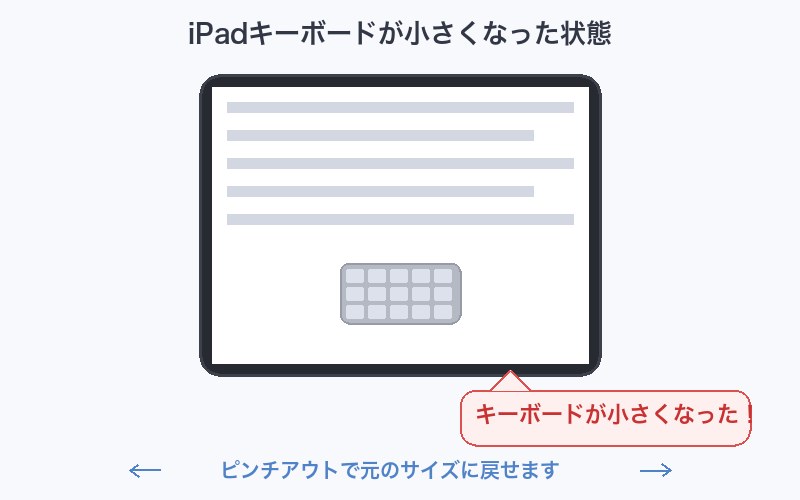
iPadで文字入力しようとしたら、キーボードが急に小さくなった、左右に分割されてしまった、画面の真ん中に浮いている――そんな状況に困っていませんか?
結論から言うと、これはiPadの故障ではありません。iPadには「フローティングキーボード」や「分割キーボード」という機能があり、知らないうちに指の操作で切り替わってしまうことがよくあります。元に戻すのは非常に簡単で、ほとんどの場合はピンチアウト(指2本を広げる操作)だけで解決します。
この記事では、iPadのキーボードが分割・小さくなる原因を丁寧に解説し、モデル別の対応状況や具体的な操作手順をすべて網羅してお伝えします。初めてiPadを使う方でもわかるように、ステップごとに説明していきますので、安心して読み進めてください。
この記事でわかること
- iPadのキーボードが小さくなる(フローティング)原因と元に戻す方法
- キーボードが左右に分割される原因と結合する方法
- iPadモデル別のキーボード機能の違い(分割対応・非対応)
- キーボードの位置がおかしい時のリセット方法
- 外部キーボード接続時にソフトウェアキーボードが出ない場合の対処法
- iPadOS更新後にキーボード表示が変わった場合の解決策
- どうしても直らない場合の最終手段(設定リセット)
iPadのキーボードには3つの表示モードがある
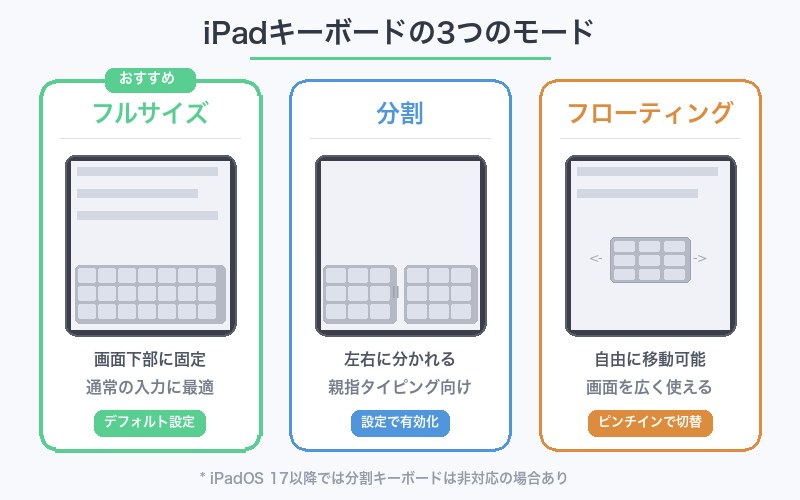
対処法を知る前に、まずiPadのキーボードにどんな表示モードがあるのかを理解しておきましょう。iPadのソフトウェアキーボード(画面に表示されるキーボード)には、大きく分けて3つの表示モードがあります。
1. フルサイズキーボード(通常モード)
画面下部に横幅いっぱいに表示される、最も一般的なキーボードです。購入時のデフォルト設定はこのモードになっています。パソコンのキーボードに近い配列で、両手で快適にタイピングできます。
2. フローティングキーボード(小さいキーボード)
iPhoneのような小さなキーボードが画面上に浮いた状態で表示されるモードです。iPadOS 13以降で利用可能で、画面上の好きな場所にドラッグして移動できます。片手でのフリック入力に適しており、画面を広く使いたい場合に便利です。
ただし、意図せずピンチイン操作でこのモードに切り替わってしまい、「キーボードが急に小さくなった!」と驚く方が非常に多いです。
3. 分割キーボード(左右に分かれるキーボード)
キーボードが左右2つに分かれて表示されるモードです。iPadを両手で持ちながら親指だけでタイピングする際に便利な機能です。
注意点として、この分割キーボードは一部のiPadモデルでのみ利用可能です。iPad ProやiPad Air(第4世代以降)、iPad(第10世代以降)、iPad mini(第6世代以降)では分割キーボードは使えません。
3つのキーボードモードの比較
| 項目 | フルサイズ | フローティング | 分割 |
|---|---|---|---|
| 表示位置 | 画面下部固定 | 画面上を自由に移動 | 画面中央付近で左右に分離 |
| キーボードのサイズ | 大(横幅いっぱい) | 小(iPhone程度) | 中(左右に分割) |
| 入力スタイル | 両手タイピング | 片手フリック入力 | 両手親指タイピング |
| 対応モデル | 全iPadモデル | iPadOS 13以降の全モデル | 一部モデルのみ |
| フリック入力 | 不可 | 可能 | 不可 |
iPadのキーボードが分割・小さくなる原因
「突然キーボードが変わった!」というケースのほとんどは、意図しない操作が原因です。ここでは、キーボードが小さくなったり分割されたりする主な原因を5つ解説します。
原因1:ピンチイン操作でフローティングキーボードに切り替わった
最も多い原因がこれです。キーボード上で2本の指をつまむように動かす(ピンチイン)操作をすると、フルサイズキーボードがフローティングキーボードに切り替わります。
文字入力中に誤って2本の指が同時にキーボードに触れ、つまむような動きをしてしまうと、意図せずフローティングモードになってしまいます。特に急いでタイピングしている時や、画面を拭いた時に起こりやすいトラブルです。
原因2:キーボードの分割操作をしてしまった
分割キーボード対応のiPadモデルでは、キーボード右下のキーボードアイコンを長押しして「分割」を選ぶと、キーボードが左右に分かれます。また、キーボード上で2本の指を左右に広げる操作でも分割できるため、これも誤操作で切り替わることがあります。
原因3:iPadOSのアップデート後に表示が変わった
iPadOSのアップデート後に、キーボードの表示モードが変わってしまうことがあります。特に、iPadOS 16以降ではキーボード周りの仕様が一部変更されており、以前使っていた設定がリセットされることがあります。
また、iPadOS 18.2では日本語入力と英数字入力の切り替えに関するバグが報告され、iPadOS 18.3で修正されました。アップデート後にキーボードの挙動がおかしくなった場合は、まずiPadOSを最新バージョンに更新することが重要です。
原因4:特定のアプリでのみキーボード表示がおかしい
一部のアプリでは、そのアプリ独自のキーボード設定やテキスト入力領域の仕様によって、キーボードの表示が通常と異なる場合があります。例えば、お絵描きアプリやゲームアプリでは、意図的にフローティングキーボードが表示されるケースがあります。
もし特定のアプリだけでキーボードがおかしい場合は、そのアプリの設定を確認するか、アプリを一度終了して再度起動してみましょう。
原因5:外部キーボード(Bluetooth・Smart Connector)の影響
外部キーボードがiPadに接続されていると、ソフトウェアキーボード(画面上のキーボード)が自動的に非表示になったり、表示サイズが変わったりすることがあります。
Bluetoothキーボードが接続解除された直後にソフトウェアキーボードの表示が乱れるケースも報告されています。Smart Keyboard FolioやMagic Keyboardを使用している場合も同様の現象が起こることがあります。
【対処法1】フローティングキーボード(小さくなった)を元に戻す方法
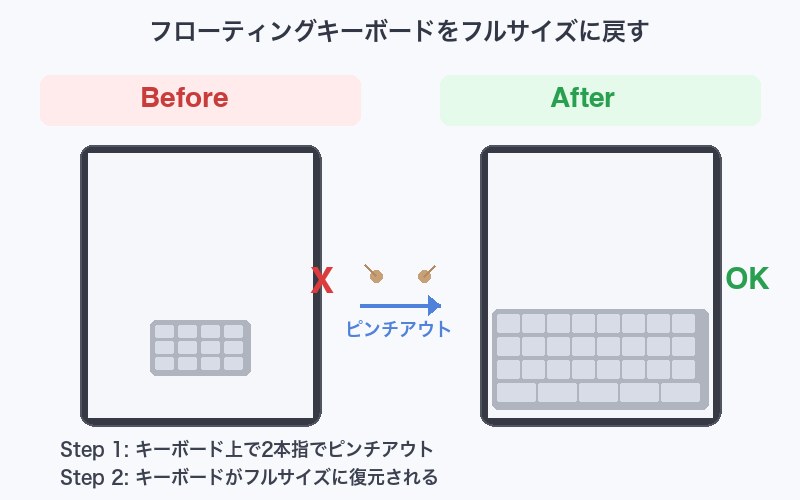
キーボードが小さくなってiPhoneのようなサイズで画面に浮いている場合は、フローティングキーボードになっています。元のフルサイズに戻す方法は2つあります。
方法A:ピンチアウトで戻す(最も簡単)
手順
- 小さくなったフローティングキーボードが表示されている状態を確認する
- フローティングキーボードの上に2本の指を置く
- そのまま2本の指を広げるように動かす(ピンチアウト)
- キーボードが元のフルサイズに戻る
この操作は画面のズーム操作と同じジェスチャーです。写真を拡大する時と同じように、キーボード上で指を広げるだけでOKです。
ポイント:ピンチアウトの際は、必ずキーボードの上で指を広げてください。キーボード以外の場所で操作しても反応しません。
方法B:キーボードアイコンから戻す
手順
- フローティングキーボードが表示されている状態で、キーボード下部にある小さな横棒(―)を確認する
- フローティングキーボードを画面の一番下までドラッグする
- 自動的にフルサイズキーボードに切り替わる
ピンチアウトがうまくいかない場合は、この方法を試してください。フローティングキーボードを画面の最下部にドラッグすると、自動的にフルサイズに復帰します。
【対処法2】分割キーボードを結合して元に戻す方法
キーボードが左右に2つに分かれている場合は、分割キーボードの状態です。以下の手順で元に戻せます。
方法A:キーボードアイコンの長押しで結合
手順
- 分割されたキーボードが表示されている状態を確認する
- キーボード右下にあるキーボードアイコン(小さなキーボードの形)を長押しする
- メニューが表示されるので「固定して分割解除」をタップする
- キーボードが結合されて画面下部に固定される
「結合」と「固定して分割解除」の2つのオプションが表示される場合があります。「結合」はキーボードを結合してその位置に表示し、「固定して分割解除」は結合した上で画面下部に固定します。通常は「固定して分割解除」を選ぶのがおすすめです。
方法B:ドラッグで結合する
手順
- 分割されたキーボードの右下にあるキーボードアイコンをタッチしたままにする
- そのまま画面の下方向にドラッグする
- キーボードが自動的に結合されて画面下部に固定される
【対処法3】キーボード設定を確認・変更する
キーボードの表示モードが頻繁に変わってしまう場合や、分割キーボードを無効にしたい場合は、設定アプリから確認・変更できます。
分割キーボードの設定を確認する
手順
- 「設定」アプリを開く
- 「一般」をタップする
- 「キーボード」をタップする
- 「キーボードを分割」の項目を確認する
- 分割を無効にしたい場合は、トグルをオフ(灰色)にする
注意:この「キーボードを分割」の設定項目は、分割キーボード対応モデルでのみ表示されます。iPad ProやiPad Air(第4世代以降)などでは、この設定項目自体が表示されません。
その他のキーボード設定を確認する
同じ「設定」>「一般」>「キーボード」の画面で、以下の項目も確認しておくと良いでしょう。
| 設定項目 | 説明 | 推奨 |
|---|---|---|
| キーボードを分割 | 分割キーボード機能のオン・オフ | 不要ならオフ |
| 自動修正 | タイプミスを自動的に修正する | お好みで |
| 予測 | 入力候補を予測表示する | オン推奨 |
| フリック入力のみ | 日本語入力をフリックのみにする | お好みで |
【対処法4】キーボードの位置をリセットする
キーボードが画面の中途半端な位置に表示されて動かせない場合は、以下の方法で位置をリセットできます。
キーボードを画面下部に固定する
手順
- キーボード右下のキーボードアイコンを長押しする
- 表示されたメニューから「固定」をタップする
- キーボードが画面下部に固定される
「固定解除」の状態になっていると、キーボードが画面の上の方に移動してしまうことがあります。「固定」を選択すれば、通常の画面下部に戻ります。
フローティングキーボードの位置を調整する
フローティングキーボードが画面の端に寄りすぎて操作しにくい場合は、キーボード下部の横棒(―)をドラッグして好きな位置に移動できます。画面の最下部に持っていけばフルサイズに戻ります。
【対処法5】キーボードの変換学習をリセットする
キーボードの動作全体がおかしい場合は、キーボードの変換学習(辞書)をリセットすることで改善する場合があります。
手順
- 「設定」アプリを開く
- 「一般」をタップする
- 一番下までスクロールして「転送またはiPadをリセット」をタップする
- 「リセット」をタップする
- 「キーボードの変換学習をリセット」をタップする
- パスコードを入力する
- 確認画面で「変換学習をリセット」をタップする
注意:このリセットを行うと、これまでのユーザー辞書に登録した単語以外の変換学習データ(よく使う変換候補の優先順位など)が初期化されます。登録済みのユーザー辞書の単語は消えません。
【対処法6】外部キーボードの接続を確認・切断する
外部キーボード(BluetoothキーボードやSmart Keyboard Folioなど)が接続されていると、画面上のソフトウェアキーボードが自動的に隠れたり、表示が変わったりします。
Bluetoothキーボードの接続を確認・解除する
手順
- 「設定」アプリを開く
- 「Bluetooth」をタップする
- 「自分のデバイス」に表示されている外部キーボードを確認する
- 接続解除したい場合は、そのデバイス名の横にある「i」マークをタップする
- 「このデバイスの登録を解除」をタップする
Smart Keyboard Folioの場合
Smart Keyboard FolioやMagic Keyboardは、iPadに物理的に接続(マグネットで装着)されるタイプです。キーボード部分を取り外すか、キーボードを使わない角度に折りたたむことで、ソフトウェアキーボードが再び表示されます。
外部キーボード接続中にソフトウェアキーボードを表示する方法
外部キーボードを接続したまま、画面上のソフトウェアキーボードも使いたい場合は、以下の操作で表示できます。
手順
- 画面右下に小さなキーボードアイコンが表示されているか確認する
- そのアイコンをタップすると、ソフトウェアキーボードが表示される
- もう一度タップすると非表示になる
【対処法7】iPadを再起動する
上記の対処法を試してもキーボードが正常に戻らない場合は、iPadの再起動を試してみましょう。一時的なソフトウェアの不具合であれば、再起動で解決することが多いです。
ホームボタンがないiPad(Face IDモデル)の再起動方法
手順
- 音量ボタンのどちらかとトップボタン(電源ボタン)を同時に長押しする
- 画面に「スライドで電源オフ」スライダーが表示される
- スライダーを右にスワイプして電源を切る
- 30秒ほど待つ
- トップボタンを長押しして電源を入れる
- Appleロゴが表示されたらボタンを離す
ホームボタンがあるiPadの再起動方法
手順
- トップボタン(電源ボタン)を長押しする
- 画面に「スライドで電源オフ」スライダーが表示される
- スライダーを右にスワイプして電源を切る
- 30秒ほど待つ
- トップボタンを長押しして電源を入れる
- Appleロゴが表示されたらボタンを離す
【対処法8】iPadOSを最新バージョンにアップデートする
キーボードの不具合がiPadOSのバグに起因している場合は、最新バージョンへのアップデートで修正されていることがあります。
手順
- 「設定」アプリを開く
- 「一般」をタップする
- 「ソフトウェアアップデート」をタップする
- アップデートがある場合は内容を確認し、「ダウンロードしてインストール」をタップする
- Wi-Fiに接続した状態で、バッテリー残量が50%以上(充電中でもOK)であることを確認する
【対処法9】すべての設定をリセットする(最終手段)
ここまでの対処法をすべて試してもキーボードが正常に戻らない場合は、iPadのすべての設定をリセットする方法があります。これは最終手段です。
重要な注意点
- 写真・アプリ・データは消えません
- Wi-Fi設定、Bluetooth設定、壁紙、通知設定などすべての設定値が初期化されます
- Wi-Fiパスワードの再入力が必要になります
- 事前にWi-Fiパスワードを控えておくことをおすすめします
手順
- 「設定」アプリを開く
- 「一般」をタップする
- 一番下までスクロールして「転送またはiPadをリセット」をタップする
- 「リセット」をタップする
- 「すべての設定をリセット」をタップする
- パスコードを入力する
- 確認画面で「すべての設定をリセット」をタップする
- iPadが自動的に再起動する
リセット完了後、Wi-Fiに再接続してからキーボードが正常に動作するか確認してください。
iPadモデル別のキーボード機能対応表
iPadのキーボード機能はモデルによって異なります。特に「分割キーボード」は使えるモデルが限られています。以下の表でお使いのiPadが対応しているか確認してください。
| iPadモデル | フルサイズ | フローティング | 分割 |
|---|---|---|---|
| iPad Pro(全世代) | 対応 | 対応 | 非対応 |
| iPad Air(第4世代以降) | 対応 | 対応 | 非対応 |
| iPad Air(第3世代以前) | 対応 | 対応 | 対応 |
| iPad(第10世代以降) | 対応 | 対応 | 非対応 |
| iPad(第9世代以前) | 対応 | 対応 | 対応 |
| iPad mini(第6世代以降) | 対応 | 対応 | 非対応 |
| iPad mini(第5世代以前) | 対応 | 対応 | 対応 |
判別のポイント:ホームボタンがあるiPadは分割キーボード対応、ホームボタンがないiPad(Face IDモデル)は分割キーボード非対応と覚えておくと簡単です。
トラブル別の対処法早見表
症状別に、最初に試すべき対処法をまとめました。
| 症状 | 最も可能性の高い原因 | 最初に試す対処法 |
|---|---|---|
| キーボードが小さくなった | フローティングモードに切り替わった | ピンチアウト(対処法1) |
| キーボードが左右に分かれた | 分割キーボードが有効になった | 長押しで「固定して分割解除」(対処法2) |
| キーボードが画面中央に表示される | 固定が解除されている | 長押しで「固定」(対処法4) |
| キーボードが表示されない | 外部キーボードが接続中 | Bluetooth接続を確認(対処法6) |
| 特定アプリだけキーボードがおかしい | アプリ側の問題 | アプリの再起動、その後iPad再起動(対処法7) |
| 何をしても直らない | 設定データの不具合 | すべての設定をリセット(対処法9) |
よくある質問(FAQ)
まとめ
iPadのキーボードが分割されたり小さくなったりするトラブルは、ほとんどの場合意図しないジェスチャー操作が原因で、簡単に元に戻すことができます。
対処法のまとめ
| 症状 | 解決方法 |
|---|---|
| キーボードが小さくなった | キーボード上でピンチアウト(指2本を広げる) |
| キーボードが左右に分割された | キーボードアイコン長押し → 「固定して分割解除」 |
| キーボードが画面上方に移動した | キーボードアイコン長押し → 「固定」 |
| 何をしても直らない | iPadの再起動 → 設定リセット |
特に「ピンチアウト」の操作はぜひ覚えておいてください。キーボードが小さくなった時にこの操作をするだけで、ほぼ確実に元に戻ります。
また、分割キーボードが不要な場合は、「設定」>「一般」>「キーボード」から「キーボードを分割」をオフにしておくと、今後分割されてしまう心配がなくなります。
iPadのキーボード機能を正しく理解しておけば、今後同じトラブルが起きても慌てずに対処できるはずです。快適なiPadライフを楽しんでください。