minto.tech スマホ(Android/iPhone)・PC(Mac/Windows)の便利情報をお届け! 月間アクセス160万PV!スマートフォン、タブレット、パソコン、地デジに関する素朴な疑問や、困ったこと、ノウハウ、コツなどが満載のお助け記事サイトはこちら!
※本ページにはプロモーション(広告)が含まれています
iOS 26アップデート中にエラー4000が出る?
iOS 26へのアップデートを実行しようとすると、「エラー4000」「エラー4013」「エラー4014」などのエラーコードが表示されてインストールが失敗するという報告が急増しています。「何度試しても同じエラーが出る」「アップデートが途中で止まる」「iPhoneが復元モードから抜け出せない」など、さまざまな症状が確認されています。
本記事では、iOS 26アップデート時にエラー4000が出る原因と、確実にインストールを成功させるための対処法をすべて解説します。
- iOS 26アップデートで発生するエラーコードの意味
- エラー4000/4013/4014の主な原因
- iPhone単体でアップデートを成功させる方法
- Mac/PCのFinder・iTunes経由でのアップデート方法
- DFUモードでの復元手順
- データを失わずに解決するためのバックアップ手順
エラーコードの意味と種類
iOS 26のアップデート中に表示されるエラーコードには、それぞれ異なる原因があります。まずは自分のエラーコードを確認しましょう。
| エラーコード | 意味 | 主な原因 |
|---|---|---|
| エラー4000 | 一般的なアップデート失敗 | セキュリティソフト干渉、USB接続不良、ストレージ不足 |
| エラー4013 | デバイスの復元に失敗 | USBケーブル不良、ポートの接触不良、ファームウェア破損 |
| エラー4014 | ファームウェアの書き込み失敗 | USB接続の中断、Mac/PCのストレージ不足、ソフトウェア干渉 |
| エラー9 | 通信タイムアウト | USBケーブルの断線、USBハブ経由の接続 |
| エラー14 | ソフトウェアの不一致 | ダウンロード済みファイルの破損、iTunes/Finderのバージョンが古い |
| エラー56 | ハードウェアエラー | iPhone内部のNANDフラッシュメモリの故障 |
エラー4000が出る主な原因
エラー4000は最も一般的なアップデート失敗エラーで、以下の原因が考えられます。
1. iPhoneのストレージ容量不足
iOS 26のアップデートファイルは約5〜7GBの空き容量を必要とします。ストレージが不足していると、ダウンロードは完了してもインストール段階で失敗します。
2. USBケーブルの接続不良
Mac/PCからアップデートする場合、USBケーブルの品質が低い、断線している、接触不良があるとエラーの原因になります。特にサードパーティ製の安価なケーブルで多発します。
3. セキュリティソフト・ファイアウォールの干渉
Mac/PCにインストールされているセキュリティソフトやファイアウォールが、AppleのアップデートサーバーやiTunes/Finderとの通信をブロックする場合があります。
4. macOS/iTunes のバージョンが古い
macOS/iTunesが最新版でない場合、iOS 26のアップデートに対応できずエラーが発生します。FinderでiPhoneをアップデートするにはmacOSが最新版である必要があります。
5. ダウンロード済みアップデートファイルの破損
途中で中断されたダウンロードや、ネットワーク障害でアップデートファイルが破損するとエラーが発生します。
6. Appleサーバーの混雑
iOS 26の配信直後はAppleのサーバーにアクセスが集中し、タイムアウトエラーが発生しやすくなります。
対処法:iOS 26を確実にインストールする方法
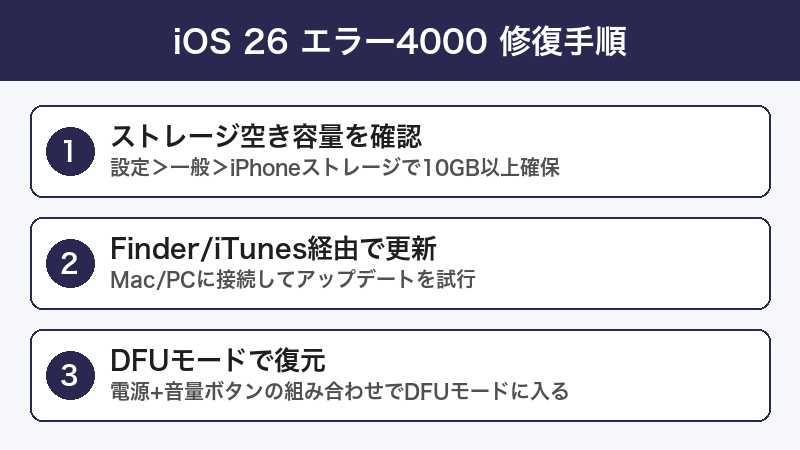
対処法1:iPhoneのストレージ空き容量を確保する
iOS 26のインストールには最低6GB以上の空き容量が推奨されます。以下の手順で空き容量を確認・確保しましょう。
- 「設定」→「一般」→「iPhoneストレージ」を開く
- 現在の空き容量を確認する
- 不足している場合は以下で容量を解放する:
- 不要なアプリの削除:使っていないアプリを長押しして「Appを削除」
- 写真・動画のiCloudへの移行:「設定」→「写真」→「iCloud写真」をオンにし、「iPhoneのストレージを最適化」を選択
- メッセージの古いデータ削除:「設定」→「一般」→「iPhoneストレージ」→「メッセージ」から大きな添付ファイルを削除
- Safariのキャッシュクリア:「設定」→「Safari」→「履歴とWebサイトデータを消去」
対処法2:ダウンロード済みアップデートファイルを削除して再ダウンロード
破損したアップデートファイルが原因の場合、一度削除して再ダウンロードすることで解決します。
- 「設定」→「一般」→「iPhoneストレージ」を開く
- 一覧から「iOS 26」のアップデートファイルを探す
- タップして「アップデートを削除」を選択
- 「設定」→「一般」→「ソフトウェアアップデート」に戻る
- iOS 26を再度ダウンロードしてインストールする
対処法3:Wi-Fi環境を安定させてからアップデートする
不安定なWi-Fi接続はアップデート失敗の大きな原因です。
- 安定したWi-Fiに接続する(公共Wi-Fiは避ける)
- iPhoneのWi-Fiを一度オフ→オンにしてから再接続する
- ルーターを再起動する(電源を抜いて30秒待って再接続)
- 「設定」→「Wi-Fi」→ 接続中のネットワーク横の「i」→「このネットワーク設定を削除」で再接続
- アップデート中はiPhoneを操作せず、充電器に接続した状態で放置する
対処法4:iPhoneを強制再起動してからリトライする
アップデート中にフリーズした場合や、エラーが繰り返し出る場合は、強制再起動で状態をリセットします。
iPhone 8以降(Face ID搭載モデル含む)の強制再起動手順:
- 音量を上げるボタンを押してすぐ離す
- 音量を下げるボタンを押してすぐ離す
- サイドボタンをAppleロゴが表示されるまで長押しする(約10〜15秒)
- Appleロゴが出たらボタンを離す
- 起動後、再度「設定」→「一般」→「ソフトウェアアップデート」からiOS 26のインストールを試す
対処法5:Mac(Finder)経由でアップデートする
iPhone単体でのアップデートに失敗する場合、Macに接続してFinderからアップデートすることで成功率が大幅に上がります。
事前準備
- macOSを最新版にアップデートしておく(「システム設定」→「一般」→「ソフトウェアアップデート」)
- Macのストレージに最低15GB以上の空き容量を確保する
- Apple純正またはMFi認証のUSBケーブルを使用する
アップデート手順
- iPhoneをUSBケーブルでMacに接続する
- Finderを開き、サイドバーでiPhoneを選択する
- 「一般」タブで「アップデートを確認」をクリック
- 「ダウンロードしてアップデート」をクリック
- iPhoneのパスコードを入力して確認する
- アップデートが完了するまで絶対にケーブルを抜かない
対処法6:Windows PC(iTunes)経由でアップデートする
Macをお持ちでない場合は、Windows PCのiTunesからアップデートできます。
- iTunesを最新版にアップデートする(Microsoft Storeまたは Apple公式サイトからダウンロード)
- iPhoneをUSBケーブルでPCに接続する
- iTunesでiPhoneのアイコンをクリック
- 「概要」タブで「アップデートを確認」をクリック
- 「アップデート」をクリックして実行する
対処法7:セキュリティソフト・ファイアウォールを一時的に無効化する
Mac/PC経由でアップデートする際に、セキュリティソフトがAppleサーバーとの通信をブロックすることがあります。
- ウイルス対策ソフト(ノートン、カスペルスキー、ウイルスバスター等)を一時的に無効化する
- ファイアウォールを一時的にオフにする
- Windowsの場合:「Windows セキュリティ」→「ファイアウォールとネットワーク保護」→ オフ
- Macの場合:「システム設定」→「ネットワーク」→「ファイアウォール」→ オフ
- アップデート完了後は必ず再度有効化する
対処法8:リカバリーモードでアップデートする
通常のアップデートが何度も失敗する場合は、リカバリーモードを使ったアップデートが有効です。リカバリーモードでの「アップデート」ではデータは消えません。
- iPhoneをMac/PCにUSBケーブルで接続する
- FinderまたはiTunesを開く
- iPhoneをリカバリーモードにする:
- 音量を上げるボタンを押してすぐ離す
- 音量を下げるボタンを押してすぐ離す
- サイドボタンをリカバリーモード画面が表示されるまで長押し(PCへの接続マークが出る)
- Finder/iTunesに「アップデートまたは復元」のダイアログが表示される
- 「アップデート」を選択(「復元」を選ぶとデータが消えるので注意)
- iOS 26のダウンロードとインストールが開始される
重要:必ず「アップデート」を選んでください。「復元」を選ぶとiPhoneが初期化され、すべてのデータが消去されます。
対処法9:DFUモードで復元する(最終手段)
上記すべてを試してもエラーが解消しない場合は、DFU(Device Firmware Update)モードでの復元が最終手段です。DFUモードでの復元ではデータが完全に消去されます。必ずバックアップを取ってから実行してください。
事前バックアップ
- iCloudバックアップ:「設定」→「[自分の名前]」→「iCloud」→「iCloudバックアップ」→「今すぐバックアップ」
- Mac/PCバックアップ:Finder/iTunesでiPhoneを接続し、「このコンピュータにバックアップ」を選択
DFUモードの手順(iPhone 8以降)
- iPhoneをMac/PCにUSBケーブルで接続する
- Finder/iTunesを開く
- 音量を上げるボタンを押してすぐ離す
- 音量を下げるボタンを押してすぐ離す
- サイドボタンを10秒間長押しする
- サイドボタンを押したまま、音量を下げるボタンを5秒間同時に押す
- サイドボタンだけを離し、音量を下げるボタンはさらに10秒間押し続ける
- 画面が真っ暗なまま、Finder/iTunesに「リカバリーモードのiPhoneが検出されました」と表示される
- 「復元」をクリックしてiOS 26をクリーンインストールする
バックアップからの復元方法
DFUモードで復元した後は、バックアップからデータを復元しましょう。
iCloudバックアップから復元
- iPhone初期設定画面で「iCloudバックアップから復元」を選択
- Apple IDでサインイン
- 最新のバックアップを選択して復元を開始
Mac/PCバックアップから復元
- iPhoneをMac/PCに接続
- Finder/iTunesで「バックアップを復元」を選択
- バックアップファイルを選択して復元
対処法まとめ
| 対処法 | 難易度 | データ消去 | 推奨度 |
|---|---|---|---|
| ストレージ空き容量の確保 | 初級 | なし | ★★★★★ |
| アップデートファイルの再ダウンロード | 初級 | なし | ★★★★★ |
| Wi-Fi環境の安定化 | 初級 | なし | ★★★★☆ |
| iPhoneの強制再起動 | 初級 | なし | ★★★★☆ |
| Finder/iTunes経由のアップデート | 中級 | なし | ★★★★★ |
| セキュリティソフトの無効化 | 中級 | なし | ★★★★☆ |
| リカバリーモードでアップデート | 中級 | なし | ★★★★★ |
| DFUモードで復元 | 上級 | あり | ★★★★☆ |
この記事に関連するおすすめ商品
Apple USB-C – Lightningケーブル(1m)純正
約1,980円
アップデート時の接続エラーを防ぐApple純正ケーブル。MFi認証で安心。
SanDisk iXpand iPhone対応 外付けストレージ 128GB
約5,480円
ストレージ不足の解消に。写真や動画をワンタッチで退避できるiPhone用メモリ。
Anker USB-C to USB-C ケーブル 高耐久ナイロン 1.8m
約1,390円
iPhone 15以降のUSB-C対応機種に。MFi認証でアップデート時も安定接続。
※ 価格は変動します。最新価格はリンク先でご確認ください
よくある質問(FAQ)
Q1. エラー4000が出たらiPhoneのデータは消えますか?
いいえ、エラー4000でアップデートが失敗した場合、iPhoneのデータが消えることはありません。アップデートのインストールプロセスが途中で中断されただけなので、現在のiOSバージョンのままデータは保持されます。ただし、DFUモードで「復元」を選択した場合はデータが消去されます。
Q2. エラー4000はiPhoneの故障ですか?
ほとんどの場合、エラー4000はソフトウェアの問題であり、iPhoneのハードウェア故障ではありません。本記事の対処法で解決できるケースがほとんどです。ただし、エラー56が表示される場合はハードウェアの問題が疑われるため、Apple Storeまたは正規サービスプロバイダに相談してください。
Q3. iOS 26へのアップデートはいつまで待てますか?
iOS 26のアップデートに期限はありません。ただし、セキュリティアップデートが含まれているため、できるだけ早くインストールすることが推奨されます。エラーが解決しない場合は、Appleがバグ修正版(iOS 26.0.1など)を配信するのを待ってから再度試すのも一つの選択肢です。
Q4. リカバリーモードで「アップデート」を選んだのにデータが消えました。なぜですか?
リカバリーモードでの「アップデート」は基本的にデータを保持しますが、iPhoneの内部ストレージに深刻な問題がある場合やアップデート中にエラーが発生した場合、まれにデータが消失することがあります。リカバリーモードを使う前には必ずiCloudまたはMac/PCにバックアップを取ることをおすすめします。
Q5. 古いiPhoneはiOS 26に対応していますか?
iOS 26の対応機種はAppleが公式に発表します。一般的に、発売から5〜6年以上経過したモデルはサポート対象外になる可能性があります。お使いのiPhoneが対応しているかは、「設定」→「一般」→「ソフトウェアアップデート」で確認できます。対応していない場合は、アップデートの選択肢自体が表示されません。
Q6. Mac経由でアップデートすると「不明なエラー」と表示されます。
「不明なエラー」の多くはUSBケーブルの問題です。Apple純正ケーブルに交換し、USBハブを介さずにMacに直接接続してください。また、Mac本体の別のUSBポートを試すことも有効です。加えて、macOSが最新版であることを確認してください。
Q7. アップデート中に「残り時間を計算中」で止まったまま進みません。
「残り時間を計算中」の状態が30分以上続く場合は、ネットワークの問題かAppleサーバーの混雑が原因の可能性があります。iPhoneの強制再起動を行い、時間帯を変えて(深夜や早朝など)再度アップデートを試してみてください。
Q8. iOS 26のアップデート後にアプリが動かなくなりました。
iOS 26への大型アップデート直後は、一部のアプリが最新OSに対応していない場合があります。App Storeでアプリのアップデートがないか確認してください。また、アプリを一度削除してから再インストールすることで改善するケースもあります。
まとめ
iOS 26アップデート時のエラー4000は、多くの場合ソフトウェア的な問題が原因で発生します。
まずはストレージの空き容量確保とアップデートファイルの再ダウンロードを試してください。それでも解決しない場合は、Finder/iTunes経由でのアップデートが最も成功率が高い方法です。
最終手段としてリカバリーモードでのアップデートを試し、それでもダメな場合のみDFUモードでの復元を検討してください(データが消去されるため、必ずバックアップを取ること)。
Appleは大型アップデート直後にバグ修正版を配信するのが通例です。急がない場合はiOS 26.0.1などのマイナーアップデートを待ってからインストールするのも賢い選択です。