minto.tech スマホ(Android/iPhone)・PC(Mac/Windows)の便利情報をお届け! 月間アクセス160万PV!スマートフォン、タブレット、パソコン、地デジに関する素朴な疑問や、困ったこと、ノウハウ、コツなどが満載のお助け記事サイトはこちら!
※本ページにはプロモーション(広告)が含まれています
「InstagramでDMを送ろうとしたのに送れない」「相手にDMが届いていない」「既読にならない」という状況に困ったことはありませんか?
Instagramのダイレクトメッセージ(DM)は日常的なコミュニケーションに欠かせない機能ですが、突然送れなくなったり、届かなくなったりするトラブルは珍しくありません。原因はアプリの不具合からアカウント設定、ネットワーク環境、相手側の設定まで多岐にわたります。
本記事では、InstagramのDMが送れない・届かない原因をすべて洗い出し、今すぐできる対処法を順番に解説します。スマートフォン初心者の方でもわかるよう、画面の操作手順を丁寧に説明していますので、ぜひ最後まで読んで問題を解決してください。
この記事でわかること
- InstagramのDMが送れない・届かない代表的な原因
- すぐに試せる8つの対処法(ステップ形式)
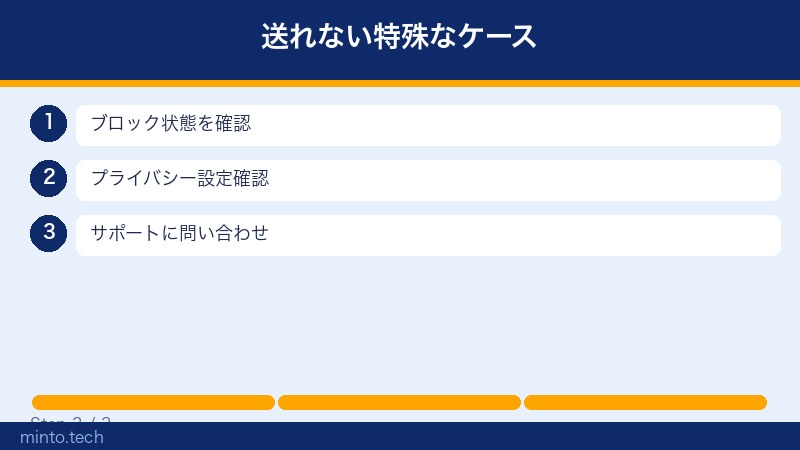
- 特定の相手にだけDMが送れないときの原因と確認方法
- DMが既読にならない・通知が来ない場合の解決策
- よくある疑問へのQ&A
InstagramのDMが送れない・届かない主な原因
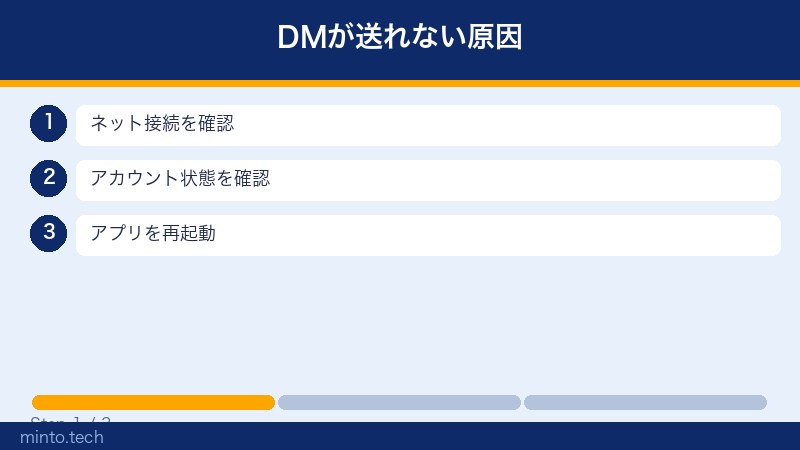
InstagramのDMに関するトラブルには、いくつかのパターンがあります。まずは原因の全体像を把握しておきましょう。
1. アプリのバグ・一時的な不具合
Instagramアプリ自体に一時的なバグや不具合が発生していることがあります。アプリが古いバージョンの場合や、長時間起動したままキャッシュが肥大化している場合に起きやすい問題です。
2. インターネット接続の問題
Wi-Fiが不安定だったり、モバイルデータ通信の電波が弱かったりすると、DMの送受信が正常に行えません。「送信中」のまま止まってしまうケースの多くはこれが原因です。
3. Instagramのサーバー障害
Instagram側のサーバーがダウンしていたり、メンテナンス中だったりする場合、全ユーザーに影響が出ます。自分だけでなく多くのユーザーが同じ問題を報告しているときはこれが疑われます。
4. アカウントの制限・利用停止
Instagramのコミュニティガイドラインに違反したと判断されたアカウントは、DM機能を含む一部機能が制限される場合があります。警告メッセージが表示されているか確認しましょう。
5. 相手からブロックされている
相手に自分のアカウントをブロックされると、DMを送ることができなくなります。プロフィールへのアクセスやメッセージ送信が制限されます。
6. 相手のアカウントがプライバシー設定を制限している
相手が「フォロワー以外からのDMを受け取らない」という設定にしている場合、フォローしていない相手にDMを送ってもメッセージリクエストフォルダに入るか、届かない場合があります。
7. スパムフィルターによる制限
短時間に大量のDMを送信したり、同じ内容を多数の相手に送ったりすると、Instagramのスパムフィルターに引っかかり、一時的にDM機能が制限されることがあります。
8. アプリのキャッシュやデータの破損
アプリのキャッシュデータが破損していると、DMの送受信に異常が起きることがあります。Androidでは特にキャッシュのクリアが有効です。
9. 端末の空き容量不足
スマートフォンの空き容量が極端に少ない場合、アプリの動作に支障をきたし、DMが正常に機能しないことがあります。
10. 年齢制限・未成年アカウントへの制限
2021年以降、Instagramは18歳未満のアカウントへのDMに関して制限を設けています。フォローしていない大人のアカウントから10代のアカウントへのDMは送信できない場合があります。
| 原因 | 症状の特徴 | 対処の優先度 |
|---|---|---|
| アプリの不具合 | 急に送れなくなった | 高(まず試す) |
| ネット接続の問題 | 送信中のまま止まる | 高(まず試す) |
| サーバー障害 | 全員に影響が出ている | 中(待つしかない) |
| ブロックされている | 特定の相手にだけ送れない | 中(確認が必要) |
| アカウント制限 | 警告メッセージが出ている | 高(対処が必要) |
| 相手のプライバシー設定 | フォローしていない相手に送れない | 低(設定次第) |
| スパムフィルター | 大量送信後に制限された | 中(時間を置く) |
すぐできる対処法【8ステップ】
以下の対処法を上から順に試してください。多くの場合、ステップ1〜3で解決します。
対処法1: インターネット接続を確認・切り替える
最も基本的な確認です。通信環境が不安定だとDMは送れません。
ステップ1: スマートフォンの画面上部(または設定アプリ)でWi-Fiまたはモバイルデータ通信がオンになっているか確認します。
ステップ2: ブラウザや他のSNSアプリが正常に動作するか確認して、インターネット自体が繋がっているかチェックします。
ステップ3: Wi-Fiを使っているなら、一度Wi-FiをオフにしてモバイルデータのみにしてDMを送り直してみます。逆にモバイルデータ使用中ならWi-Fiに切り替えます。
ステップ4: Wi-Fiルーターを一度電源オフ→30秒待って→電源オンして再接続します。
ステップ5: スマートフォンの機内モードをオン→5秒待つ→オフにして、通信をリセットします。
対処法2: Instagramアプリを再起動する
アプリの一時的な不具合はほとんどの場合、再起動で解消します。
【iPhoneの場合】
ステップ1: ホームバーを上にスワイプ(または、ホームボタン搭載機種はホームボタンをダブルクリック)してアプリ一覧を表示します。
ステップ2: Instagramのプレビュー画面を上にスワイプしてアプリを終了させます。
ステップ3: ホーム画面からInstagramを再度タップして起動します。
【Androidの場合】
ステップ1: 画面下部のマルチタスクボタン(四角いアイコン)をタップします。
ステップ2: Instagramのカードを横にスワイプして終了させます。
ステップ3: アプリアイコンからInstagramを再度起動します。
対処法3: Instagramアプリをアップデートする
古いバージョンのアプリはバグが多く、DMの不具合が起きやすいです。常に最新バージョンを使いましょう。
【iPhoneの場合】
ステップ1: ホーム画面またはAppライブラリから「App Store」を開きます。
ステップ2: 右上のアカウントアイコンをタップします。
ステップ3: 下にスクロールして「利用可能なアップデート」の中にInstagramがあれば「アップデート」をタップします。
ステップ4: アップデート完了後、Instagramを起動してDMを送り直します。
【Androidの場合】
ステップ1: Google Play ストアを開きます。
ステップ2: 右上のアカウントアイコン→「アプリとデバイスの管理」をタップします。
ステップ3: 「アップデート利用可能」の中にInstagramがあれば「更新」をタップします。
対処法4: キャッシュをクリアする(主にAndroid)
アプリの一時データ(キャッシュ)が破損するとDMに不具合が出ることがあります。Androidでは設定からキャッシュを削除できます。
【Androidの場合】
ステップ1: スマートフォンの「設定」アプリを開きます。
ステップ2: 「アプリ」または「アプリと通知」をタップします。
ステップ3: アプリ一覧から「Instagram」を選択します。
ステップ4: 「ストレージ」または「ストレージとキャッシュ」をタップします。
ステップ5: 「キャッシュを削除」をタップします(「データを削除」はログアウトされるので注意)。
ステップ6: Instagramを再起動してDMを試します。
【iPhoneの場合】
iPhoneはアプリ単体でのキャッシュ削除ができません。代わりに以下の方法を試します。
ステップ1: 「設定」→「一般」→「iPhoneストレージ」を開きます。
ステップ2: 「Instagram」をタップして「Appを取り除く」を選択します(アカウントデータは消えません)。
ステップ3: App Storeから再度Instagramをインストールします。
対処法5: スマートフォンを再起動する
端末自体を再起動することで、システムの一時的なエラーがリセットされます。
ステップ1: 電源ボタン(または電源ボタン+音量ボタン)を長押しします。
ステップ2: 「電源を切る」または「再起動」をタップします。
ステップ3: 完全に起動したらInstagramを開いてDMを送り直します。
対処法6: Instagram側の障害を確認する
自分のスマートフォンや設定に問題がない場合、Instagram側のサーバー障害の可能性があります。
ステップ1: ブラウザで「Downdetector Instagram」と検索します。
ステップ2: 障害報告のグラフが急上昇していたり、多くのユーザーが「送れない」「繋がらない」と報告していれば、サーバー障害です。
ステップ3: 障害が確認できた場合は、Instagramの復旧を待つしかありません。通常は数十分〜数時間で解消されます。
ステップ4: Twitter(X)で「Instagram 障害」「Instagram DM 送れない」などのキーワードで検索すると、リアルタイムの状況がわかります。
対処法7: アプリをアンインストール・再インストールする
上記の方法で解決しない場合、アプリを完全に入れ直すことで深刻な不具合が解消される場合があります。
【iPhoneの場合】
ステップ1: ホーム画面でInstagramのアイコンを長押しします。
ステップ2: 「Appを削除」→「Appを削除」をタップします。
ステップ3: App Storeで「Instagram」を検索して再インストールします。
ステップ4: アカウントにログインして動作確認をします。
【Androidの場合】
ステップ1: アプリアイコンを長押し→「アンインストール」を選択します。
ステップ2: Google Play ストアで再インストールします。
ステップ3: ログインして動作確認をします。
⚠️ 再インストールしてもアカウントのデータ(投稿・フォロー・DM履歴)はInstagramのサーバーに保存されているので消えません。ただし、再ログインが必要です。
対処法8: 別のデバイスやブラウザから試す
スマートフォンで送れない場合、PCブラウザのInstagram(instagram.com)からDMを試してみましょう。
ステップ1: PCでブラウザ(Chrome、Safariなど)を開きます。
ステップ2: 「https://www.instagram.com」にアクセスしてログインします。
ステップ3: 左サイドバーまたは右上の「Messenger」アイコンからDMを送ります。
ステップ4: PCからは送れる場合、スマートフォンのアプリに問題があります。アプリの再インストールを試みてください。
特定のユーザーにだけDMが送れない場合
「特定の人にだけDMが届かない」という場合は、相手側の設定や状況に原因がある可能性が高いです。
ブロックされている可能性
相手に自分のアカウントをブロックされると、DMが送れなくなります。以下の方法で確認できます。
確認方法:
ステップ1: 相手のプロフィールページを開きます(DMの会話欄のアイコンをタップするか、検索から探します)。
ステップ2: 投稿数が0になっているか、フィードが表示されていない場合はブロックの可能性があります。
ステップ3: 「フォロー」ボタンが表示されず「ユーザーが見つかりません」と表示されるのも、ブロックや削除の証拠です。
ブロックの場合は相手側の意思なので、こちらから解除する方法はありません。別の連絡手段を試しましょう。
相手がDMの受信を制限している
Instagramには「メッセージコントロール」という設定があり、フォロワー以外からのDMを制限することができます。
フォローしていない相手にDMを送ると、「メッセージリクエスト」として届きますが、相手がリクエストを承認しないと既読にはなりません。相手側での操作が必要です。
アカウントが非公開(鍵垢)の場合
相手のアカウントが非公開設定の場合、フォローしていない状態でのDMが制限されることがあります。まずフォローリクエストを送り、承認されてからDMを試みましょう。
相手のアカウントが削除・停止されている
相手がアカウントを削除したり、Instagramに利用停止処分を受けた場合、プロフィールが表示されなくなりDMも送れなくなります。
年齢制限によるDM制限
Instagramは未成年ユーザーの保護のため、以下のDM制限を設けています:
| 条件 | 制限内容 |
|---|---|
| 18歳未満のユーザーへのDM | フォローしていない大人(18歳以上)からのDMは受け取れない |
| 相互フォロー関係の有無 | 相互フォローしていればDM可能 |
| 保護者設定 | 保護者が設定を変更している場合、さらに制限が強まる場合がある |
スパム行為による制限
短時間に多数の相手にDMを送ったり、同じ内容を繰り返し送信したりすると、Instagramがスパムと判断してDM機能を一時的に停止します。
この場合、24〜48時間待つと制限が解除されることが多いです。再び同じ行為を繰り返すと、制限が長引いたりアカウント停止につながる恐れがあります。
DMが届かない・既読にならない場合の対処法
「DMを送ったのに届いていない」「送ったのに既読がつかない」という場合も、いくつかの原因が考えられます。
メッセージリクエストに入っている
フォローしていない相手からのDMは、通常の受信トレイではなく「メッセージリクエスト」というフォルダに振り分けられます。相手がリクエストを確認・承認していない場合、既読がつきません。
相手への伝え方:
相手に直接「DMにメッセージリクエストが届いているので確認してください」と別の方法(LINEや電話など)で伝えるのが最も確実です。
メッセージリクエストの確認方法(相手側)
ステップ1: Instagramのホーム画面右上の「Messenger」(紙飛行機)アイコンをタップします。
ステップ2: 画面上部の「メッセージリクエスト」をタップします。
ステップ3: 届いているリクエストを確認して「承認」します。
ステップ4: 承認後、通常のDM受信トレイに移動して返信できるようになります。
通知設定の確認
DM通知がオフになっていると、メッセージが届いても気づかない場合があります。
Instagram内の通知設定:
ステップ1: Instagramのプロフィール画面右上の「≡」(三本線)をタップします。
ステップ2: 「設定とプライバシー」→「通知」をタップします。
ステップ3: 「ダイレクトメッセージとグループ」の項目を確認し、通知がオフになっていればオンにします。
スマートフォン本体の通知設定:
ステップ1: スマートフォンの「設定」→「通知」(iPhoneの場合)または「アプリと通知」(Androidの場合)を開きます。
ステップ2: 「Instagram」を選択して通知が許可されているか確認します。
ステップ3: 通知がオフになっていればオンに変更します。
DMの送信状況を確認する
送ったDMが「送信中」のまま止まっていたり、エラーになっていたりすることがあります。
| アイコン・表示 | 意味 | 対処法 |
|---|---|---|
| 円形のアイコン(空白) | 送信済み(相手未読) | そのまま待つ |
| 相手のアイコン画像が表示 | 既読(相手が見た) | 返信待ち |
| 「送信中…」のまま止まる | 送信エラー | 通信環境を確認して再送信 |
| 感嘆符(!)マーク | 送信失敗 | タップして再送信 |
グループDMでのトラブル
グループDMの場合、メンバーの一部がグループを退出していたり、アカウントが停止されていたりすると、そのメンバーにはメッセージが届きません。グループのメンバー一覧を確認してみましょう。
長時間既読がつかない場合
送ったDMに何日経っても既読がつかない場合、相手がInstagramを開いていない可能性が高いです。スパムフォルダに入っている可能性もあるので、別の手段での連絡も検討しましょう。
よくある質問(FAQ)
Q1. DMを送ると「ユーザーが見つかりません」と表示される。なぜですか?
A. 「ユーザーが見つかりません」と表示される主な原因は、以下の3つです。
- ブロックされている:相手があなたのアカウントをブロックした場合、プロフィールが表示されなくなりDMも送れません。
- アカウントが削除された:相手がアカウントを削除している場合、検索しても見つかりません。
- ユーザー名を変更した:相手がユーザー名(@名前)を変更した場合、古いユーザー名では見つかりません。
以前の会話のアーカイブからプロフィールにアクセスしてみると状況がわかることがあります。
Q2. DMを送ったら相手のアカウントが「このアカウントはInstagramの利用規約に違反しています」と表示された。どういう意味ですか?
A. 相手のアカウントがInstagramのコミュニティガイドラインまたは利用規約に違反したと判断され、利用停止処分を受けたことを意味します。この場合、そのアカウントにはDMを送れません。相手が別のアカウントを作成する以外に対処法はありません。
Q3. フォローしていない相手にDMを送ることはできますか?
A. 技術的には送ることができますが、送ったメッセージは相手の「メッセージリクエスト」フォルダに入ります。相手がリクエストを承認しない限り既読にはなりません。また、相手がDMの受信設定を「フォロワーのみ」に設定している場合は、リクエスト自体が届かないこともあります。
Q4. 自分のアカウントがDM制限を受けているか確認する方法はありますか?
A. 以下の方法で確認できます。
ステップ1: Instagramを開いて、プロフィール画面の「≡」→「設定とプライバシー」→「ヘルプ」→「サポート受信ボックス」を確認します。
ステップ2: Instagramから警告や制限に関するメッセージが届いていないか確認します。
ステップ3: DMを送ろうとしたときに「この操作は現在できません」などのエラーメッセージが表示されれば、制限中の証拠です。
Q5. Instagramのメッセージリクエストを承認してもらうにはどうすればよいですか?
A. 相手に直接別の手段(LINEや電話など)で「Instagramのメッセージリクエストフォルダにメッセージが届いているので確認してください」と伝えるのが最も確実です。メッセージリクエストフォルダはDMトレイの上部にある「リクエスト」や「メッセージリクエスト」から確認できます。相手が承認すれば、通常のDMとして会話できるようになります。
Q6. iPhoneでInstagramのDMだけが送れない。Androidでは送れる。どうすれば直りますか?
A. 特定の端末でのみ問題が発生している場合、そのアプリまたは端末に問題があります。以下を試してください。
- iPhoneのInstagramアプリを最新バージョンにアップデートする
- iPhoneを再起動する
- 「設定」→「一般」→「iPhoneストレージ」→「Instagram」→「Appを取り除く」→App Storeから再インストールする
- iOSのバージョンを最新にアップデートする(「設定」→「一般」→「ソフトウェアアップデート」)
Q7. DMで動画や写真を送ろうとするとエラーになる。テキストは送れる。
A. メディアファイルの送信に限ってエラーが発生する場合、以下が考えられます。
- ファイルサイズが大きすぎる:InstagramのDMで送れる動画ファイルのサイズには上限があります。短い動画や圧縮した画像に変換して送り直してみましょう。
- 通信速度が遅い:大きなファイルを送るには安定した高速通信が必要です。Wi-Fiに切り替えて再試行してください。
- アプリのカメラ・フォトライブラリのアクセス権限がオフ:スマートフォンの「設定」→「Instagram」→「写真」や「カメラ」のアクセスがオンになっているか確認してください。
まとめ
InstagramのDMが送れない・届かない原因と対処法を解説しました。最後に重要なポイントを振り返っておきましょう。
原因のおさらい
- アプリの一時的な不具合・古いバージョン
- インターネット接続の問題
- Instagramサーバーの障害
- 相手にブロックされている
- 相手のプライバシー設定(DMの受信制限)
- アカウントの制限・スパムフィルター
- 年齢によるDM制限(未成年ユーザー保護)
- メッセージリクエストフォルダに入っている
対処法の優先順位
| 優先順位 | 対処法 | 難易度 |
|---|---|---|
| 1位 | インターネット接続の確認・切り替え | 簡単 |
| 2位 | アプリの再起動 | 簡単 |
| 3位 | アプリのアップデート | 簡単 |
| 4位 | 端末の再起動 | 簡単 |
| 5位 | キャッシュのクリア(Android) | 普通 |
| 6位 | Instagram障害の確認 | 簡単 |
| 7位 | アプリの再インストール | 普通 |
| 8位 | PCブラウザから試す | 簡単 |
上記の対処法を順番に試すことで、ほとんどの場合はInstagramのDM問題を解決できます。それでも解決しない場合は、Instagramのヘルプセンター(https://help.instagram.com/)から問題を報告することも検討してみてください。
Instagramを快適に使うために、アプリは常に最新バージョンに保ち、通信環境を整えておくことが大切です。また、スパムと判断されないよう、短時間に大量のDMを送るといった行為は避けるようにしましょう。