minto.tech スマホ(Android/iPhone)・PC(Mac/Windows)の便利情報をお届け! 月間アクセス160万PV!スマートフォン、タブレット、パソコン、地デジに関する素朴な疑問や、困ったこと、ノウハウ、コツなどが満載のお助け記事サイトはこちら!
※本ページにはプロモーション(広告)が含まれています
【2026年最新版】Insta360 X4のスティッチングエラー・つなぎ目が見える原因と対処法【完全ガイド】
Insta360 X4で撮影した360度動画に不自然なつなぎ目(スティッチライン)が見える、またはスティッチングエラーが発生して編集できない——本記事ではその原因と対処法を徹底解説します。
この記事でわかること
- Insta360 X4のスティッチングエラー・つなぎ目の主な原因
- 撮影時に気をつけるべき被写体距離のルール
- Insta360 Studioでのスティッチング再処理手順(AIリステッチ)
- FlowState手振れ補正とスティッチングの関係
- ファームウェア更新とSDカード速度要件
- X4/X3/ONE RS 1インチの比較
スティッチングとは何か
Insta360 X4には前後2つの広角レンズが搭載されており、それぞれが約200度の映像を撮影します。「スティッチング」とは、この2つの映像をつなぎ合わせて360度のシームレスな映像に合成する処理のことです。
スティッチングが正しく行われると、つなぎ目はほぼ見えなくなります。しかし条件によっては「スティッチライン」と呼ばれるつなぎ目が目立ったり、エラーで処理できなかったりします。
スティッチングエラーの主な原因
原因1:被写体がスティッチライン(つなぎ目の境界)に近すぎる
最も多い原因です。2つのレンズの境界付近(カメラの左右側面方向)に近い被写体がある場合、視差(パラックス)が生じてつなぎ目が目立ちます。
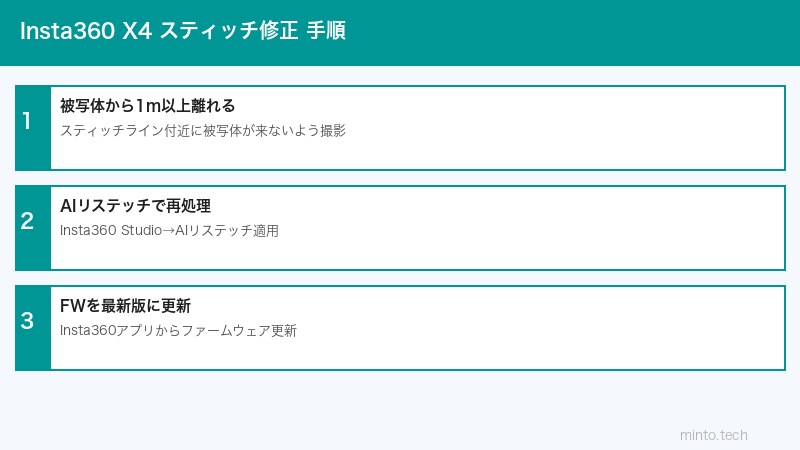
一般的に、スティッチライン付近にある被写体はカメラから1m以上離れていることが推奨されます。自撮り棒(セルフィースティック)はInsta360純正の見えない自撮り棒(カメラ直下に隠れる設計)を使うことで回避できます。
原因2:高速移動時の視差ずれ
バイクや自転車での撮影など、高速で移動しながら撮影すると、前後2つのレンズが同じタイミングで撮影しても空間的なズレが生じやすくなります。特に近い距離の被写体(草や木など)がスティッチラインを横切るとつなぎ目が目立ちます。
原因3:Insta360 Studioの設定問題
スティッチングモードが「光学フロー」ではなく「標準」に設定されていると、動きの多いシーンでつなぎ目が残りやすくなります。また古いバージョンのInsta360 Studioにはスティッチングアルゴリズムのバグが含まれていることがあります。
原因4:ファームウェアの処理バグ
特定のファームウェアバージョンでスティッチング処理に問題が報告されることがあります。最新ファームウェアでは多くの場合修正されています。
原因5:SDカードの速度が不足
8K/30fps撮影など高ビットレートの撮影中に書き込みが追いつかないと、フレームが欠損してスティッチングエラーの原因になります。V30(毎秒30MB以上)以上のmicroSDカードが必須です。
対処法1:撮影距離を1m以上確保する
スティッチングエラーを根本的に防ぐための最重要ポイントは撮影時の工夫です。
スティッチライン付近を避けるための実践テクニック
- 被写体はカメラの真正面または真後ろに配置する:前後のレンズの中心に被写体があるとスティッチラインから離れます
- 1m以内に物を置かない:カメラ周囲1m以内には撮影に不要な物を置かないようにします
- 純正インビジブルセルフィースティックを使用:Insta360純正スティックはレンズ真下に隠れる設計で、スティッチングに干渉しません
- 建物内では壁から1.5m以上離れる:壁がスティッチラインに近いと縦線状のつなぎ目が出ます
対処法2:Insta360 StudioでAIリステッチを行う
すでに撮影済みの映像でスティッチングが気になる場合、Insta360 Studio(無料PCソフト)を使って再処理できます。
AIリステッチの手順
- Insta360 Studio(最新版)をPCまたはMacにインストール・起動します
- つなぎ目が目立つ動画ファイルを「ファイルを開く」でインポートします
- プロジェクト設定画面で「スティッチングモード」を確認します
- ドロップダウンから「光学フロー(Optical Flow)」を選択します(デフォルトの「標準」より高品質)
- 「AIリステッチ」オプションが表示される場合はオンにします(X4のファームウェア1.2以降対応)
- エクスポート設定で解像度とフォーマットを指定して書き出します
スティッチング強度の微調整
Insta360 Studioでは「スティッチング調整スライダー」でつなぎ目の位置を微調整できます。カメラを横に向けてスティッチラインが重要な被写体に重ならないよう調整することも有効です。
対処法3:FlowState手振れ補正とスティッチングの関係
Insta360 X4の「FlowState」手振れ補正は非常に強力ですが、スティッチングに影響を与える点を理解しておく必要があります。
FlowState使用時の注意点
- FlowState処理の際に映像がクロップ(切り取り)されるため、元映像より周辺部の視野が狭くなります
- 高速な手振れ補正はスティッチングアルゴリズムと干渉し、特定条件でつなぎ目が出やすくなることがあります
- スティッチング品質を最優先する場合は、Insta360 Studio側でFlowStateをオフにして再処理することも検討してください
推奨設定の組み合わせ
| 撮影シーン | FlowState | スティッチングモード | 備考 |
|---|---|---|---|
| 三脚固定・建物内 | オフ | 光学フロー | 最高品質 |
| 歩き撮影・アクティビティ | オン(スタンダード) | 光学フロー | バランス重視 |
| 自転車・バイク | オン(マックス) | 標準 | 手振れ補正優先 |
| 水中撮影 | オフ | 光学フロー | 防水ハウジング必須 |
対処法4:ファームウェアの更新
Insta360アプリ経由でのファームウェア更新手順
- スマートフォンに「Insta360」アプリ(最新版)をインストールします
- X4をUSBケーブルまたはWi-Fiでスマートフォンに接続します
- アプリのデバイス画面右上の「設定(歯車アイコン)」をタップします
- 「ファームウェアのアップデート」を確認します
- 新しいバージョンがある場合は「今すぐアップデート」をタップします
- アップデート完了まで接続を維持します(通常3〜5分)
対処法5:SDカードの速度を確認・交換
スティッチングエラーの一因となるSDカード書き込み速度の問題を解消するため、適切なSDカードを使用しましょう。
Insta360 X4推奨SDカード仕様
- 規格:microSDXC(UHS-I またはUHS-II)
- 速度クラス:V30以上(毎秒30MB以上の書き込み速度)
- 8K/30fps撮影:V60以上を推奨
- 容量:64GB〜1TB対応(1TBは対応ファームウェアが必要)
- 推奨ブランド:Samsung Proシリーズ、SanDisk Extremeシリーズ
Insta360カメラシリーズ比較表
| モデル | 最大解像度 | センサーサイズ | スティッチング | 特徴 |
|---|---|---|---|---|
| X4 | 8K/30fps | 1/2インチ×2 | AIリステッチ対応 | 最新フラッグシップ360カメラ |
| X3 | 5.7K/30fps | 1/2インチ×2 | 光学フロー対応 | コスパ重視・防水IPX8 |
| ONE RS 1インチ | 6K/30fps(360度) | 1インチ(Leica共同設計) | 光学フロー対応 | 夜間・低照度環境に最強 |
この記事に関連するおすすめ商品
Insta360 X4 360度カメラ
約62,000円〜
8K/30fps・AIリステッチ・防水10m・FlowState手振れ補正
Insta360 X4用 レンズ保護フィルター
約3,000円〜
レンズ傷防止・スティッチング品質を維持する純正アクセサリー
Samsung PRO Plus microSDXC 128GB(V30対応)
約2,500円〜
最大書き込み60MB/s・V30・8K撮影に安定対応
※ 価格は変動します。最新価格はリンク先でご確認ください
よくある質問(FAQ)
Q1. スティッチングエラーはX4だけで起きますか?X3でも同じ問題が起きますか?
A. X3でも同様のスティッチング問題は発生します。原因と対処法はほぼ同じです。ただしX4はAIリステッチ機能を搭載しているため、後処理での修正能力はX4の方が優れています。
Q2. スティッチングの再処理はPCがないとできませんか?
A. 基本的なスティッチング設定はスマートフォンのInsta360アプリでも変更できますが、細かい調整やAIリステッチはPC版Insta360 Studioの方が高機能です。重要な映像はPCで処理することをおすすめします。
Q3. スティッチラインが動画に写り込んでしまいました。撮影後に消せますか?
A. Insta360 Studioのスティッチング設定を「光学フロー」に変更し、AIリステッチを適用することで改善できる場合があります。ただし、被写体がスティッチライン上に完全に重なっている場合は、完全には消せないことがあります。
Q4. 自撮り棒を使うとつなぎ目に写り込みます。どうすればいいですか?
A. Insta360純正の「インビジブルセルフィースティック」を使用してください。カメラ直下に収まる設計で、スティッチングでほぼ完全に隠れます。他社製スティックではつなぎ目に写り込む可能性があります。
Q5. ファームウェアを更新したら既存のスティッチング設定はリセットされますか?
A. ファームウェア更新でカメラ本体の設定がリセットされることは通常ありません。ただし、Insta360 Studioでの書き出し設定(スティッチングモード等)はプロジェクトごとの設定なのでリセットされません。
Q6. V30のSDカードでも8K撮影でエラーが出ます
A. V30は毎秒30MBの書き込み保証ですが、8K/30fpsの実際のビットレートは約120Mbps(約15MB/s)と余裕があるはずです。それでもエラーが出る場合、SDカードの劣化またはカード固有の相性問題が考えられます。V60以上のカードに交換してみてください。
Q7. スティッチングエラーのエラーコードの意味を教えてください
A. Insta360 Studioで「スティッチングに失敗しました」と出る場合、ほとんどはRAWファイルの破損またはSDカードの書き込みエラーが原因です。別のSDカードで撮影し直すか、ファイルを別のPCでも開いてみてください。
まとめ
Insta360 X4のスティッチングエラーやつなぎ目の問題は、撮影時の距離管理と後処理の設定で大幅に改善できます。特に「スティッチライン付近1m以内に被写体を置かない」という基本ルールを守るだけで、多くの問題を回避できます。
| 問題 | 対処法 |
|---|---|
| 撮影中のつなぎ目 | 被写体をスティッチラインから1m以上離す |
| Studioでつなぎ目が残る | スティッチングモードを「光学フロー」に変更 |
| スティッチングエラー表示 | V30以上のSDカードに交換、ファームウェア更新 |
| 自撮り棒が写り込む | Insta360純正インビジブルセルフィースティックに交換 |