minto.tech スマホ(Android/iPhone)・PC(Mac/Windows)の便利情報をお届け! 月間アクセス160万PV!スマートフォン、タブレット、パソコン、地デジに関する素朴な疑問や、困ったこと、ノウハウ、コツなどが満載のお助け記事サイトはこちら!
※本ページにはプロモーション(広告)が含まれています
【2026年最新版】IKEA TRÅDFRIの電球・スマートプラグがペアリングできない原因と対処法【完全ガイド】
IKEA TRÅDFRIのスマート電球やスマートプラグがIKEA HomeSmartアプリに追加できない・ペアリングできない——そんな悩みを持つ方のために、原因から解決法まで丁寧に解説します。
この記事でわかること
- IKEA TRÅDFRIのペアリングに失敗する主な原因
- 電球のファクトリーリセット手順(6回点滅操作)
- IKEA HomeSmartアプリでの追加手順
- Apple Homekit・スマートスピーカーとの連携設定
- ハブなしでの直接操作の限界
- IKEA スマートホーム製品ラインナップ比較
IKEA TRÅDFRIとは
IKEA TRÅDFRIはIKEAが提供するスマートホーム製品シリーズです。スマート電球、スマートプラグ、リモコン、モーションセンサーなど多数の製品があります。ZigbeeというIoT向けの無線通信規格を採用しており、スマートフォンで調光・色温度調整・スケジュール設定などが行えます。
2023年のアプリリニューアル以降、「IKEA Home smart」から「IKEA HomeSmart」アプリに移行しており、設定の仕組みが一部変わっています。
ペアリングできない主な原因
原因1:ペアリングモードへの正しい入り方を知らない
最も多い原因です。IKEA TRÅDFRIの電球は特定の操作でペアリングモードに入る必要があります。単に電源をオンにしただけではペアリングモードにはなりません。
電球のリセット・ペアリングモードへの入り方は「6回の高速点滅操作」です(詳細は後述)。
原因2:ハブ(DIRIGERAまたは旧ゲートウェイ)との距離
TRÅDFRIはZigbee通信を使用しています。Zigbeeの通信距離は見通しで約10〜15mですが、壁・天井を通すと実用範囲は5〜10m程度です。ハブから離れすぎた場所に電球があると接続できません。
原因3:Wi-Fi 2.4GHzとの干渉
ZigbeeとWi-Fi 2.4GHzは使用する周波数帯が重複しているため、干渉が起きることがあります。特にWi-Fiルーターと近い位置に電球がある場合や、チャンネル設定によっては影響を受けます。
原因4:アプリのバージョン
古いIKEA HomeSmartアプリでは一部の新製品が認識されない場合があります。また、iOS/Androidのシステムアップデート後にアプリの動作が不安定になることもあります。
原因5:電球が既に別のハブにペアリング済み
新品でも製造・展示時に別のシステムにペアリングされている場合があります。また引越しや環境変更で以前のシステムのデータが電球に残っていることがあります。ファクトリーリセットが必要です。
対処法1:電球のファクトリーリセット手順
IKEA TRÅDFRIの電球をペアリングモードにするための基本手順です。
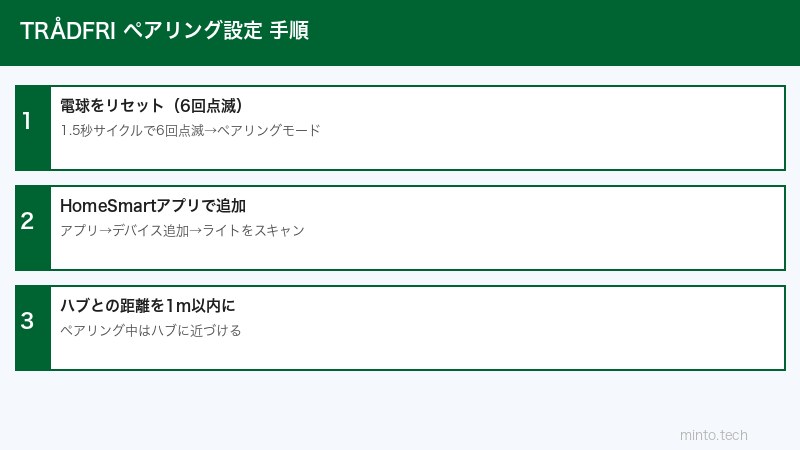
電球の6回高速点滅リセット手順
- 電球をソケットに取り付けた状態で電源をオフにします(壁スイッチまたはソケットスイッチで)
- 電源をオン → 約2秒待つ → 電源をオフ、を6回繰り返します(合計6回オン/オフ)
- 6回目のオンで電球が素早く点滅(高速点滅)したら、ファクトリーリセット成功です
- 点滅が止まり通常点灯になったらペアリングモードに入った状態です
- この状態ですぐにIKEA HomeSmartアプリでデバイス追加操作を行います
スマートプラグのリセット手順
- スマートプラグをコンセントに挿入します
- プラグのボタンを6秒間長押しします
- LEDが点滅したらリセット成功です
- すぐにアプリでデバイス追加を行います
対処法2:IKEA HomeSmartアプリでの追加手順
アプリでの電球追加手順(DIRIGERA ハブ使用時)
- スマートフォンにIKEA HomeSmartアプリ(最新版)をインストールします
- DIRIGERAハブをWi-Fiルーターにイーサネットケーブルで接続し、電源を入れます
- アプリを起動し、画面下の「+(追加)」ボタンをタップします
- 「デバイスを追加する」を選択します
- 追加したい電球の種類(スマートバルブ)を選択します
- 「上記の手順でリセットした」のチェックを確認し「次へ」をタップします
- アプリが自動的にZigbeeネットワークをスキャンして電球を検出します
- 検出されたら部屋の割り当てと名前を設定して完了です
アプリでペアリングできない時の追加チェック
- 電球とDIRIGERAを同じ部屋(できるだけ近く)に置く:初回ペアリングは近距離で行うと成功率が上がります
- スマートフォンのBluetooth・Wi-Fiが両方オン:アプリはBluetooth経由でDIRIGERAを検出します
- アプリのキャッシュをクリア:Androidの場合「設定→アプリ→IKEA HomeSmart→キャッシュを削除」
- DIRIGERAのファームウェアを最新にする:アプリのハブ設定画面からアップデート確認
対処法3:Apple HomeKitへの追加手順
IKEA TRÅDFRIはDIRIGERAハブを介してApple HomeKit(Apple Home)に対応しています。
HomeKit追加手順
- まずIKEA HomeSmartアプリで電球の追加を完了させます
- IKEA HomeSmartアプリの「ハブ設定」→「HomeKitとSiri」を開きます
- 「ホームに追加」をタップします
- iPhoneのHomeアプリが起動し、QRコードのスキャンを求められます
- DIRIGERAハブ底面のQRコードをスキャンします
- ハブがHomeKitに追加され、電球もApple Homeで操作できるようになります
対処法4:スマートスピーカーとの連携設定
Amazon Alexa(Amazon Echo)との連携
- Alexaアプリ→「デバイスを追加」→「電球」→「IKEA」を選択します
- 「IKEAスキル」を有効化し、IKEAアカウントでログインします
- IKEA HomeSmartアプリでリンクを許可します
- Alexaがデバイスを自動検出して追加します
Google ホームとの連携
- Google Homeアプリ→「+(追加)」→「デバイスの管理」→「IKEA HomeSmart」を選択します
- IKEAアカウントでログインしてGoogle Homeとのリンクを承認します
- Google Homeがデバイスを同期します
ハブなしでの操作の限界
IKEA TRÅDFRIはハブ(DIRIGERAまたは旧スマートゲートウェイ)なしでも使える機能と、ハブが必須の機能があります。
| 機能 | ハブなし | ハブあり |
|---|---|---|
| TRÅDFRIリモコンで操作 | 〇 可能 | 〇 可能 |
| スマートフォンアプリで操作 | △ Bluetooth直接(近距離のみ) | 〇 Wi-Fi経由でどこからでも |
| スケジュール・タイマー設定 | ✕ 不可 | 〇 可能 |
| 外出先からのリモート操作 | ✕ 不可 | 〇 可能 |
| Alexa・Googleホーム連携 | ✕ 不可 | 〇 可能 |
| Apple HomeKit連携 | ✕ 不可 | 〇 可能(DIRIGERAのみ) |
IKEA スマートホーム製品ラインナップ比較
| シリーズ | カテゴリ | 通信 | 特徴 |
|---|---|---|---|
| TRÅDFRI | 電球・プラグ・リモコン・センサー | Zigbee | IKEAスマートホームの基幹ライン・コスパ最高 |
| DIRIGERA | スマートハブ | Wi-Fi + Zigbee + Bluetooth | 全製品を統合管理・HomeKit対応・最新世代ハブ |
| SYMFONISK | スマートスピーカー | Wi-Fi(Sonos) | Sonos技術搭載・本棚にも飾れるデザイン |
| VINDSTYRKA | 空気質センサー | Zigbee | PM2.5・CO2・温湿度をスマホで確認 |
この記事に関連するおすすめ商品
IKEA TRÅDFRI スターターキット(電球+リモコン)
約2,000円〜
電球E26+専用リモコンのセット。ハブなしでもリモコン操作可能
IKEA DIRIGERA スマートハブ
約6,000円〜
全TRÅDFRIデバイスを一元管理。HomeKit・Alexa・Googleホーム対応
Philips Hue スターターキット(比較候補)
約15,000円〜
フルカラー対応・HomeKit標準対応。IKEAより高機能なスマート電球
※ 価格は変動します。最新価格はリンク先でご確認ください
よくある質問(FAQ)
Q1. 電球を6回オン・オフしても点滅しません。なぜですか?
A. 切り替えのタイミングが合っていない可能性があります。「1秒オン→1秒オフ」のリズムを意識して、6回ぴったり繰り返してください。途中で間隔が長くなるとカウントがリセットされます。何度試しても失敗する場合は、電球が不良品の可能性があります。
Q2. IKEA HomeSmartアプリで電球が「見つかりません」と表示されます
A. 電球のリセット操作直後にアプリの「デバイス追加」を開始してください。ペアリングモードは通常2〜3分で終了します。また電球とDIRIGERAハブの距離が近いことを確認してください。
Q3. IKEA HomeSmartアプリにログインできません
A. IKEAアカウント(IKEA Family)のメールアドレスとパスワードでログインします。パスワードを忘れた場合はIKEA公式サイトの「パスワードを忘れた」から再設定できます。
Q4. ハブなしでスマートフォンから電球を操作したいです
A. IKEA HomeSmartアプリの「近くのデバイス」機能でBluetooth経由(約10m以内)で操作できますが、スマートフォンが常に電球の近くにある必要があります。外出先からの操作や自動化にはDIRIGERAハブが必要です。
Q5. TRÅDFRIをAmazon AlexaやGoogle ホームで使うにはハブが必要ですか?
A. はい。AlexaおよびGoogleホームとの連携にはDIRIGERAハブが必須です。ハブなしではIKEAスキルが正常に動作しません。
Q6. 電球のE17(小型口金)タイプはリセット方法が違いますか?
A. リセット方法は口金の種類(E26/E17)に関係なく同じです。6回の高速オン・オフ操作でリセットできます。
Q7. TRÅDFRIのスマートプラグはどんな機器に使えますか?
A. 最大2300W(10A)まで対応しているため、照明・扇風機・加湿器・テレビなど一般的な家電に使えます。ただし大型エアコン・電子レンジなど消費電力が高い機器には使用しないでください。
Q8. HomeKitへの追加にはどのハブが必要ですか?
A. 旧モデルのSmart Gateway(初代ゲートウェイ)はHomeKit非対応です。HomeKitを使うには新しいDIRIGERAハブが必要です。旧ゲートウェイをお持ちの場合はDIRIGERAへの買い替えをご検討ください。
まとめ
IKEA TRÅDFRIのペアリング問題は、電球の正しいリセット手順(6回オン・オフ)を知ることで解決できるケースがほとんどです。ハブとの距離を近づけ、アプリを最新版に更新した上で手順通りに操作することで、スムーズにペアリングが完了します。
| 問題 | 対処法 |
|---|---|
| 電球がアプリに見つからない | 6回オン・オフリセット後すぐにアプリで追加 |
| ハブに届かない | 電球をハブに近づけてペアリング、その後移動 |
| HomeKitに追加できない | 旧ゲートウェイ→DIRIGERAに交換必須 |
| Alexa連携できない | DIRIGERAハブ+IKEAスキル有効化 |
DIRIGERAハブを使えばスケジュール・外出先操作・スマートスピーカー連携まで一通りの機能が揃います。まだハブをお持ちでない方は、TRÅDFRI製品を最大限に活かすためDIRIGERAの導入もあわせてご検討ください。