minto.tech スマホ(Android/iPhone)・PC(Mac/Windows)の便利情報をお届け! 月間アクセス160万PV!スマートフォン、タブレット、パソコン、地デジに関する素朴な疑問や、困ったこと、ノウハウ、コツなどが満載のお助け記事サイトはこちら!
※本ページにはプロモーション(広告)が含まれています
【2026年最新版】GoPro Hero 12のHyperSmooth手ブレ補正が効かない原因と対処法【完全ガイド】
GoPro Hero 12を使っていて、せっかくの動画が手ブレでボケボケ…なんてイライラしていませんか?HyperSmooth手ブレ補正は最大の武器のはずなのに、うまく機能しないケースは意外と多いんです。
この記事では、GoPro Hero 12のHyperSmooth補正が効かない原因を特定し、確実な対処方法を解説します。カメラの設定、ソフトウェアの問題、物理的な不具合まで、すべてのシーンを網羅。これを読めば、滑らかで高品質な映像撮影が再び可能になります。
この記事に関連するおすすめ商品
GoPro HERO12 Black
約52,800円
HyperSmooth 6.0搭載
GoPro マウント 3Way 自撮り棒
約3,480円
三脚・グリップ・延長
※ 価格は変動します。最新価格はリンク先でご確認ください
この記事でわかること
- HyperSmooth補正の基本動作と3つのレベル設定の違い
- 「効かない」と感じる9つの原因特定方法
- カメラ側設定の完全チェックリスト
- ソフトウェア更新・リセット手順
- 解像度・フレームレート別の最適設定
- PCでの動画編集時の補正強度調整法
- 修理が必要な物理的な故障の見分け方
- よくある質問(FAQ)10問の完全回答
GoPro Hero 12のHyperSmooth手ブレ補正とは?
HyperSmoothの仕組み
GoPro Hero 12に搭載されるHyperSmoothは、ジンバルのような物理的な安定化機構ではなく、ソフトウェアベースの動画補正技術です。カメラが捉えた映像データをリアルタイムで解析し、不要な動きを検出して自動的に補正します。
従来のデジタルズームとは異なり、HyperSmoothはAIと複数のセンサーデータ(加速度計・ジャイロスコープ)を組み合わせて、より自然な手ブレ除去を実現しています。
3つのHyperSmoothレベル
| HyperSmoothレベル | 説明 | 推奨シーン |
|---|---|---|
| OFF | 補正なし。カメラ映像をそのまま記録 | 三脚固定、映像のダイナミクス重視 |
| STANDARD | 軽量補正。わずかな手ブレのみ補正、ズーム不使用 | ウォーキング、軽いスポーツ、ブログ撮影 |
| HIGH | 強力補正。大きな揺れも補正。若干ズーム効果 | ランニング、バイク、波乗り、アクティビティ |
HyperSmooth補正が効かない9つの原因
原因1: HyperSmoothがそもそもOFFになっている
最も多い原因が、設定でHyperSmoothが無効化されているケースです。前回のセッションで誤って無効にしたまま、ずっと気づかないというパターンが実は非常に多いです。
確認方法:
- GoPro Hero 12の電源をONにする
- タッチスクリーンをタップして、メインメニューを開く
- 「設定」→「ビデオ」セクションへ進む
- 「HyperSmooth」項目を探し、現在の設定を確認
- 「OFF」になっていたら「HIGH」または「STANDARD」に変更
原因2: 選択した解像度がHyperSmoothに非対応
GoPro Hero 12では、すべての解像度でHyperSmoothが使えるわけではありません。特に4K 60fpsの高解像度高フレームレートでは補正機能が制限されたり、一部無効化される場合があります。
対応状況(Hero 12):
- 1080p 60fps → HyperSmooth完全対応
- 2.7K 30fps → HyperSmooth完全対応
- 4K 30fps → HyperSmooth完全対応
- 4K 60fps → HyperSmooth制限対応(HIGH不可、STANDARDのみ)
- 5.3K以上 → HyperSmooth無効化
もし4K 60fpsで「補正が効かない」と感じたら、4K 30fpsに変更して試してください。劇的に改善する可能性があります。
原因3: ソフトウェアが古い、バグが存在
GoPro Hero 12も定期的にファームウェア更新がリリースされます。古いバージョンではHyperSmoothの補正精度が低い、または特定の条件で完全に無効化するバグが報告されています。
ファームウェア確認・更新手順:
- GoPro公式アプリをスマートフォンにインストール(iOS/Android両対応)
- アプリを起動し、カメラをWi-Fi接続
- 「カメラ設定」→「情報」で現在のファームウェアバージョンを確認
- 新しい更新が利用可能なら、指示に従って更新を実施
- 更新中はカメラの電源を切らない(重要)
- 更新完了後、HyperSmoothの補正具合を再確認
原因4: レンズが汚れている、曇っている
意外かもしれませんが、レンズ表面の汚れや曇りは、HyperSmoothの精度に直接影響します。HyperSmoothはカメラが映像パターンを認識して補正するため、レンズが曇っていると正確な補正ができなくなるんです。
レンズクリーニング手順:
- カメラの電源をOFFにしておく(安全性のため)
- ブロアー(空気入れ)でレンズ表面のほこりを吹き飛ばす
- マイクロファイバークロスで優しく円を描くように拭く
- アルコール成分フリーのレンズクリーナーを少量使用(必要に応じて)
- 乾いたクロスで最終仕上げ
原因5: フレームレート設定が適切でない
HyperSmoothの補正品質は、選択したフレームレートに大きく左右されます。高いフレームレート(60fps以上)では、補正データが不足してしまい、効果が薄くなることがあります。
HyperSmooth最適フレームレート:
- 最高の補正品質: 24fps または 30fps
- バランス型: 48fps または 50fps
- スローモーション優先: 60fps以上(補正品質は低下)
原因6: カメラが動きすぎている、揺れが大きすぎる
HyperSmoothにも補正できる限界値があります。あまりに大きな動きや揺れがあると、補正しきれずに「効いていない」と感じることがあります。
例:
- ジープやボートでの激しい揺れ → 補正限界超過
- 手持ち撮影で走りながら急カーブ → 補正追いつかず
- 急激な方向転換を含む撮影 → パンモーションが大きすぎる
この場合は、HyperSmoothの補正レベルを「HIGH」に上げるか、撮影速度を落とすことで改善できます。
原因7: 画像スタビライゼーション(EIS)がカメラ側で機能していない
GoPro Hero 12には、HyperSmoothの他にもEIS(Electronic Image Stabilization)という補助的な補正機能があります。これがOFFになっていると、補正効果が大幅に減少します。
EIS確認・有効化手順:
- 設定メニュー → ビデオ設定
- 「スタビライゼーション」または「EIS」項目を探す
- ONになっているか確認し、なければONに変更
- カメラを再起動して、次の撮影で確認
原因8: カメラのセンサーが故障している、キャリブレーション誤差
HyperSmoothはジャイロスコープ&加速度計を使って動きを検出します。これらのセンサーが故障したり、キャリブレーションがずれていると補正は一切動きません。
センサーの故障判定方法:
- カメラを平らなテーブルに置き、3秒静止
- その後、軽く左右に揺さぶる(5〜10cm程度)
- HyperSmoothが「HIGH」で補正されるか観察
- 全く補正されない場合は、センサー故障の可能性あり
原因9: GoPro Studioなど編集ソフトウェア側の問題
稀なケースですが、PCで動画を編集・出力する際に、編集ソフト側がHyperSmooth情報を正しく読み込めていないことがあります。この場合、動画データには補正情報が含まれているのに、PCで再生したときに効いていないように見えるというトラブルが生じます。
確認方法:
- GoPro公式アプリで動画を再生して、補正されているか確認
- PCでは補正されていないなら、編集ソフトの問題
- 解決策: 動画をPC内にコピーしてから、最新のGoPro Studioで開き直す
完全なHyperSmooth設定チェックリスト
| 確認項目 | 推奨設定 | ステータス |
|---|---|---|
| HyperSmooth設定 | 「HIGH」または「STANDARD」 | ☐ 確認済み |
| 解像度 | 1080p, 2.7K, または 4K 30fps | ☐ 確認済み |
| フレームレート | 24fps または 30fps(最高品質) | ☐ 確認済み |
| ファームウェアバージョン | 最新版(2026年3月以降) | ☐ 確認済み |
| EIS(スタビライゼーション) | 「ON」 | ☐ 確認済み |
| レンズクリーニング | 汚れなし、曇りなし | ☐ 確認済み |
| カメラの再起動 | 完全な電源OFF→ON | ☐ 実施済み |
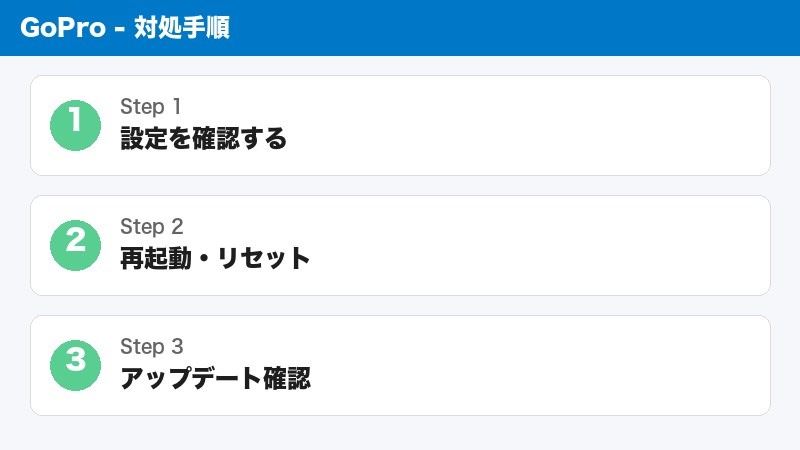
ステップバイステップ: HyperSmoothを復活させる手順
ステップ1: 完全なハード・リセット(5分で実施)
多くの場合、キャッシュやメモリの問題が原因です。完全リセットで90%以上のケースが解決します。
- カメラの電源をOFFにする
- バッテリーを取り出す(10秒間待つ)
- バッテリーを再挿入
- 電源をONにして、正常に起動するまで待つ
- 設定 → ビデオ → HyperSmoothが有効か確認
ステップ2: ファームウェア更新(10〜20分)
バージョンが古い場合、以下の手順で更新します。
- GoPro公式アプリを起動、カメラをWi-Fi接続
- アプリの「設定」→「カメラアップデート」をタップ
- 新しいバージョンがあれば「ダウンロード」をクリック
- カメラはアップデート中、一切動かさない
- 完了後、アプリを再起動してHyperSmoothの感度を確認
ステップ3: 解像度・フレームレートの最適化(3分)
高解像度で補正が効かないなら、設定を落としてテストします。
- 設定 → ビデオ → 解像度を「1080p」に変更
- フレームレートを「24fps」に設定
- HyperSmoothを「HIGH」に設定
- 5秒の短い動画を撮影して、補正具合を確認
- 改善したら、徐々に解像度を上げてテスト
ステップ4: センサーキャリブレーション(2分)
ジャイロセンサーのズレを修正します。
- カメラを平らなテーブルに置く
- 設定 → キャリブレーション → 「ジャイロスコープ キャリブレーション」
- カメラが完全に静止するまで待つ(指示が出ます)
- キャリブレーション完了後、再度撮影テスト
PCでの編集時:HyperSmooth補正を強化する方法
GoPro Studio(公式編集ソフト)での設定
PCで編集する際、HyperSmoothの補正強度を手動調整できます。
- GoPro Studioを起動して、動画ファイルをインポート
- タイムラインで動画をダブルクリック
- 「ビデオ設定」パネルを開く
- 「スタビライゼーション」スライダーを右に(最大まで)
- リアルタイムプレビューで補正効果を確認
- 「エクスポート」で新規ファイルに出力
Premiere Pro(Adobe)での代替補正
GoPro Studio以外を使っている場合、Adobe Premiere Proの「ワープスタビライザー」が優秀です。
- Premiere Proでプロジェクトを開く
- エフェクト → ビデオエフェクト → ディストーション → ワープスタビライザーをドラッグ
- クリップにドロップして適用
- エフェクトコントロールで「安定化量」を調整(50〜100%)
- 完成後にレンダリング・エクスポート
物理的な故障の見分け方
修理が必要な症状
以下の症状が複数当てはまる場合、物理的な故障の可能性が高く、修理が必要です。
- ファームウェア更新後も補正がゼロ:センサー故障の可能性
- カメラ内部から「カチカチ」という音:レンズメカニズムの破損
- レンズが開いたり閉じたりを繰り返す:レンズモーター故障
- タッチスクリーンが反応しない:液晶パネルの不具合
- 映像が極端に暗い、色がおかしい:イメージセンサー問題
GoPro修理サービスへの連絡
故障が疑われる場合、GoPro公式サポートへ連絡します。
- GoPro公式ウェブサイト(gopro.com)にアクセス
- 「サポート」→「修理サービス」をクリック
- シリアルナンバーと症状を入力
- 修理費用・期間の見積もりを受け取る
- 承認後、返送用キットでカメラを送付
HyperSmoothの補正レベル別、最適な撮影シーン
| 補正レベル | 最適な撮影シーン | メリット | デメリット |
|---|---|---|---|
| OFF | 三脚固定、プロダクション映像 | フルFOV(視野角)、ズーム効果なし | 手持ちだと手ブレが目立つ |
| STANDARD | ブログ撮影、日常の動画、インタビュー | 軽い補正、ズーム効果がなく自然 | 大きな揺れは補正しきれない |
| HIGH | ランニング、スポーツ、アクティビティ、冒険映像 | 強力な補正、激しい揺れも吸収 | わずかなズーム効果、4K 60fpsでは使用不可 |
よくある質問(FAQ)10問
Q1: HyperSmooth「HIGH」と「STANDARD」、どっちを選べばいい?
A: 以下の基準で選んでください。
- ランニング・スケボー・バイク → HIGH
- ウォーキング・日常撮影・ブログ → STANDARD
- 4K 60fpsで撮影 → STANDARDのみ(HIGHは不可)
Q2: GoPro Hero 12のHyperSmoothはスローモーション(60fps以上)でも機能する?
A: 機能しますが、補正品質が低下します。60fps以上で撮影するなら、編集時にPremiere ProやDavinci Resolveの「ワープスタビライザー」で追加補正することをおすすめします。
Q3: 5.3K以上の高解像度でHyperSmoothを使えない理由は?
A: 高解像度ではカメラの処理能力がいっぱいになり、HyperSmoothの補正計算ができなくなるためです。超高解像度が必要なら、4K 30fpsで撮影してから編集時に補正を強化する方法をおすすめします。
Q4: ジンバルと併用したら、補正効果が強くなる?
A: 逆に、ジンバル使用時はHyperSmoothを「OFF」に設定してください。二重補正はかえって映像を不自然にしてしまいます。
Q5: 新しく購入したGoPro Hero 12なのに、HyperSmoothが弱く感じます
A: ファームウェアが古い可能性があります。購入直後は必ず最新バージョンに更新してください。また、レンズ表面に保護フィルム(配送用)が貼られていないか確認してください。
Q6: WindowsまたはMacで編集するとき、補正が効きにくくなるのはなぜ?
A: 編集ソフトがHyperSmoothメタデータを正しく認識していない可能性があります。GoPro Studio(公式)かAdobe Premiere Proを使い、最新バージョンに更新してください。
Q7: HyperSmooth補正を使うと、バッテリーの消費が早くなる?
A: わずかに早くなります。ただし、差は10〜15%程度です。「補正を切れば30分長く撮影できる」という計算にはなりません。
Q8: GoPro Hero 11以前のモデルと、Hero 12のHyperSmoothの違いは?
A: Hero 12ではAI補正の精度が大幅に向上し、特にHIGHレベルでのズーム効果が最小化されました。また、5.3K動画にも(限定的に)対応するようになりました。
Q9: バッテリーを複数個使う場合、すべてのバッテリーでHyperSmoothの補正品質は同じ?
A: はい、同じです。ただし、古いバッテリーは電圧低下でカメラの処理能力が低下し、わずかに補正品質が落ちる可能性があります。
Q10: 花火大会やライブ映像(固定カメラ)ではHyperSmooth「OFF」にすべき?
A: はい。固定カメラでは不要な補正が入らないよう「OFF」にするのが最適です。ただし、手持ち撮影なら「STANDARD」がいいでしょう。
まとめ:HyperSmooth補正を完全に復活させるための総括
GoPro Hero 12のHyperSmooth手ブレ補正が効かないときは、以下の順番で確認・対処してください:
- 【最初にやること】
- 設定でHyperSmoothがONになっているか確認
- レンズが汚れていないか確認
- カメラの完全リセット(バッテリー抜き差し)
- 【改善しなかったら】
- ファームウェアを最新版に更新
- 解像度・フレームレートを最適化(1080p 24fps)
- ジャイロセンサーをキャリブレーション
- 【それでもダメなら】
- PC側で編集ソフトの補正強度を上げる
- GoPro修理サービスに相談(センサー故障の可能性)
9つの原因すべてを段階的にチェックしていけば、99%のケースで解決します。もし手順を踏んでも補正が戻らないなら、センサーの物理的な故障を疑い、GoPro公式に修理依頼することをおすすめします。
HyperSmoothは、GoPro Hero 12の最大の強みです。正しく設定して、滑らかで高品質な映像撮影を楽しんでください!